В этой инструкции описано, как включить новую функцию Lock Controls на HomePod или HomePod mini с программным обеспечением версии 27.2 или более поздней, чтобы верхняя сенсорная поверхность перестала реагировать на касания. Для этого понадобятся iPhone, iPad или Mac с iOS 27.2, iPadOS 27.2 или macOS Golden Gate 27.2 (или более поздними версиями, сейчас в бета-тестировании) и сам HomePod с программным обеспечением версии 27.2 или более поздней, которое также находится в бета-тестировании, а публичный выпуск ожидается очень скоро.
Круглый световой дисплей на верхней части HomePod реагирует на касания: с его помощью можно запускать и приостанавливать воспроизведение, вызывать Siri, менять громкость и другое. Многие вообще не пользуются сенсорной поверхностью и предпочитают управлять воспроизведением голосом (через Siri) или с iPhone, iPad, Mac либо Apple TV. Для таких пользователей в настройках HomePod теперь есть новая опция Lock Controls, которая отключает сенсорную поверхность, чтобы предотвратить случайные или намеренные нажатия. Она блокирует изменение громкости, вызов Siri, паузу и возобновление воспроизведения и другие действия через сенсорные элементы управления.
Включение Lock Controls также имеет смысл, если в доме есть дети или гости и вы не хотите, чтобы они регулировали громкость или взаимодействовали с дисплеем.
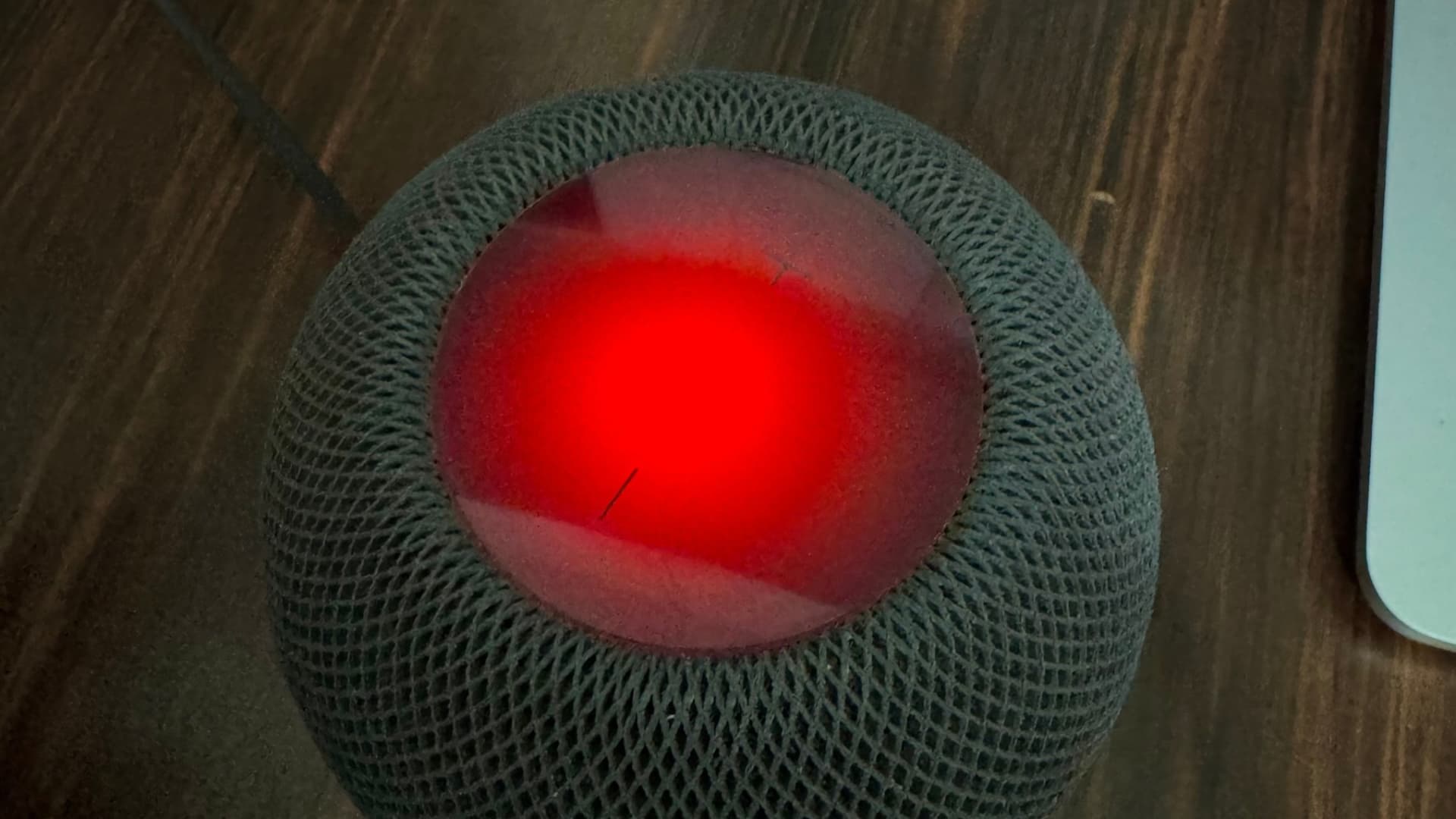
Автор материала включил эту функцию по одной причине: чтобы устранить нежелательное воспроизведение Apple Music. Когда на HomePod ничего не воспроизводится, его дисплей выключен, поэтому автор часто нажимал или дважды нажимал на дисплей, чтобы проверить, включён ли он, и HomePod сразу просыпался и говорил: «Sure, here’s XYZ playing on Apple Music…». Теперь с заблокированным дисплеем при нажатии для проверки включения он просто показывает забавную анимацию покачивания головой красного цвета, и музыка не запускается автоматически.
Исключения, когда Lock Controls не работает
Блокировка сенсорных элементов управления блокирует все касания, кроме следующих случаев: остановка уведомлений таймера и будильника, Intercom, Check In, а также во время телефонных звонков и звонков FaceTime, совершаемых напрямую с HomePod, или когда вы используете HomePod как динамик для звонков с iPhone.
Поддерживаемые модели
В отличие от новой функции Sound Glow, которая не работает на первом HomePod, Lock Controls работает на всех моделях с программным обеспечением версии 27.2 или более поздней. Полный список: HomePod (выпущен в 2018 году), HomePod mini (выпущен в 2020 году), HomePod 2 (выпущен в 2023 году), HomePod mini 2 (выпущен в 2026 году).
Включение Lock Controls на HomePod
- Обновите iPhone, iPad или Mac до iOS 27.2, iPadOS 27.2 или macOS Golden Gate 27.2 или более поздней версии (сейчас в бета-тестировании).
- Обновите HomePod до программного обеспечения версии 27.2 или более поздней. Оно также находится в бета-тестировании, публичный выпуск ожидается очень скоро.
- Откройте приложение Home.
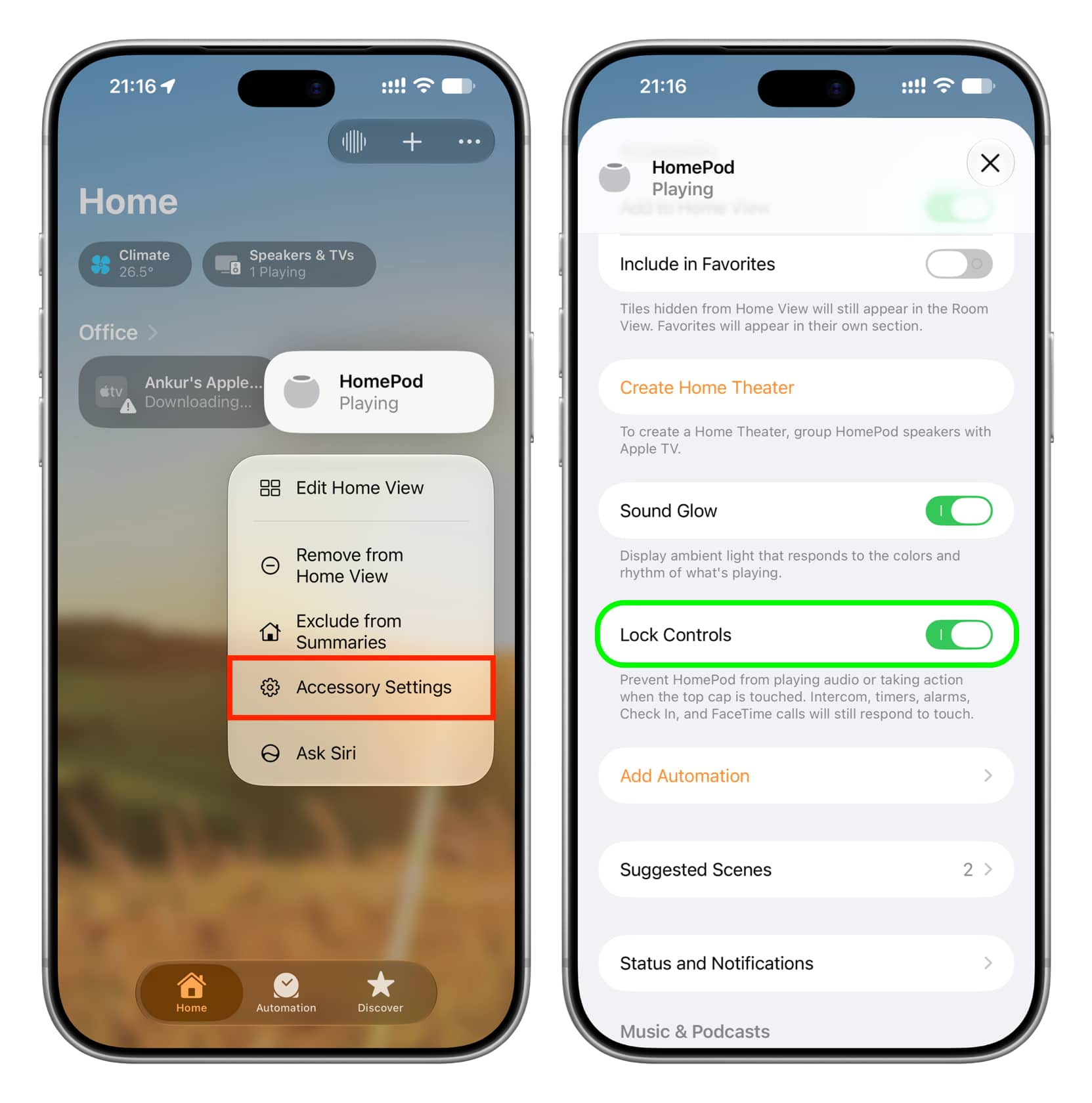
- Нажмите и удерживайте свой HomePod и выберите Accessory Settings.
- Включите Lock Controls.
- Теперь нажмите в любом месте верхнего сенсорного дисплея HomePod, и красный светящийся шар переместится слева направо, имитируя покачивание головой в знак отказа от касания.
Управление HomePod при включённом Lock Controls
Хотя вы больше не можете использовать экран HomePod для вызова Siri, изменения громкости, переключения треков или управления воспроизведением, всё это по-прежнему можно делать, произнеся «Siri» или «Hey Siri» и затем команду. Также можно управлять воспроизведением и громкостью на HomePod через приложение Home.
Но помните: хотя Siri на HomePod (обычно) получает предпочтение, так бывает не всегда. Даже если вы намерены вызвать Siri на HomePod, произнеся ключевое слово, Siri на вашем iPhone или другом устройстве может выполнить этот запрос. В таких случаях нажатие и удержание сенсорной поверхности HomePod — единственный надёжный способ использовать Siri именно на нём (а не на других устройствах).
Если вы захотите вернуть доступ к сенсорным элементам управления, вернитесь в настройки HomePod и выключите Lock Controls.
Источник: www.idownloadblog.com