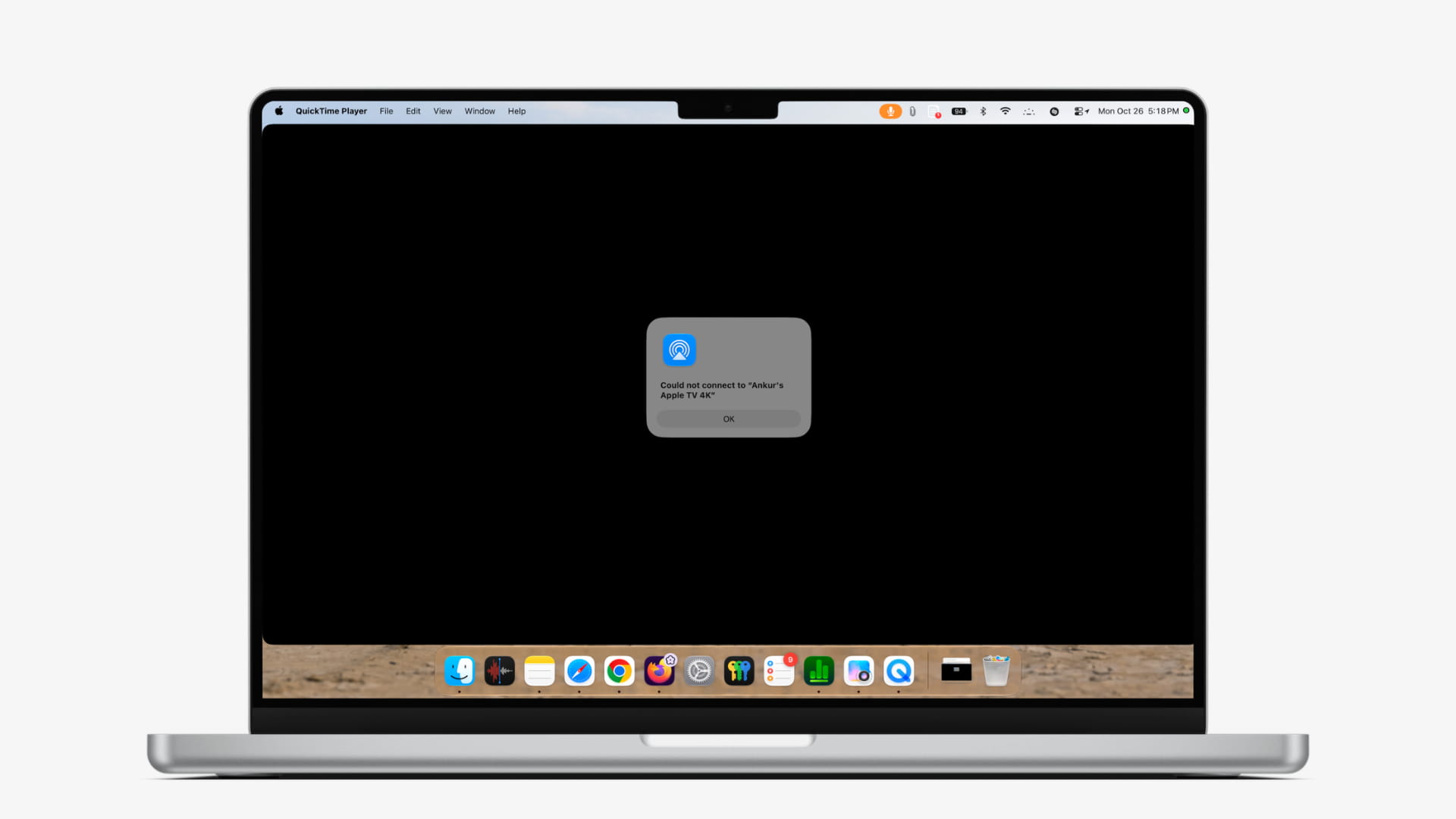
Если вы хотите сделать снимок экрана или записать видео с Apple TV, но устройство не отображается в QuickTime Player на Mac, эта инструкция поможет восстановить подключение. Процесс зависит от того, появится ли Apple TV внутри QuickTime Player. Советы обновлены для tvOS 27 и macOS 27 Golden Gate, но также помогают, если устройства работают на более старой версии программного обеспечения.
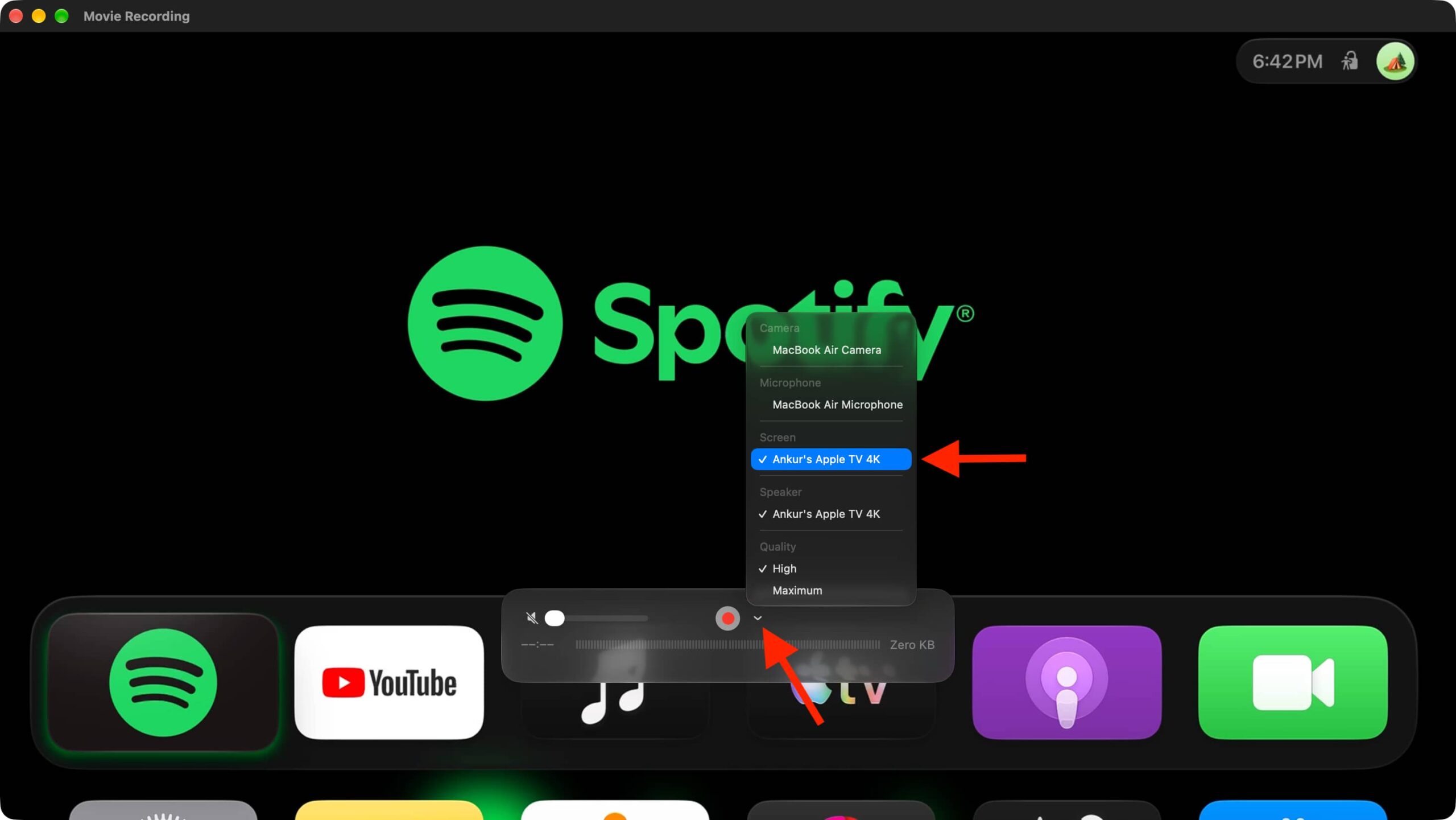
Чтобы сделать снимок экрана или запись экрана Apple TV, подключите Apple TV к той же сети Wi-Fi, что и Mac. Откройте Apple QuickTime Player. В строке меню выберите File > New Movie Recording. Нажмите маленькую стрелку и выберите Apple TV в качестве источника экрана. После этого делайте снимок или запись окна QuickTime Player.
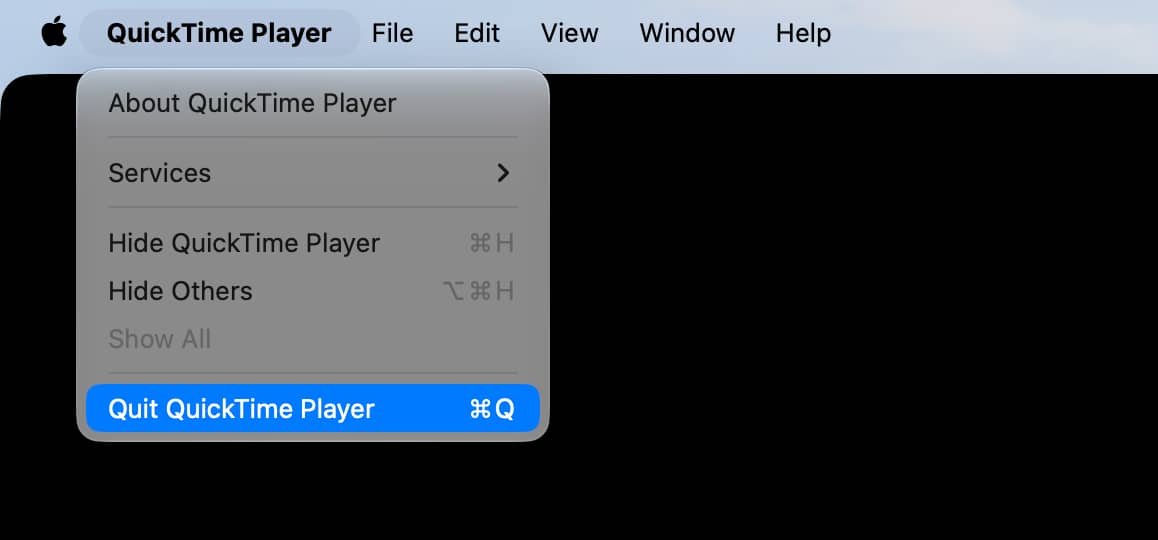
- Закройте и снова откройте QuickTime Player. Это важный шаг, и его нужно выполнять сейчас и каждый раз после одного из исправлений ниже. Нажмите Command + Q, чтобы выйти из приложения, или выберите QuickTime Player > Quit QuickTime Player в строке меню. Если это не помогает, выполните принудительное завершение и повторите попытку.
- Убедитесь, что Apple TV включена. Проверьте, виден ли на ней маленький белый индикатор. Если устройство выключено, нажмите кнопку питания на Siri Remote.
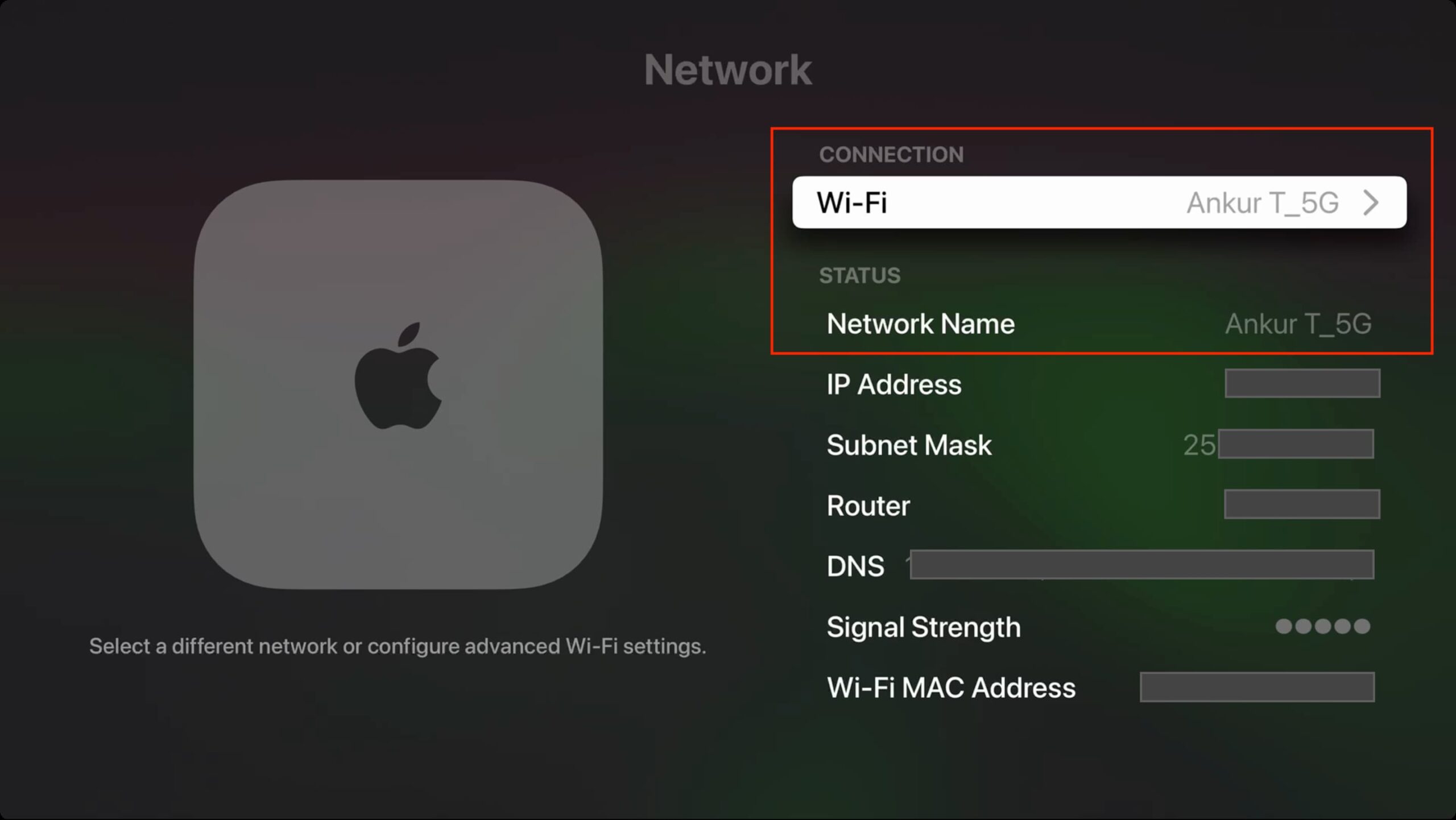
- Проверьте Wi-Fi. Убедитесь, что Apple TV и Mac подключены к одной и той же сети Wi-Fi. Если у вас двухдиапазонный или многоканальный роутер, проверьте, что оба устройства подключены к одному каналу (например, оба на 2.4 ГГц или 5 ГГц). На Apple TV: Settings > Network > Wi-Fi. На Mac: System Settings > Wi-Fi.
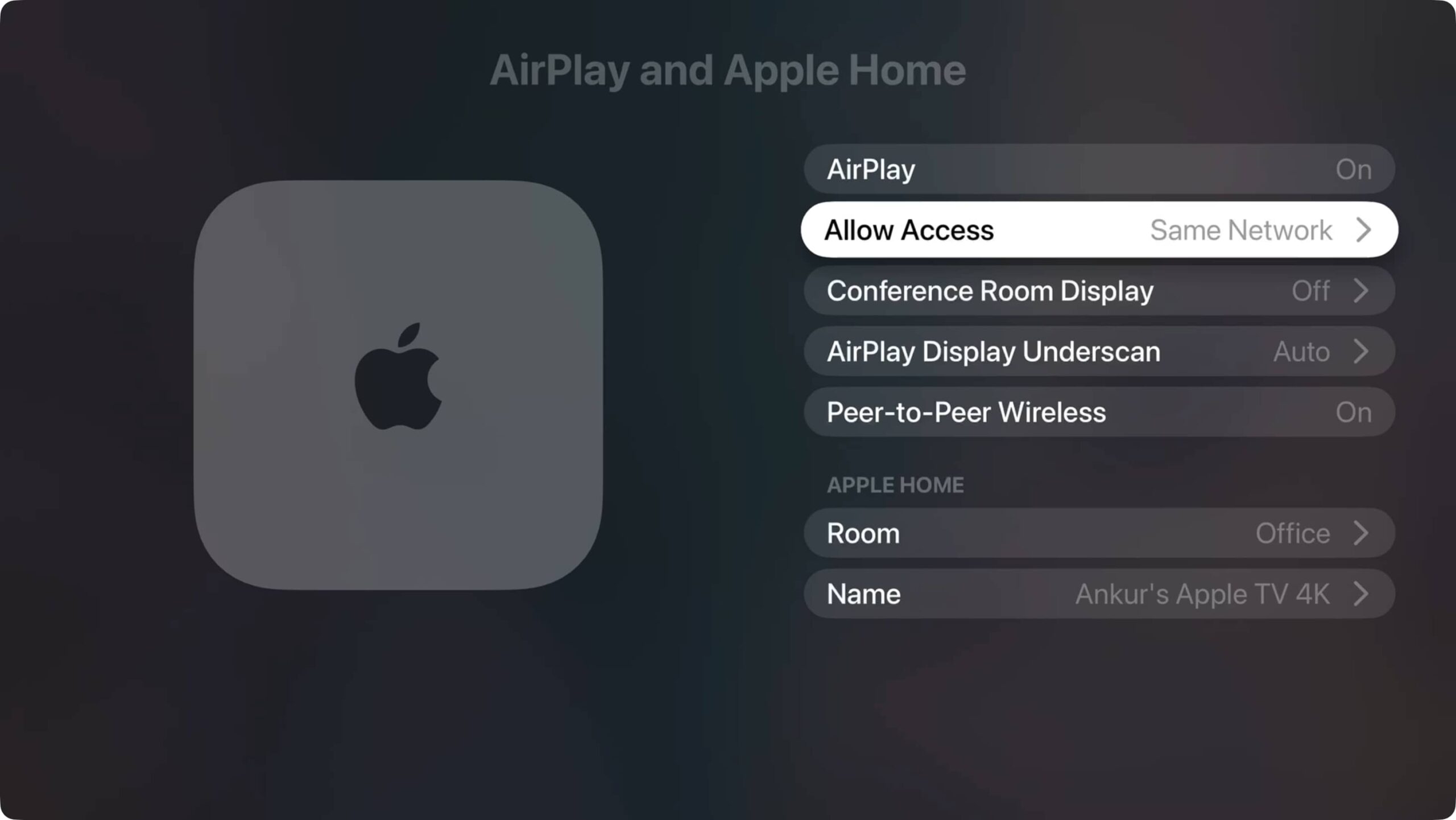
- Разрешите доступ в одной сети. Автор статьи столкнулся с тем, что снимки и записи экрана Apple TV перестали работать после обновления до tvOS 27 и macOS Golden Gate. Проблема сохранялась неделями, и установка всех промежуточных обновлений tvOS и macOS не помогла. Решение нашлось в настройках Apple TV: Settings > AirPlay and Apple Home, где параметр Allow Access был изменён на «Anyone on the Same Network» вместо «Only People Sharing This Home». После повторного открытия QuickTime Player экран Apple TV начал отображаться. Оба устройства уже были авторизованы под одним Apple Account, но проблема всё равно возникала.
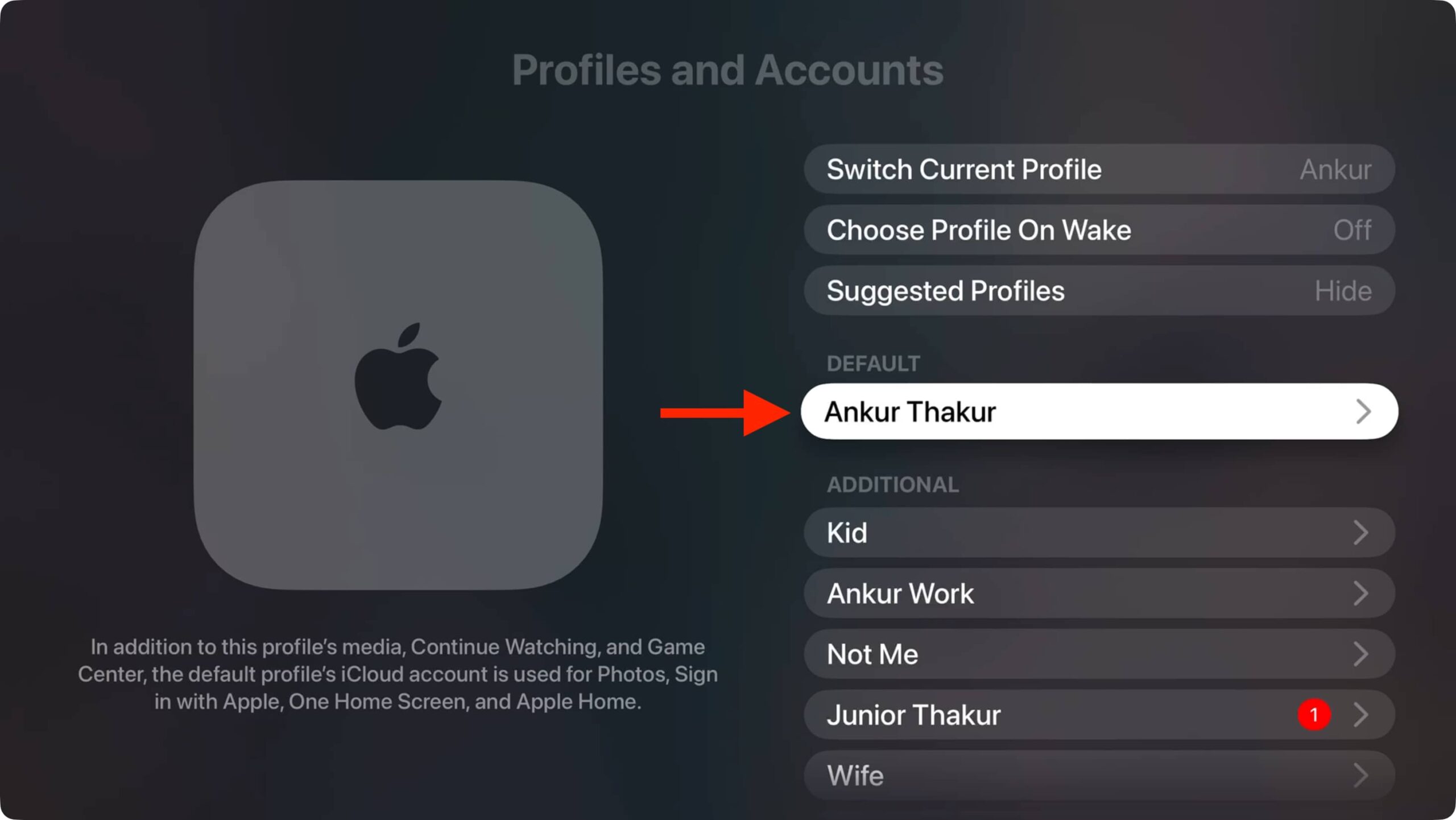
- Используйте один и тот же Apple Account. Проверьте, что на обоих устройствах используется один Apple Account. Если нет, выйдите из системы и войдите заново. На Apple TV: Settings > Profiles and Accounts > Default user, проверьте используемый Apple Account. На Mac: System Settings > Apple Account, проверьте используемый Apple Account.
- Убедитесь, что Apple TV подключена к дисплею через HDMI. Автор заметил, что Apple TV не появляется в QuickTime Player по беспроводной сети, если она не подключена к телевизору или монитору через кабель HDMI. Неважно, переключён ли телевизор или монитор на этот вход HDMI — подключение всё равно необходимо, и это выглядит обязательным условием.
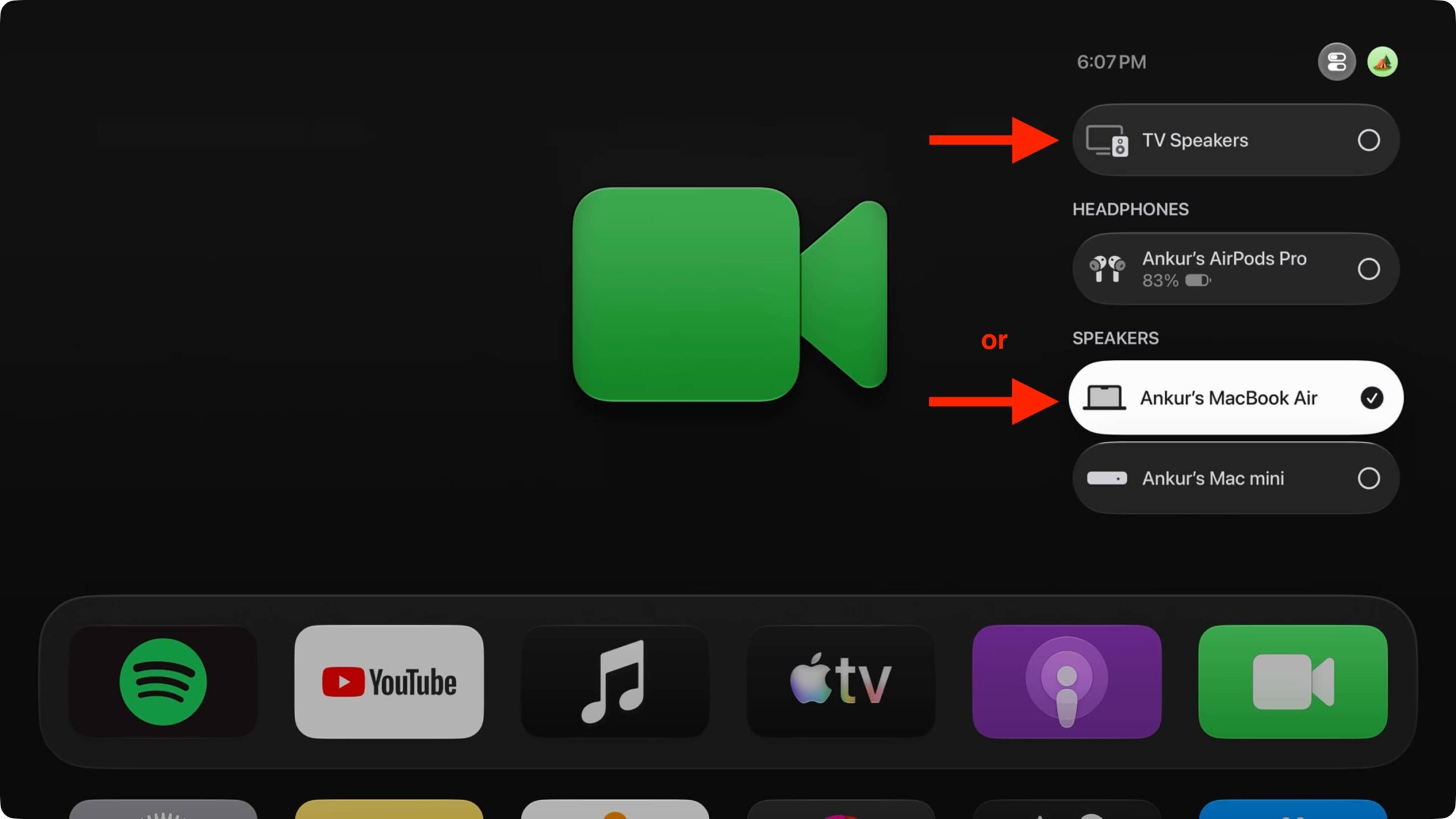
- Прекратите использовать AirPods или другие устройства с Apple TV. Apple TV не появится в QuickTime Player или перестанет работать, если выбрать AirPods (и, возможно, другие беспроводные наушники) в качестве выхода аудио. Чтобы исправить это, откройте Пункт управления tvOS и выберите TV Speakers или ваш MacBook в качестве назначения аудио. Затем закройте и снова откройте QuickTime Player — снимок экрана и запись Apple TV должны заработать.
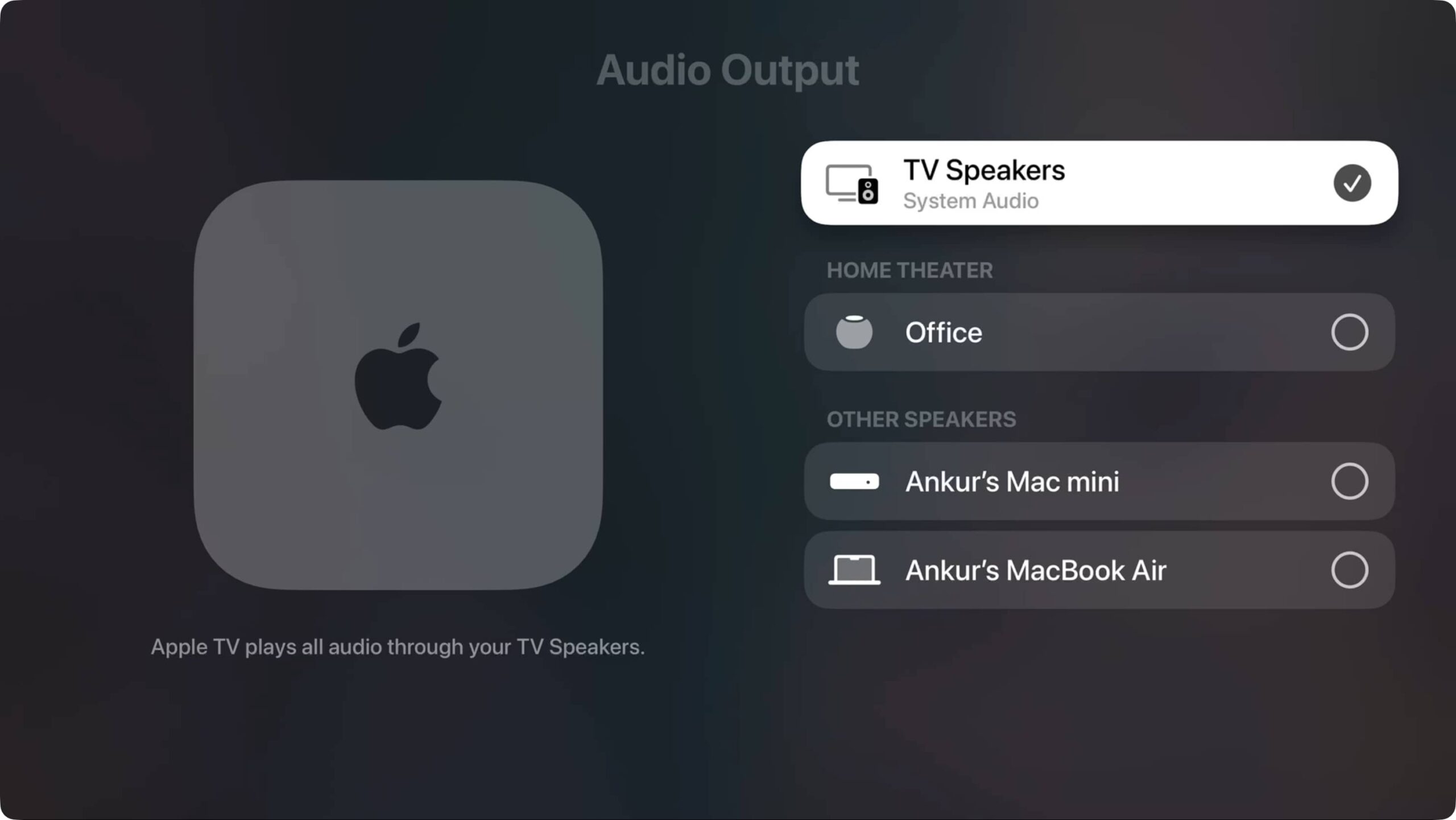
- Прекратите использовать HomePod как выход аудио по умолчанию. Автор заметил это в последних нескольких версиях tvOS: если HomePod установлен как назначение аудио по умолчанию, Apple TV никогда не появляется в QuickTime Player на Mac. Чтобы исправить это, перейдите в Apple TV Settings > Video and Audio > Audio Output и выберите TV Speakers или Mac вместо HomePod или другого AirPlay-динамика. Когда закончите со снимками и записями, верните HomePod как динамик Apple TV по умолчанию, выполнив те же шаги.
- Перезагрузите одно или оба устройства. Это ещё одно важное решение. Часто системные сбои — причина того, что Apple TV может не появляться на Mac. Начните с перезагрузки одного устройства, и если это не поможет, перезагрузите оба. В настройках tvOS есть опция Restart, а в Пункте управления — кнопка Power Off. Но автор рекомендует использовать основной настенный выключатель, чтобы отключить питание, а затем включить его снова.
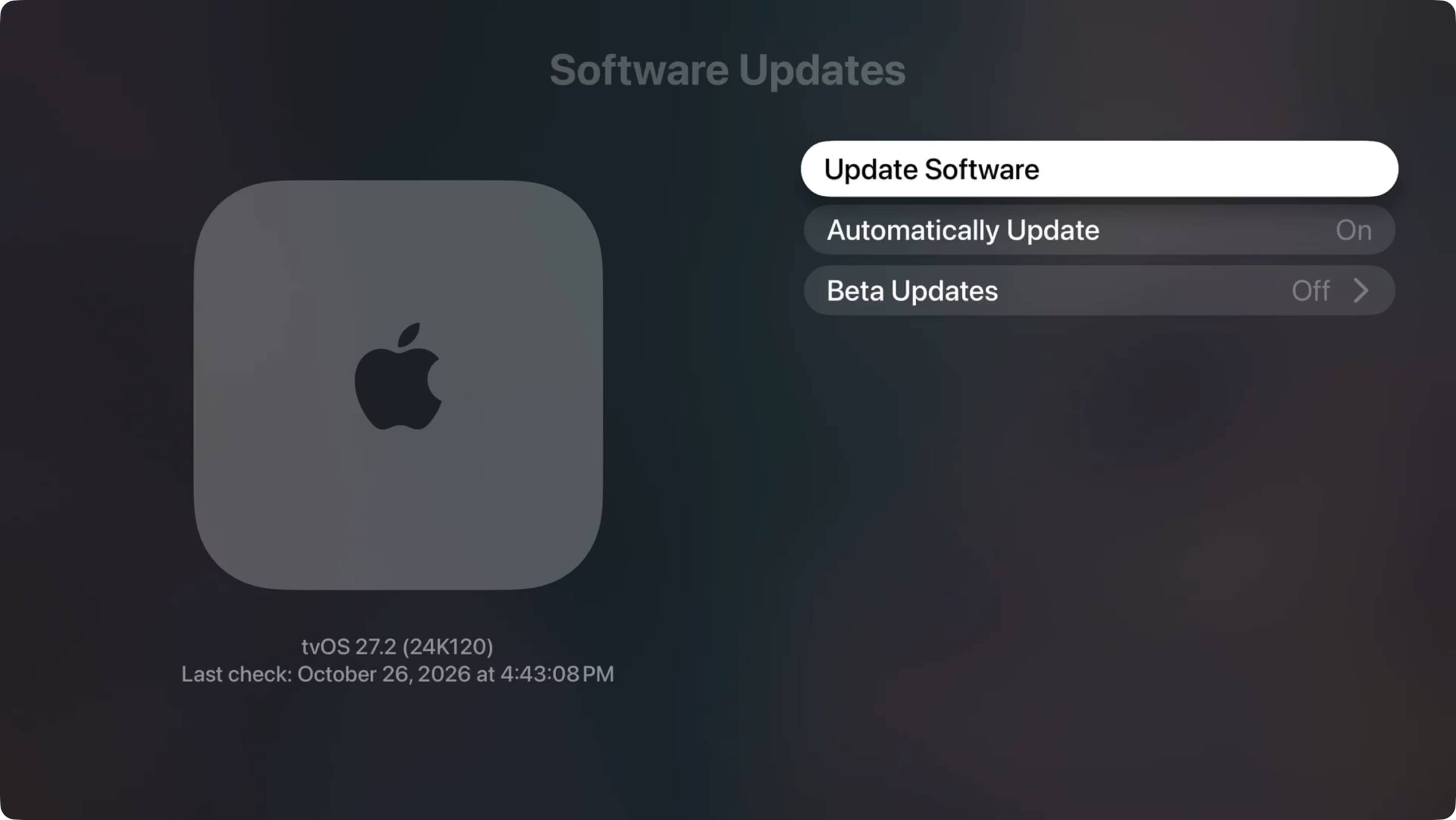
- Обновите одно или оба устройства. Если устройства работают на старой версии tvOS или macOS, обновите их до последней доступной версии для вашей модели Apple TV или Mac. На Apple TV: Settings > System > Software Updates > Update Software > Download and Install (если доступно обновление). На Mac: System Settings > General > Software Update.
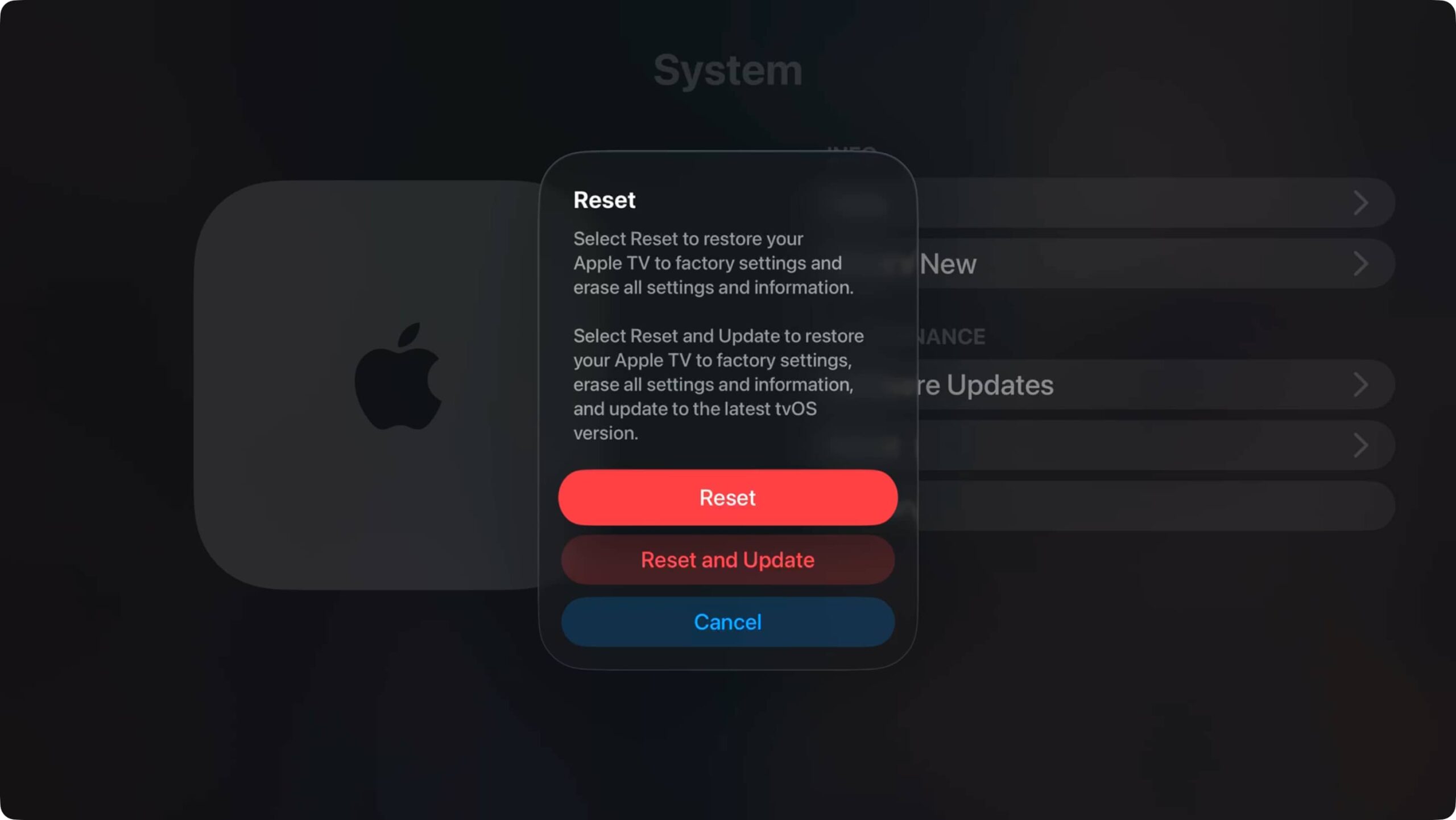
Сбросьте одно или оба устройства и начните заново. Если ничего не помогло: забудьте сеть Wi-Fi и подключитесь к ней заново на обоих устройствах. Переключитесь на другую сеть Wi-Fi, если она доступна. Сначала выполните сброс Apple TV к заводским настройкам (это быстрее, и, вероятно, на ней нет ничего важного). Если это не поможет, можно рассмотреть стирание и повторную настройку Mac.
Источник: www.idownloadblog.com