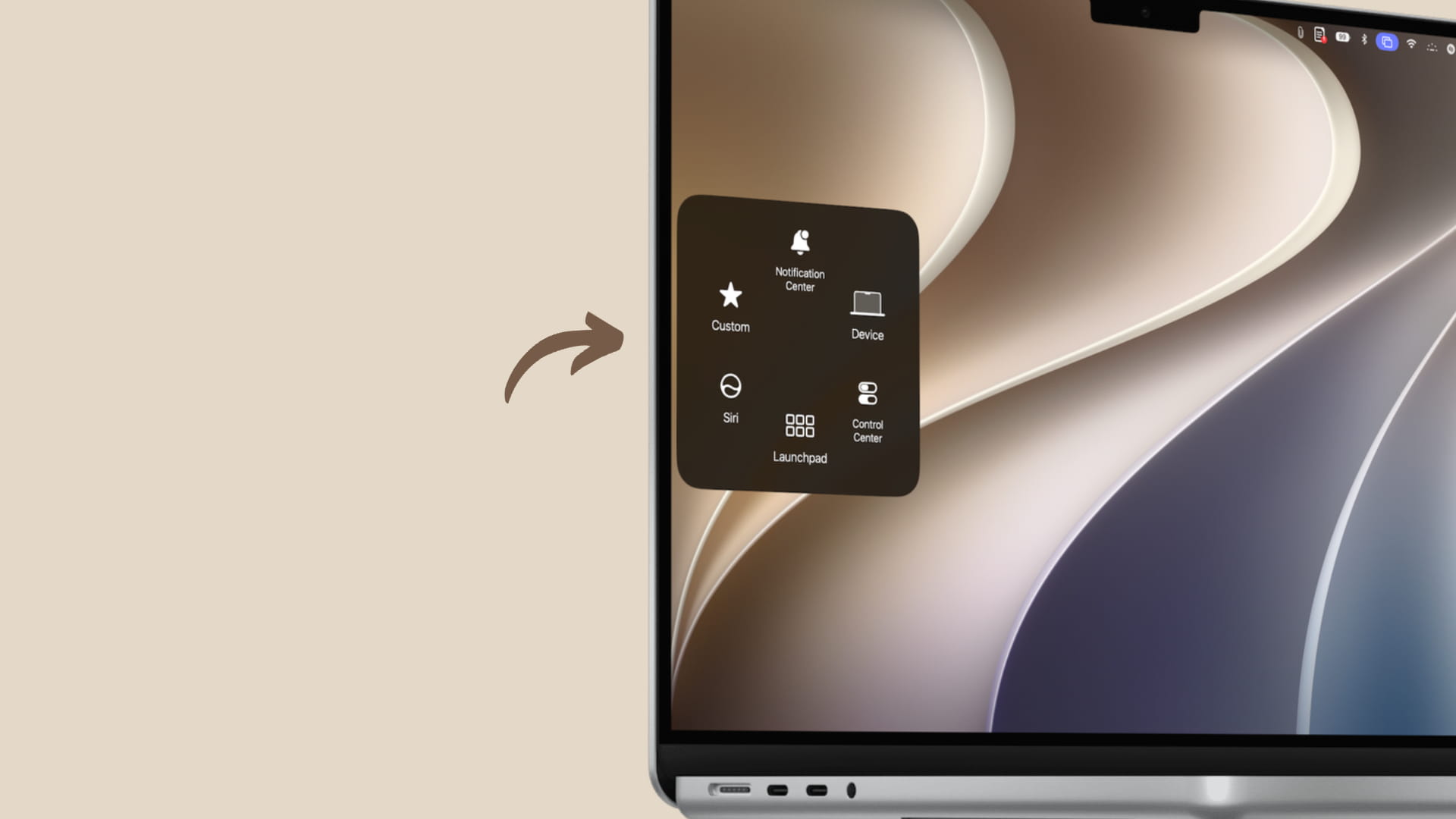
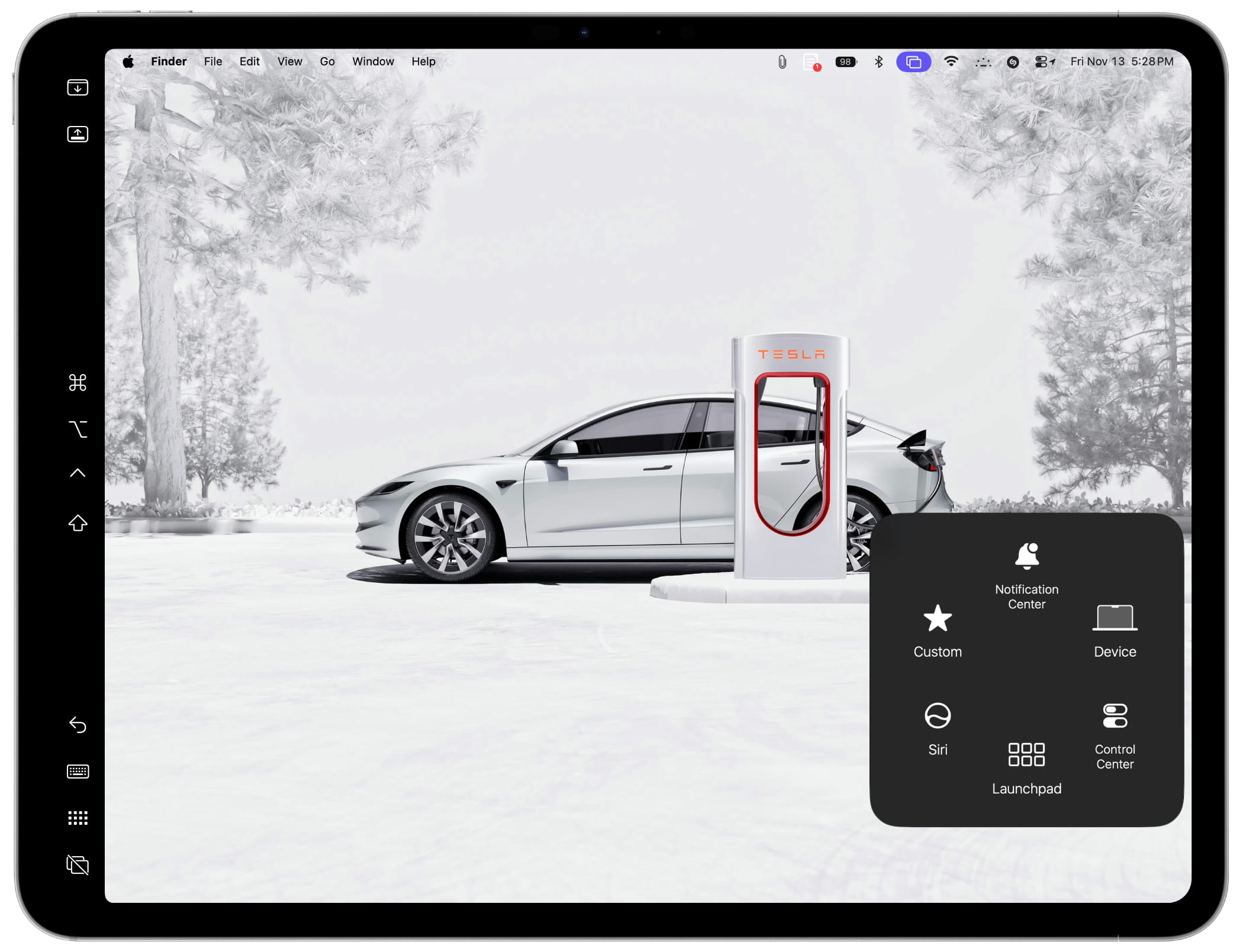
AssistiveTouch — плавающая кнопка на экране Mac, которая позволяет быстро выполнять действия при работе с сенсорным экраном, трекпадом, мышью или в режиме Sidecar. Знакомый по iPhone и iPad AssistiveTouch теперь доступен и на настольных Mac и ноутбуках с macOS 27 Golden Gate. Apple добавила эту сенсорную функцию из iOS в macOS по двум причинам: в линейке появился Mac с сенсорным экраном — новый MacBook Pro с дисплеем PROLED XDR, а Sidecar (использование iPad как второго экрана Mac) теперь поддерживает касания при работе с настольным Mac или MacBook под управлением macOS 27 Golden Gate. Хотя AssistiveTouch, как следует из названия, в первую очередь сенсорная функция, её можно включить и на Mac без сенсорного экрана и использовать с трекпадом и мышью. При использовании Sidecar кнопка AssistiveTouch появится и на экране Mac, и на экране iPad. Основы, внешний вид и функциональность похожи на iOS.
Перед началом обновите Mac до последней версии macOS 27 Golden Gate.
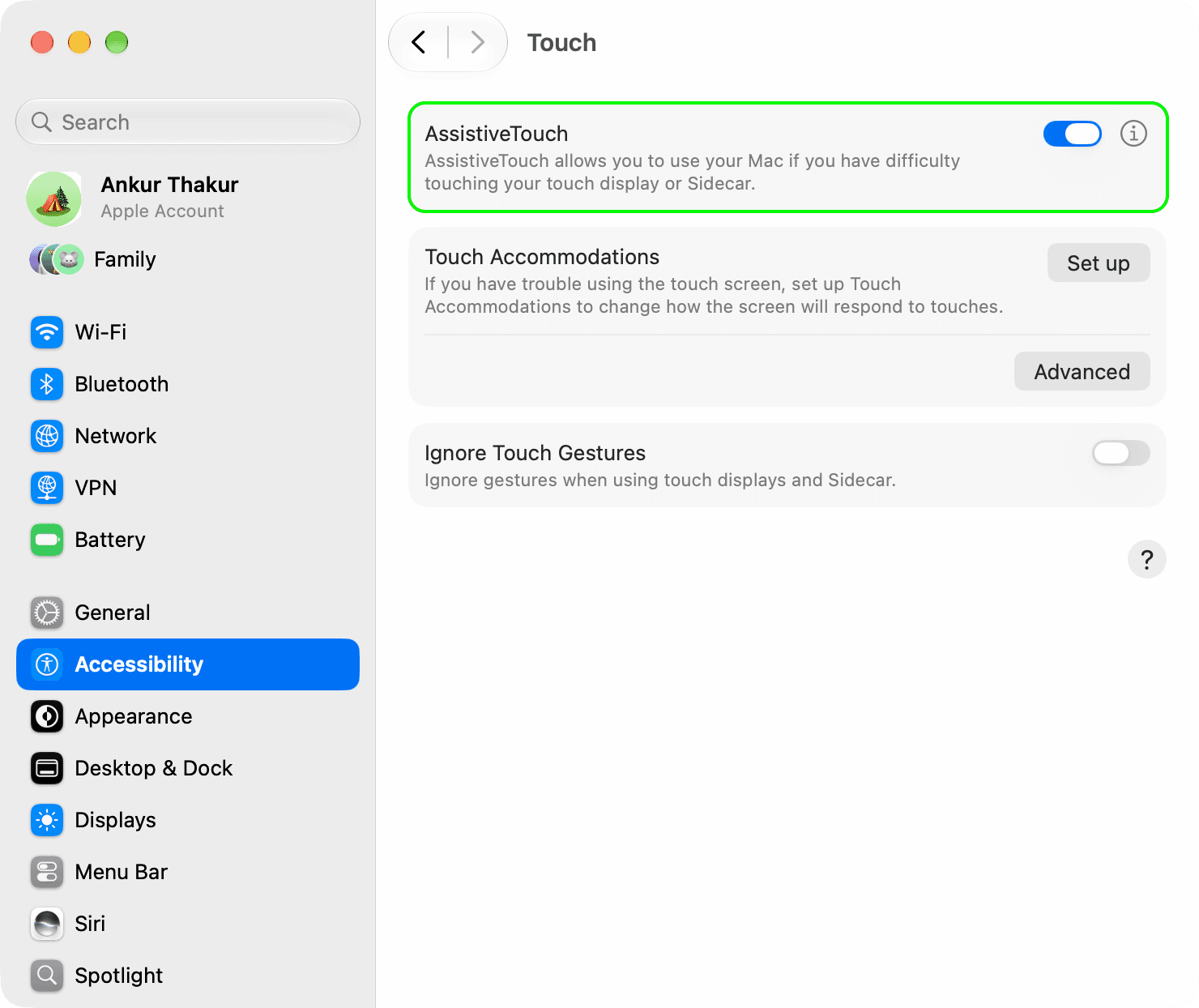
Включение AssistiveTouch на Mac
- Откройте System Settings.
- Выберите Accessibility.
- Нажмите новую опцию Touch в разделе Physical and Motor.
- Включите AssistiveTouch.
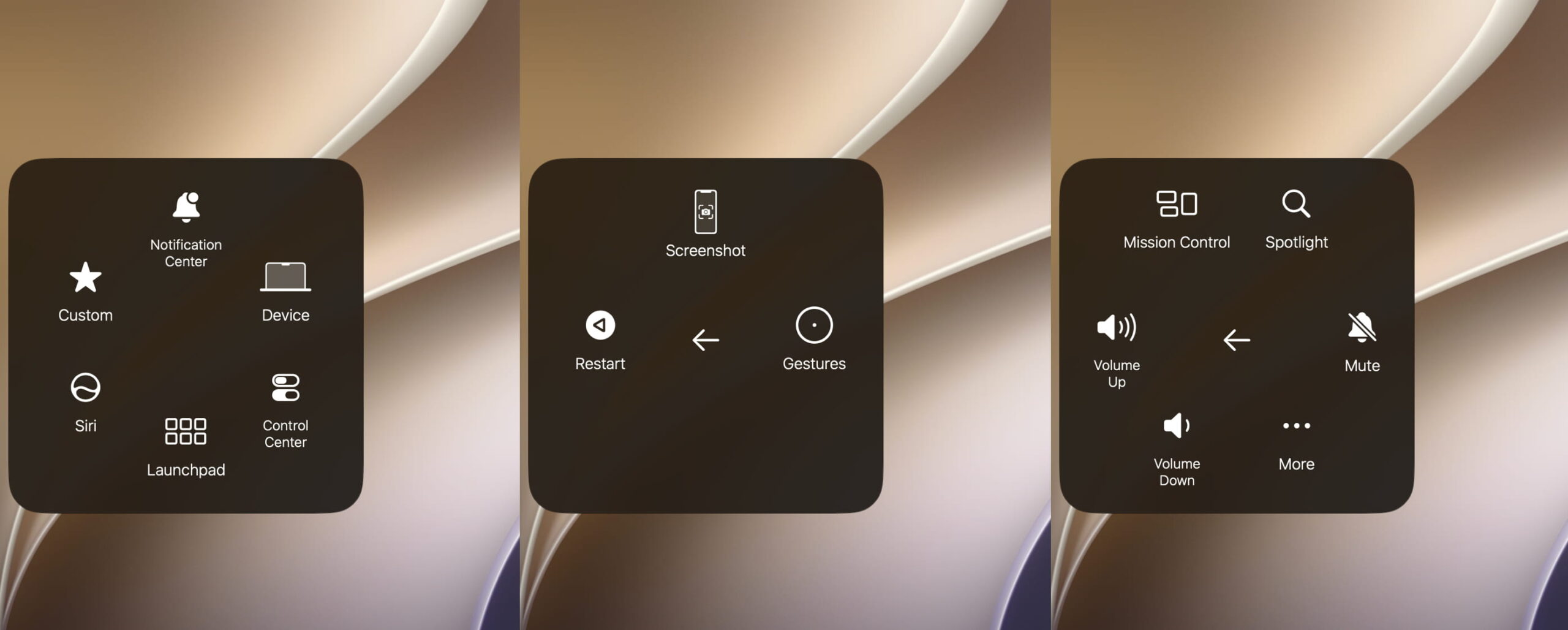
Теперь вы увидите плавающую кнопку AssistiveTouch на Mac (и на iPad, если используется Sidecar). Нажмите её, чтобы выполнить действие. Перетащите её к одному из четырёх краёв экрана.
Настройка кнопки AssistiveTouch
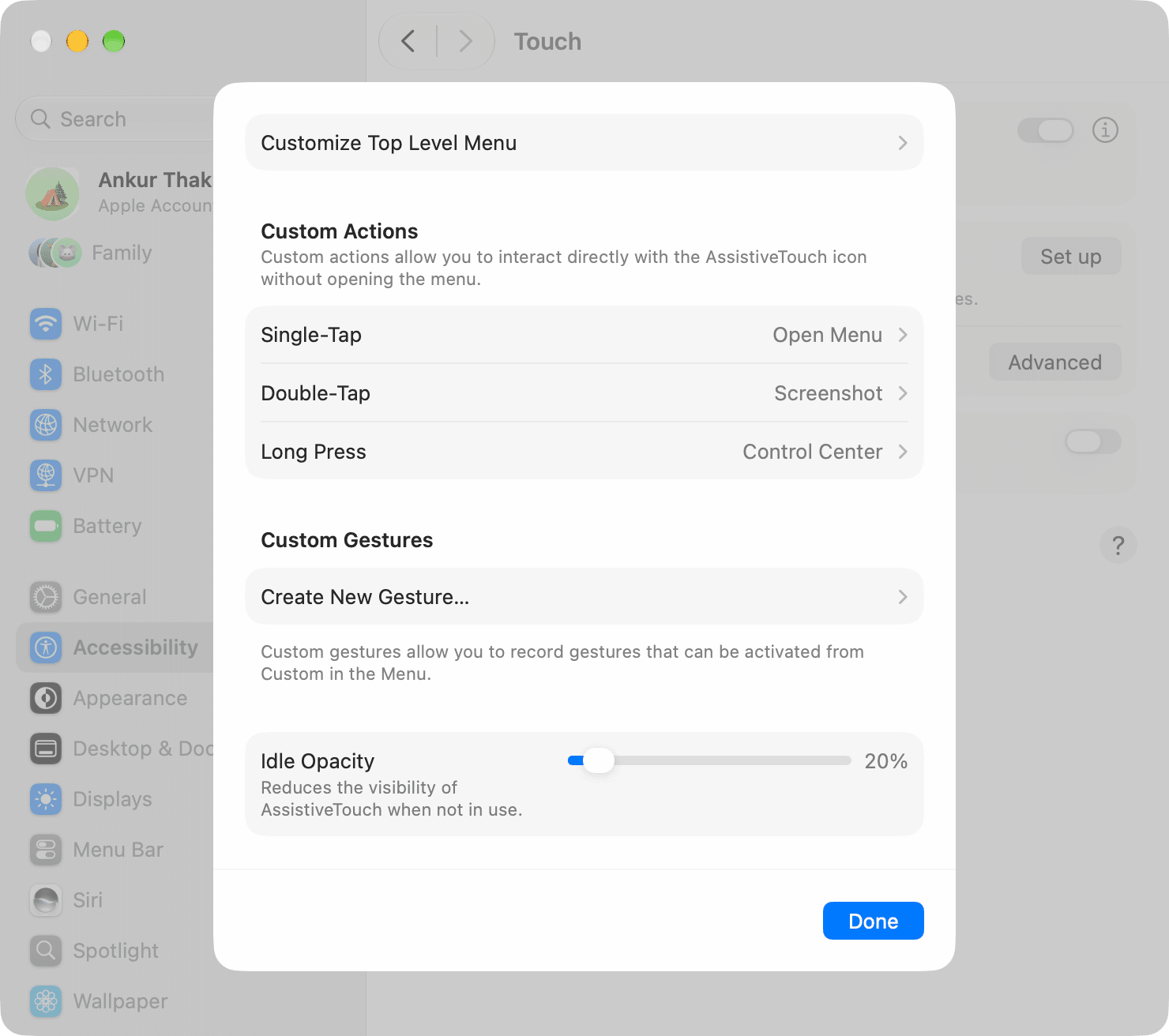
Как и в iOS, на Mac можно настроить действия одиночного нажатия, двойного нажатия и длительного нажатия для кнопки AssistiveTouch. Длительное нажатие на сенсорном экране очевидно, но его также можно выполнить, нажав кнопку AssistiveTouch трекпадом или мышью. Кроме того, можно настроить, какие и сколько (до 8) опций отображаются на первой странице меню AssistiveTouch, отрегулировать прозрачность неактивной кнопки и создать собственные жесты. Всё так же, как на iPhone и iPad.
- Откройте System Settings и перейдите в Accessibility > Touch.
- Нажмите значок информации ⓘ рядом с AssistiveTouch.
- Настройте меню верхнего уровня (оно появляется первым при нажатии кнопки AssistiveTouch, для которой задано Open Menu); настройте действия одиночного, двойного и длительного нажатия; создайте новые жесты и отрегулируйте прозрачность кнопки. Также можно настроить длительность двойного нажатия и длительного нажатия. По умолчанию они установлены на 0,30 и 1 секунду соответственно.
- В завершение нажмите Done, чтобы сохранить изменения.
В отличие от iOS, пока нельзя добавить кнопку AssistiveTouch в Пункт управления Mac для быстрого доступа, но это должно появиться в ближайшем будущем.
Источник: www.idownloadblog.com