Если списков напоминаний стало слишком много, их можно объединить в группы. Группа показывает все задачи из входящих в неё списков на одном экране, так что не приходится переключаться между списками. Например, отдельные списки с домашними заданиями трёх детей можно собрать в группу «Kids Homework», а списки покупок, подарков и прочего — в группу «Shopping». Группы, как и сами списки, синхронизируются через iCloud на все устройства с одной учётной записью Apple.
Создать группу перетаскиванием
- Перетащите один список напоминаний на другой — группа создастся автоматически. Затем задайте ей имя. Этот способ работает на iOS, iPadOS и macOS.
Перетаскивать можно только по одному списку за раз. Чтобы сразу добавить в группу несколько списков, воспользуйтесь следующим способом на iPhone или iPad.
Создание группы другим способом на iPhone и iPad
- Откройте приложение «Напоминания» на iPhone или iPad.
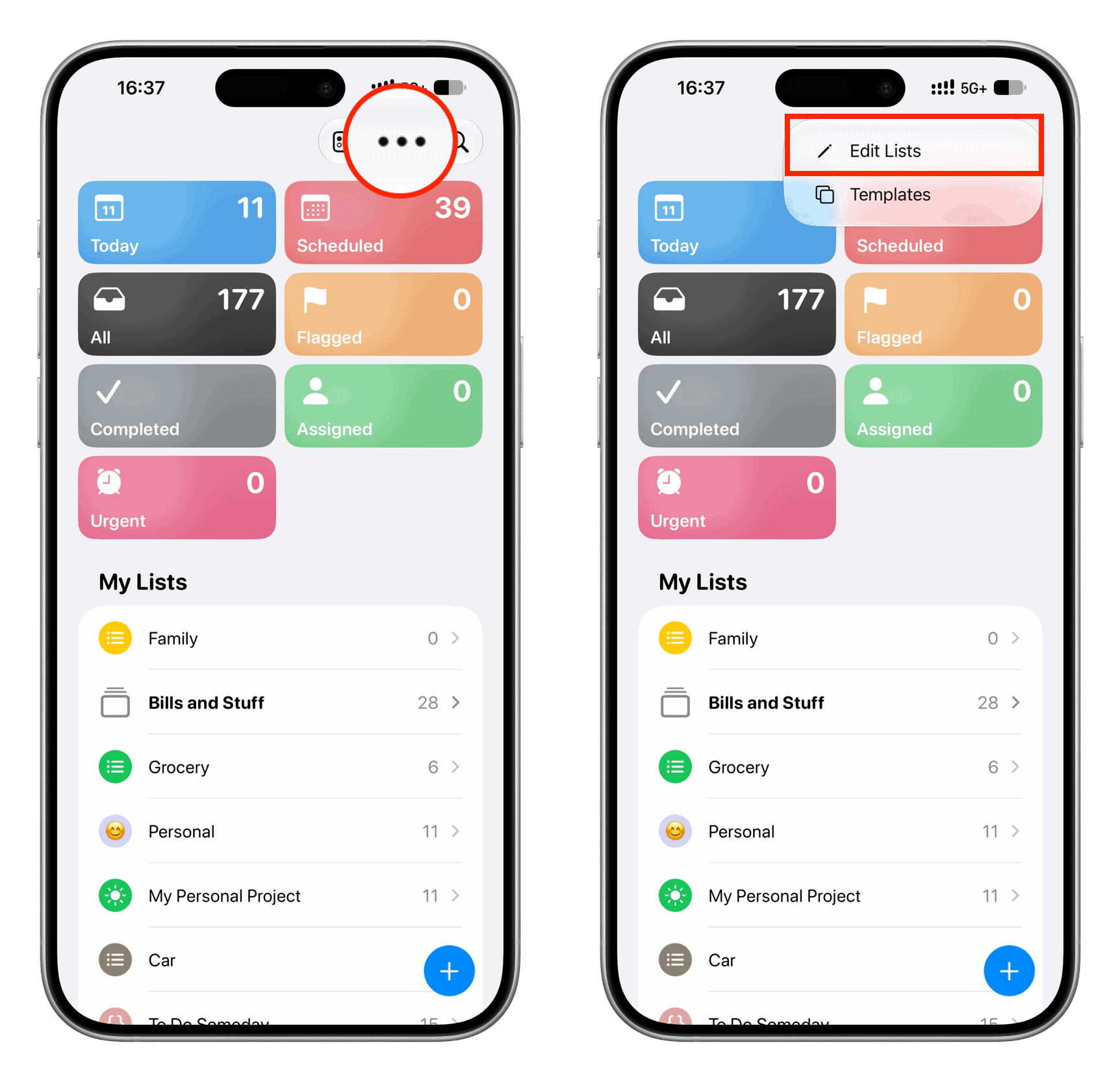
- Нажмите значок с тремя точками вверху и выберите «Изменить списки».
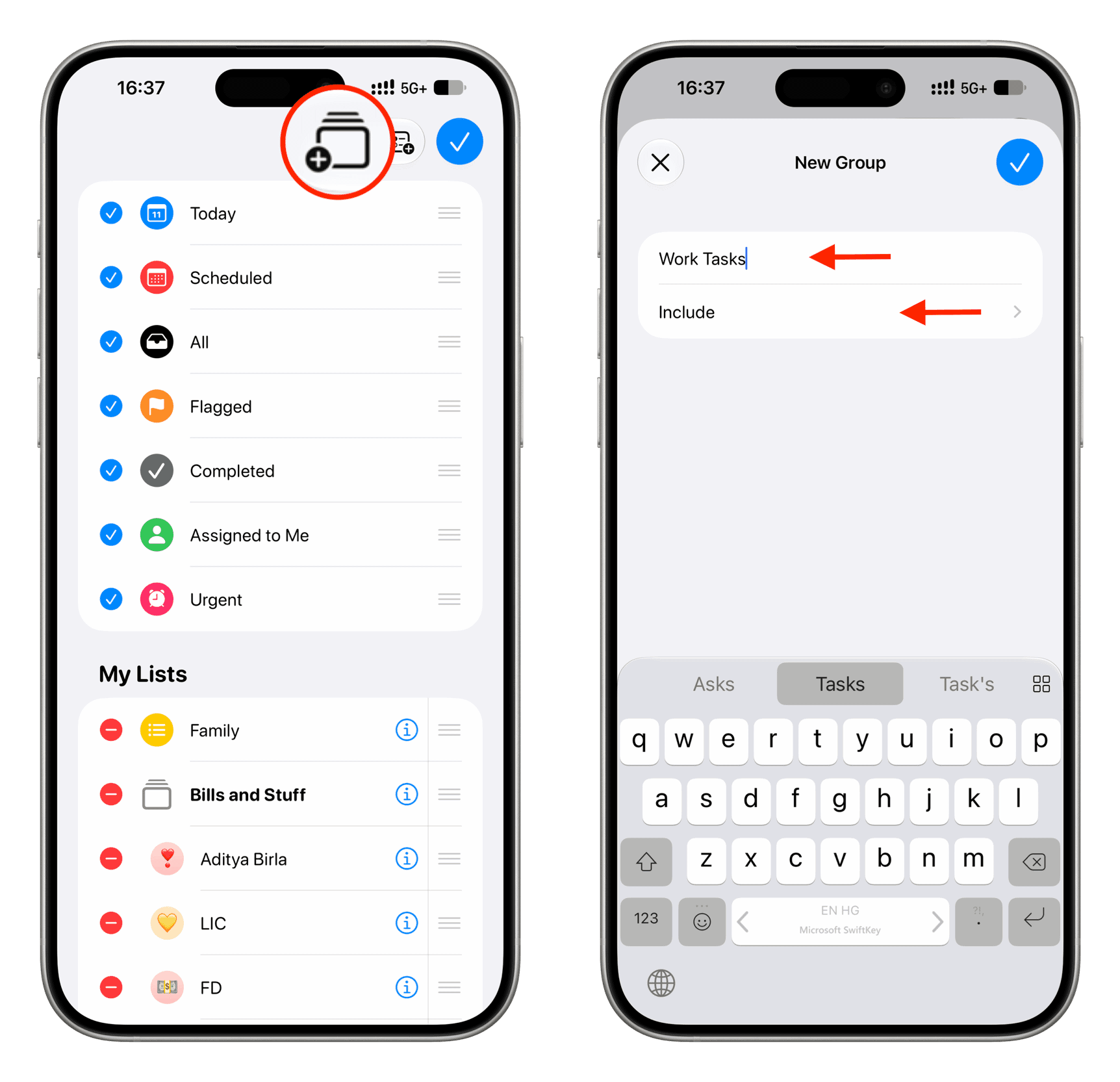
- Нажмите значок новой папки.
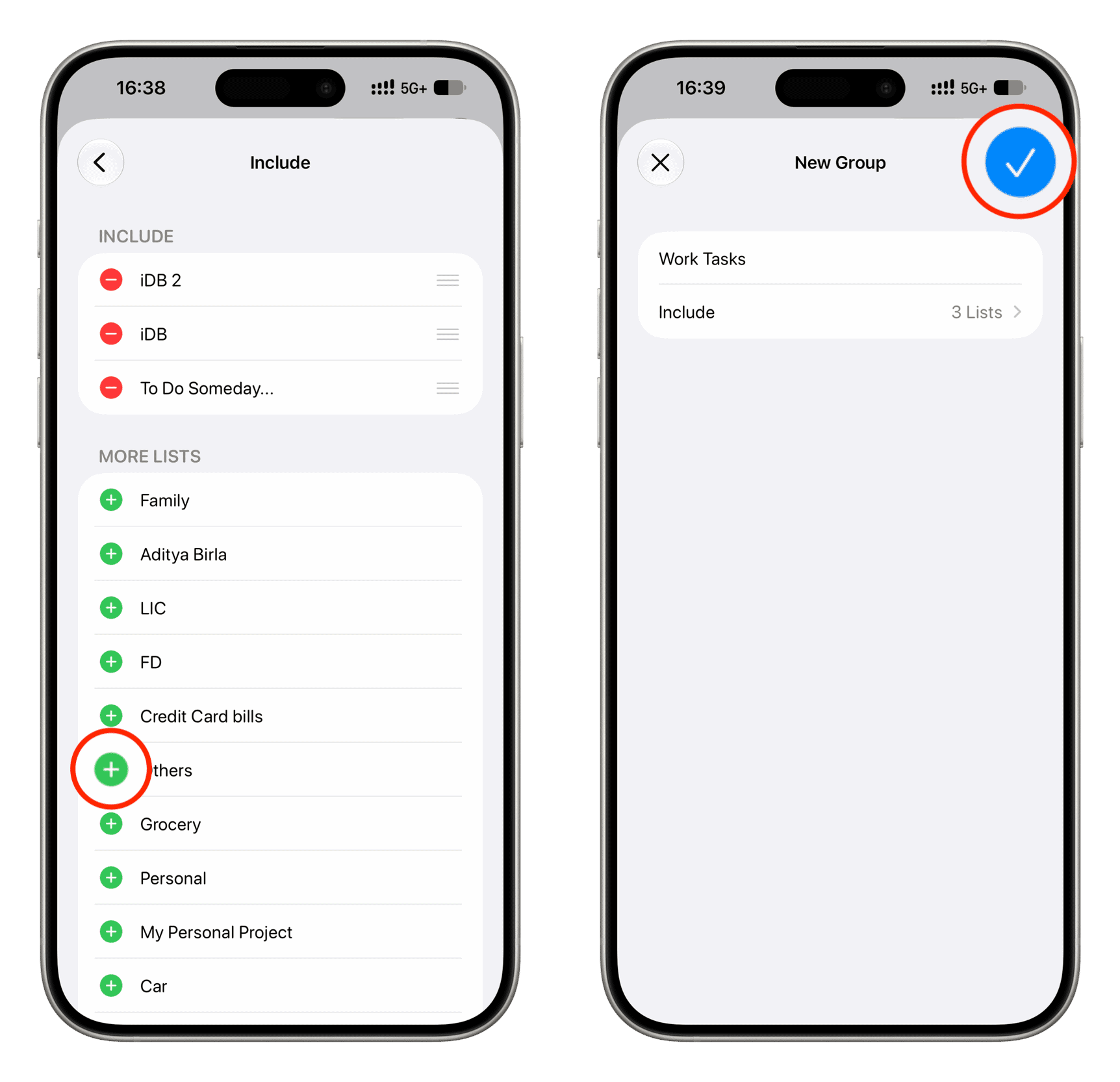
- Задайте имя папке. Затем нажмите «Включить», чтобы увидеть список всех ваших списков напоминаний.
- Нажмите зелёную кнопку с плюсом для каждого списка, который нужно добавить в группу. Затем нажмите кнопку «Назад».
- Нажмите значок галочки здесь, а затем ещё раз на следующем экране, чтобы завершить создание группы напоминаний.
Создание группы на Mac
- Откройте приложение «Напоминания» и выберите список напоминаний.
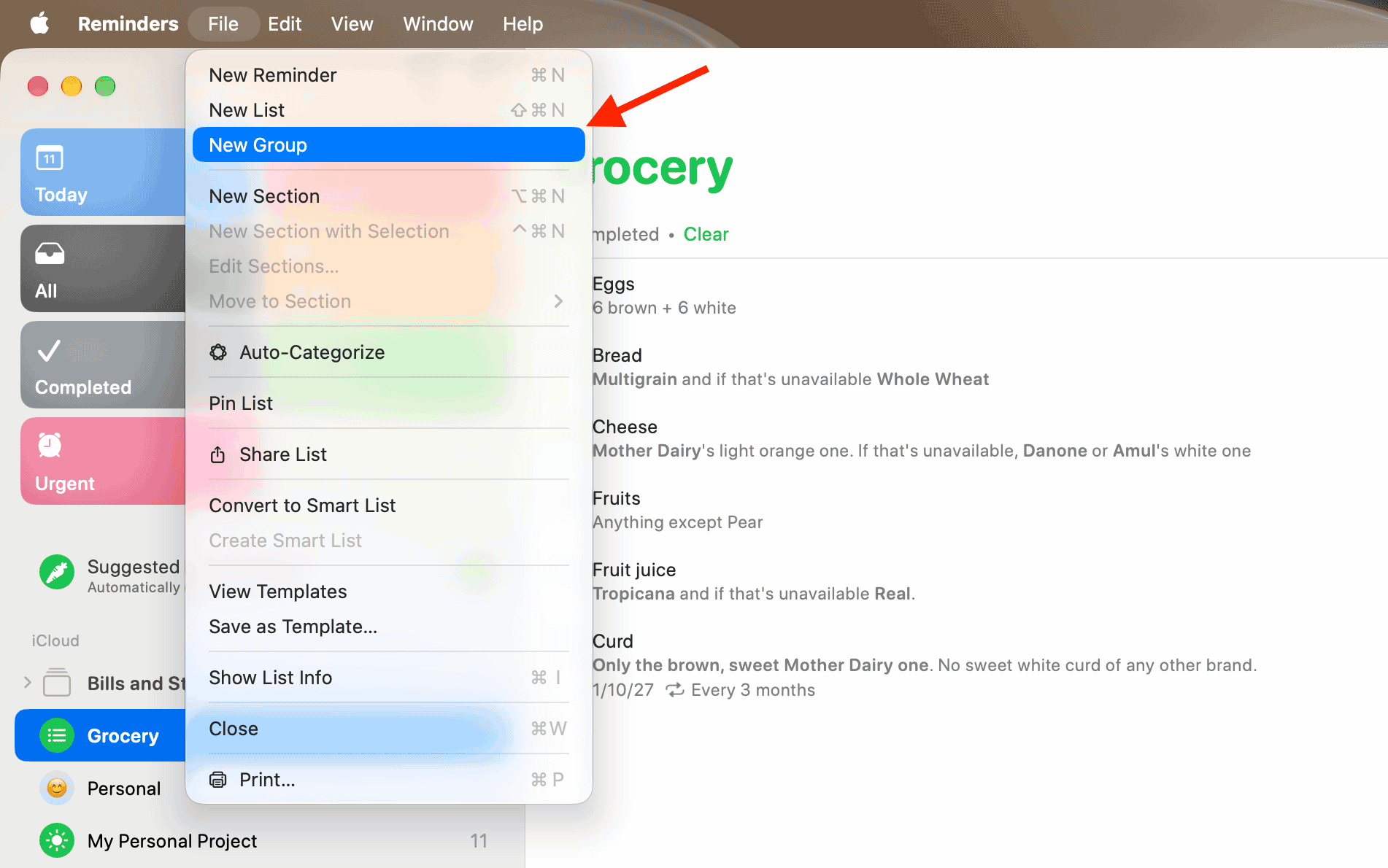
- В строке меню вверху нажмите «Файл» и выберите «Новая группа».
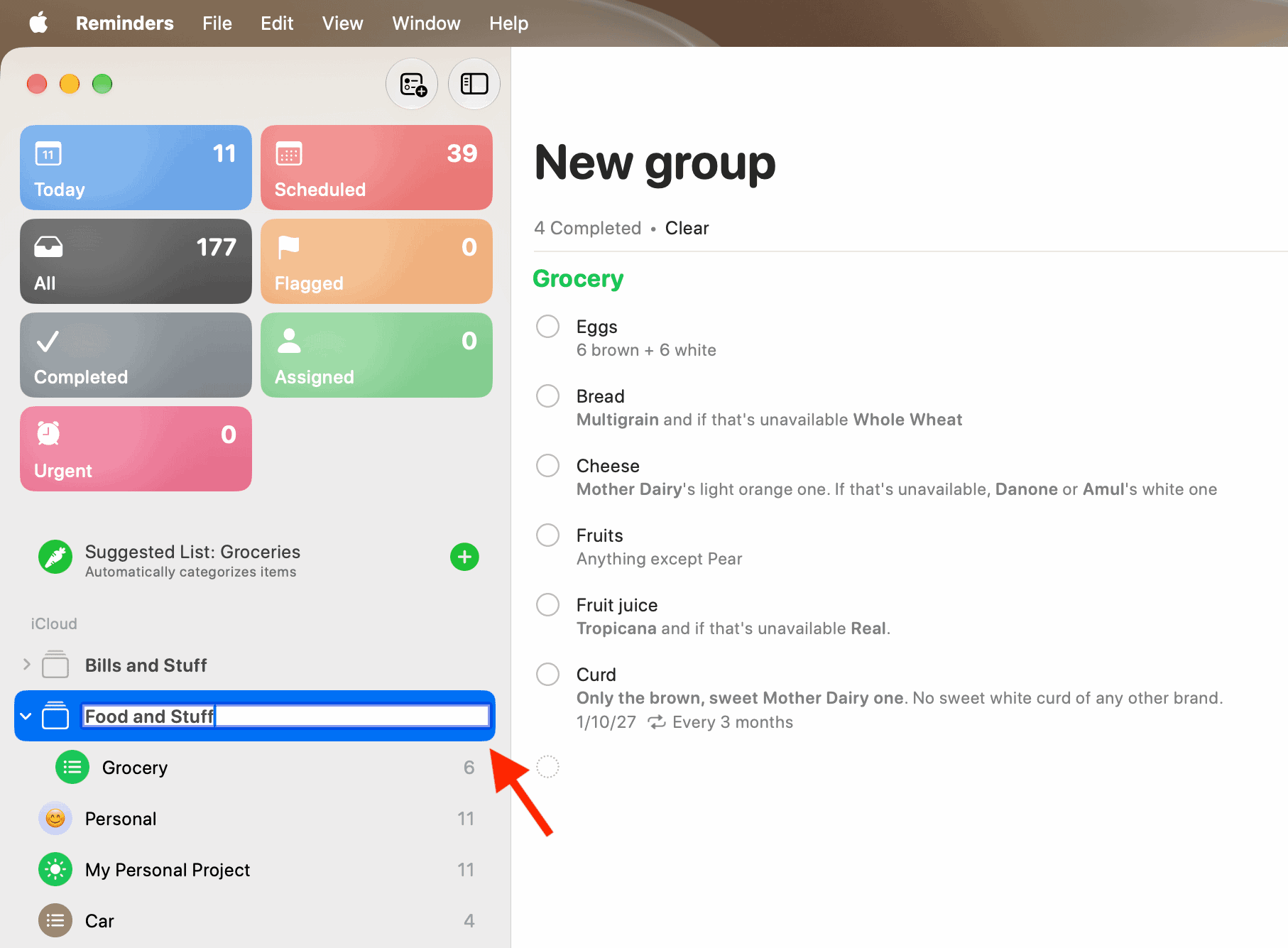
- Задайте имя группы и нажмите клавишу Return / Enter.
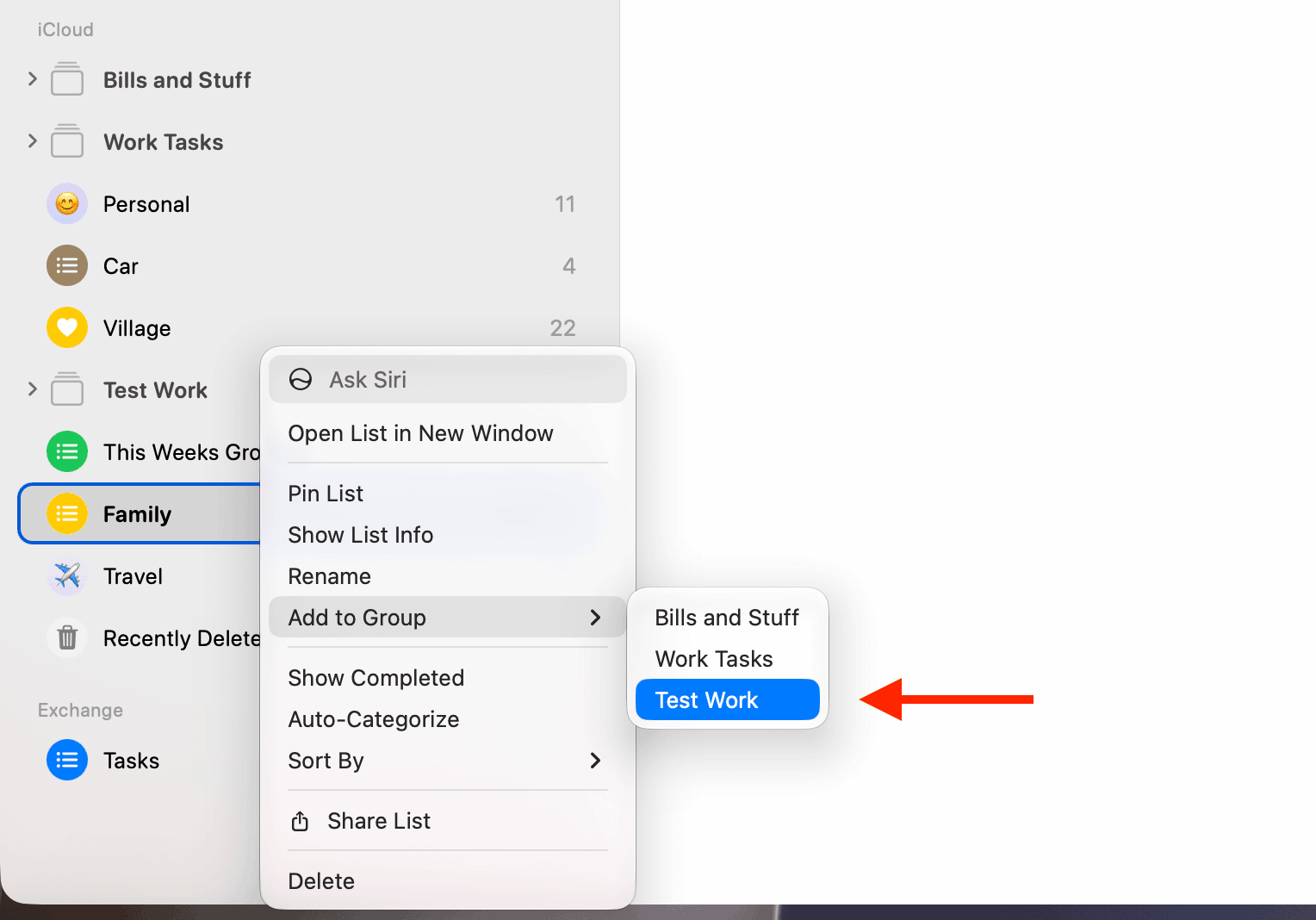
- Удерживая Control, щёлкните или щёлкните правой кнопкой по другим спискам и добавьте их в группу. В отличие от iOS, приложение «Напоминания» на macOS не даёт простого способа добавить в группу сразу много списков.
Как пользоваться группой напоминаний
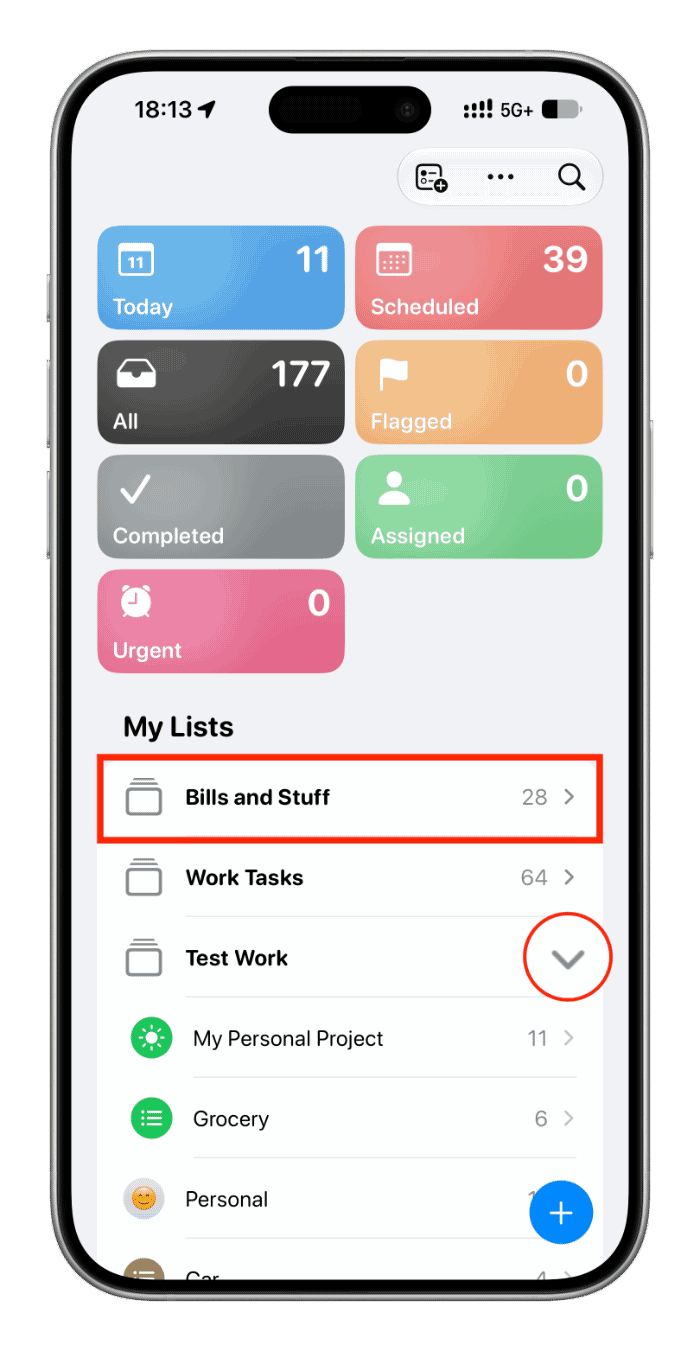
- Нажмите на группу, чтобы увидеть все задачи из всех списков, добавленных в эту группу. Либо нажмите на стрелку, чтобы увидеть все списки и зайти в один из них — тогда отобразятся только его задачи.
Переименование группы, добавление и удаление списков
- Добавлять и удалять списки в группе можно перетаскиванием. На Mac также можно щёлкнуть список правой кнопкой и добавить его в существующую группу.
На iOS есть ещё один способ добавить или удалить списки либо переименовать группу.
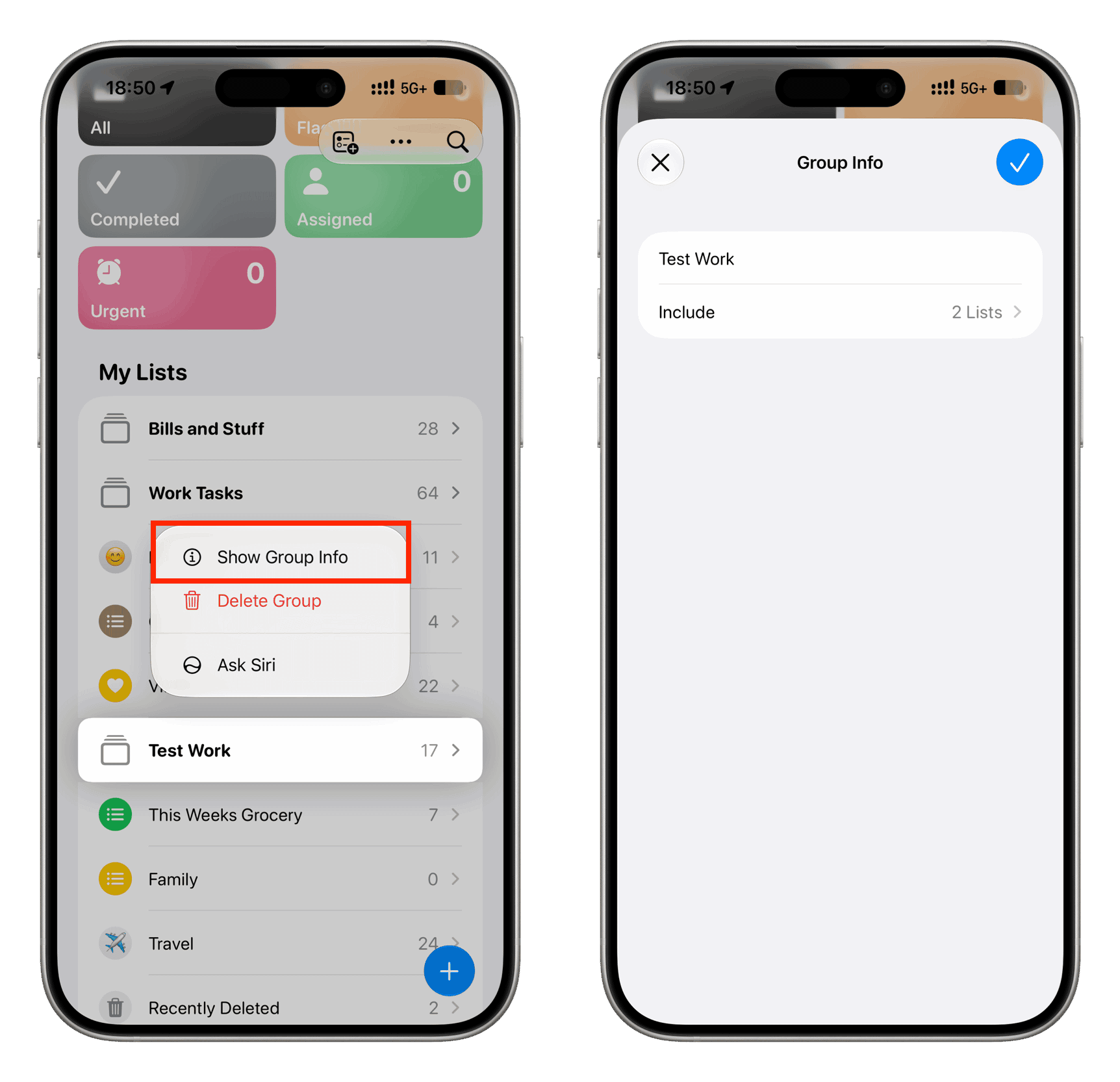
- Откройте приложение «Напоминания».
- Нажмите и удерживайте группу, затем выберите «Показать информацию о группе».
- При необходимости переименуйте группу здесь.
- Нажмите «Включить» и используйте зелёную кнопку с плюсом рядом со списком, который нужно добавить. Красной кнопкой с минусом удалите список. Затем вернитесь назад и сохраните изменения, нажав значок галочки.
Изменение расположения групп
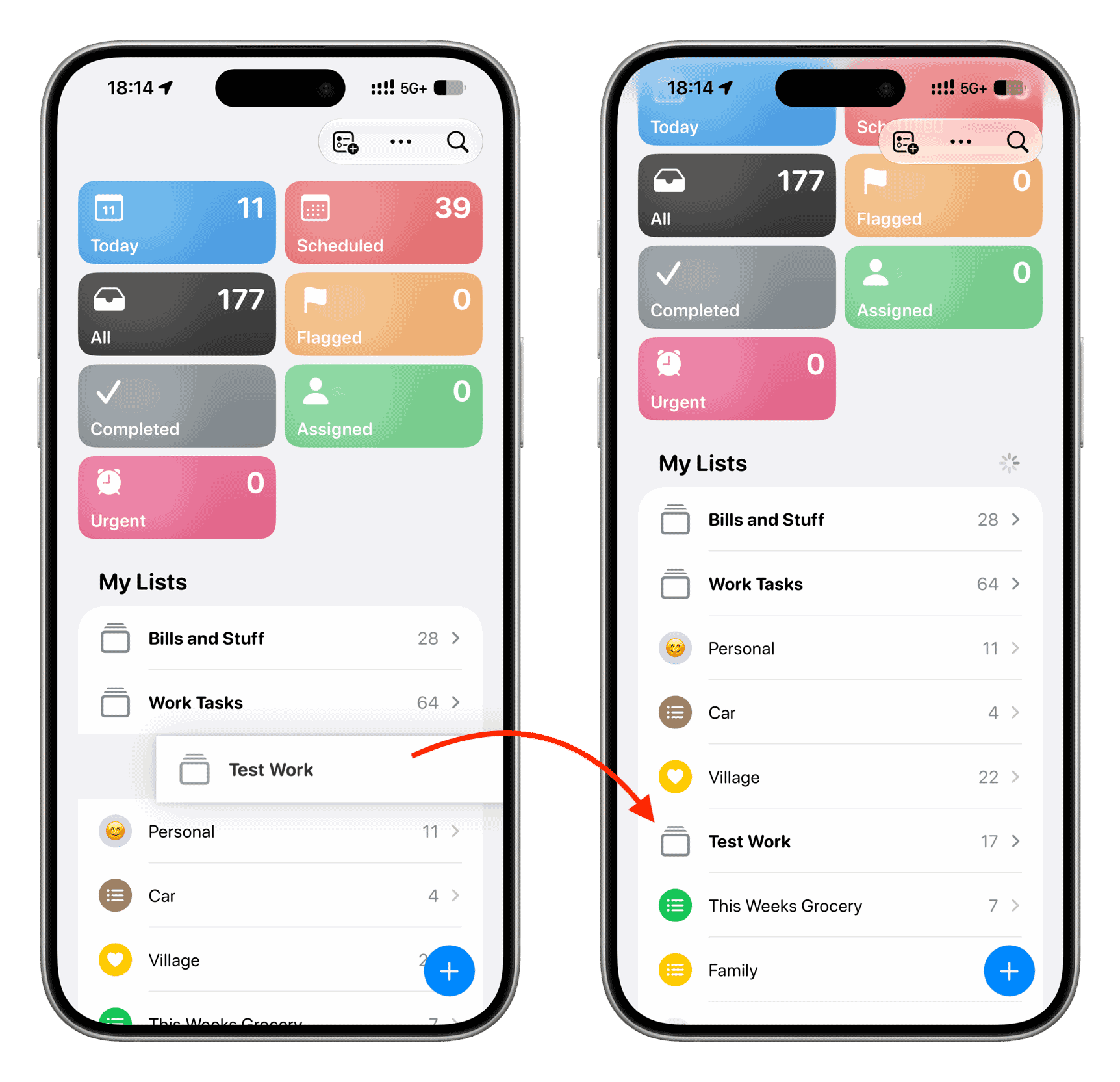
- Нажмите и удерживайте группу напоминаний, затем перетащите её в другое место в списке.
Удаление группы напоминаний
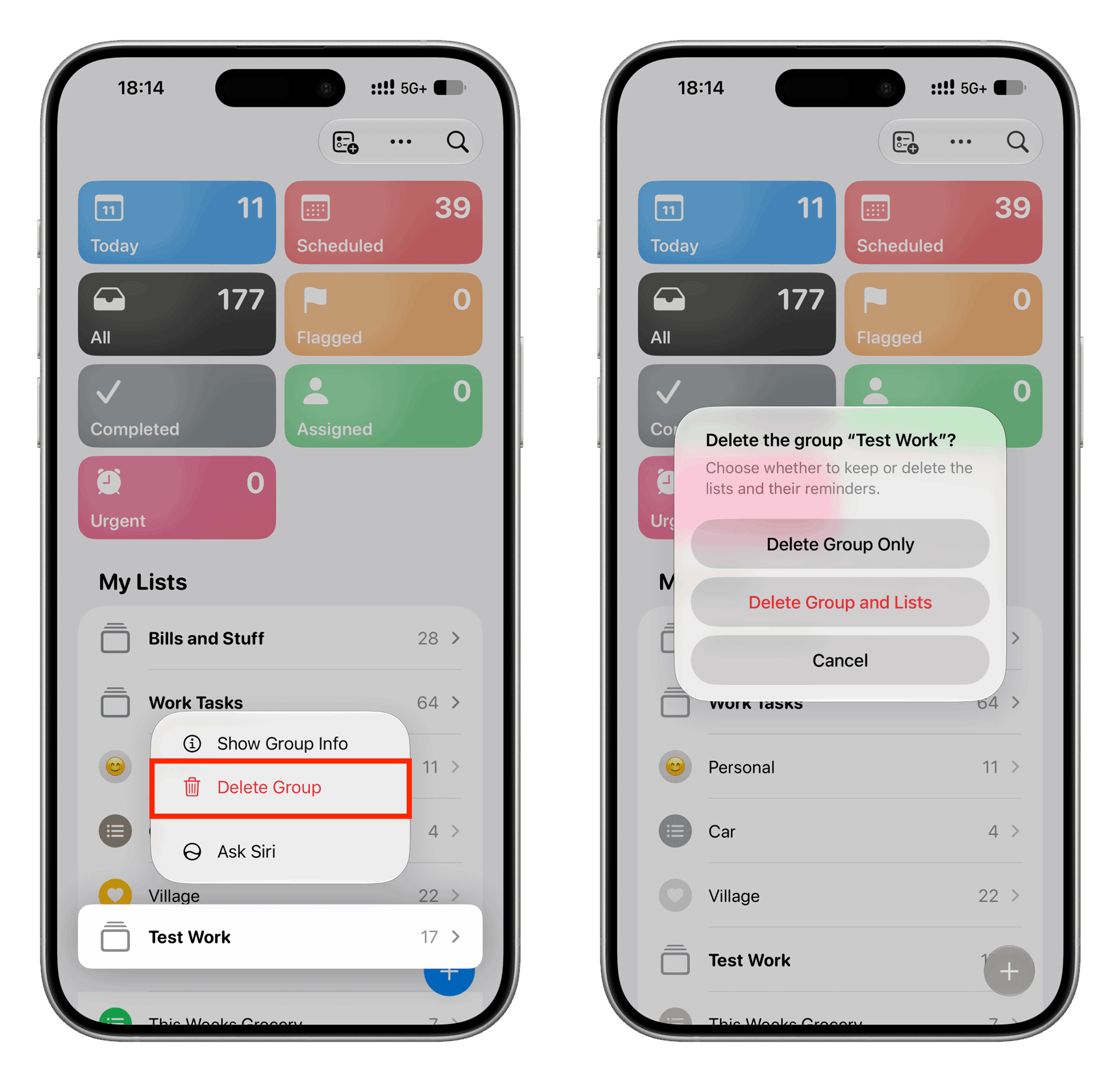
Нажмите и удерживайте группу напоминаний на iOS или щёлкните её правой кнопкой на macOS, затем выберите «Удалить». Если в группе есть списки с задачами, появится выбор: удалить только группу (сохранив списки) либо удалить группу вместе со списками в ней.
Источник: www.idownloadblog.com