HomeView — это новое умное домашнее устройство Apple, которое настраивается с iPhone или iPad. Настройка похожа на настройку Apple Watch: нужно отсканировать точечный код на экране устройства и пройти шаги мастера. Ниже — полная пошаговая инструкция. В этом руководстве используется настольная версия HomeView, а не настенная модель, которая не комплектуется собственным адаптером питания и креплениями, но стоит столько же.
Подготовка iPhone или iPad
- Обновите iPhone до последней версии iOS 27 — на момент написания это iOS 27.2.
- Подключите iPhone к Wi-Fi и включите Bluetooth. Убедитесь, что значок Bluetooth в Пункте управления синий, а не белый.
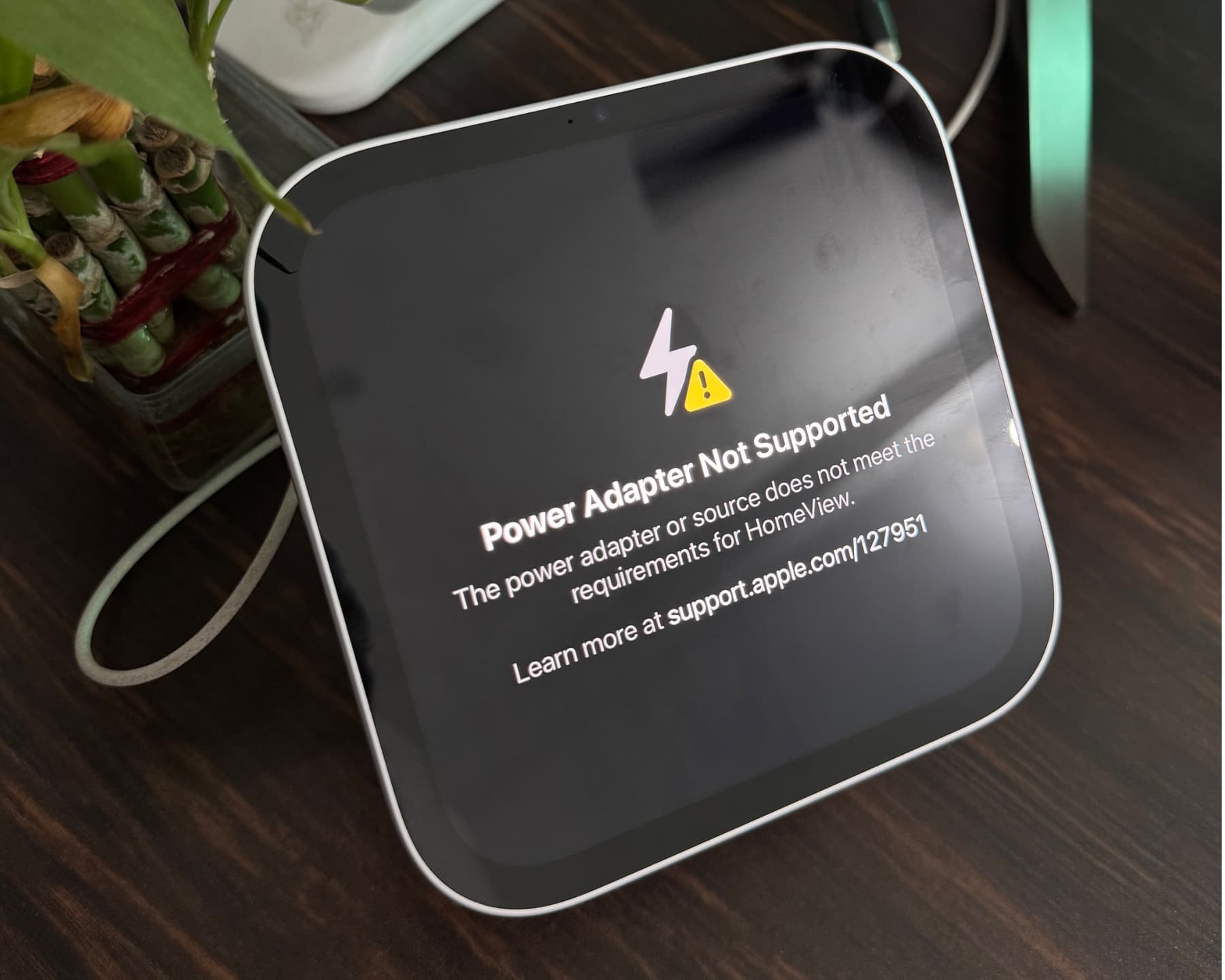
- Достаньте HomeView из коробки и включите его с помощью прилагаемого 30-ваттного адаптера питания и кабеля USB-C. Адаптер Apple на 20 Вт не подойдёт. Подключите кабель к задней части нижнего основания с динамиком. Как у HomePod и Apple TV, физических переключателей питания здесь нет.
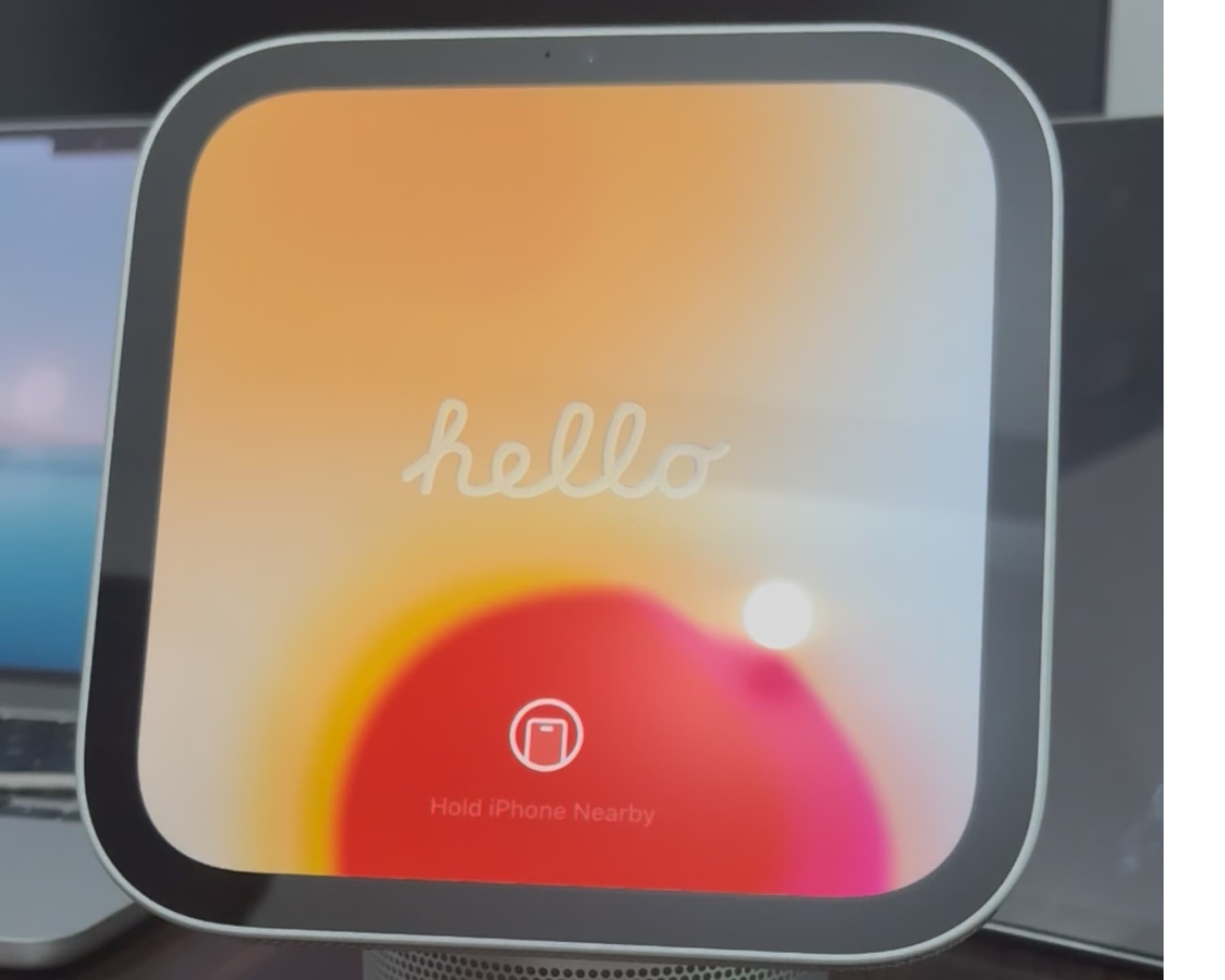
- Появится обычный экран загрузки Apple с логотипом , а затем экран «hello».
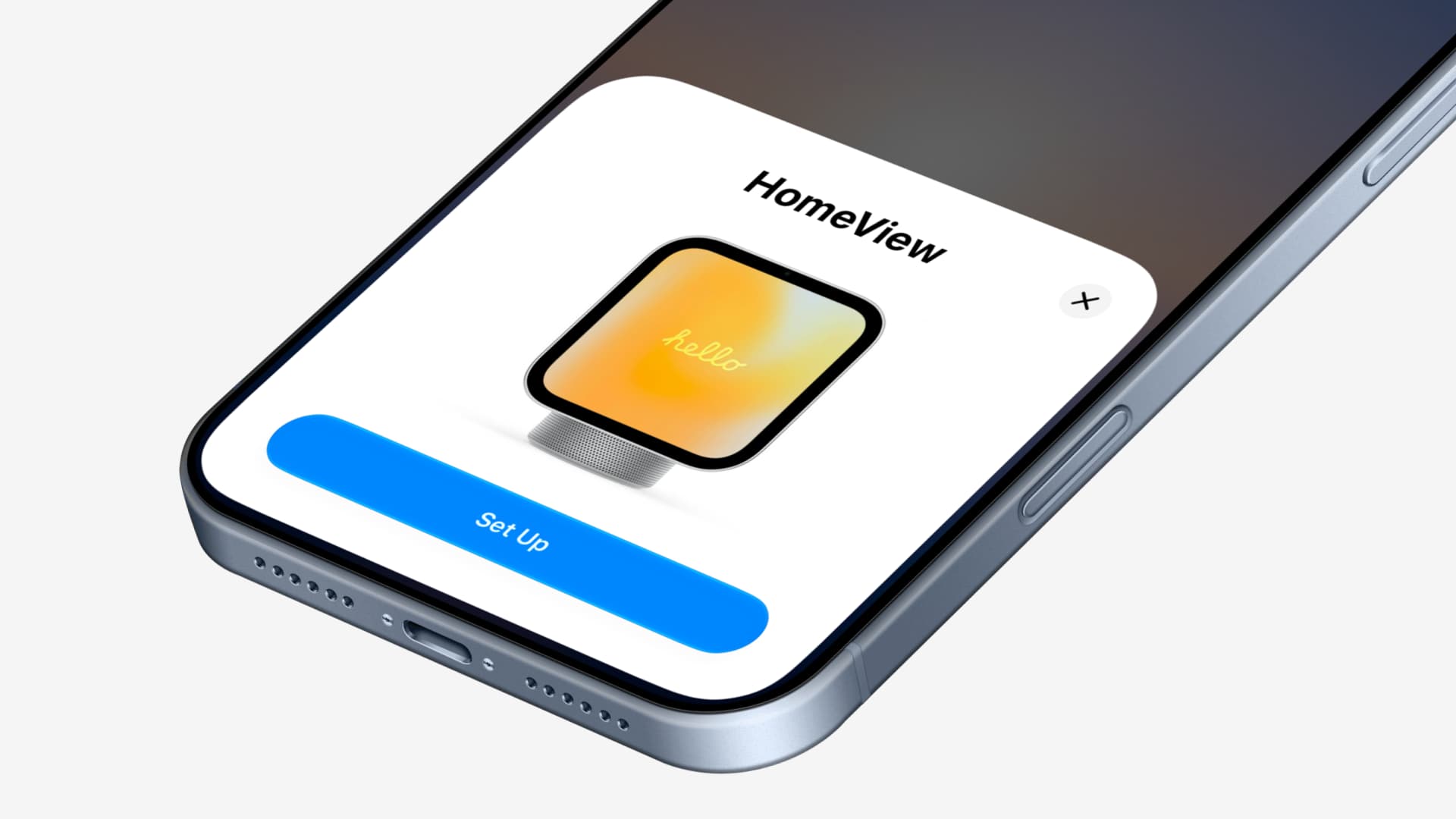
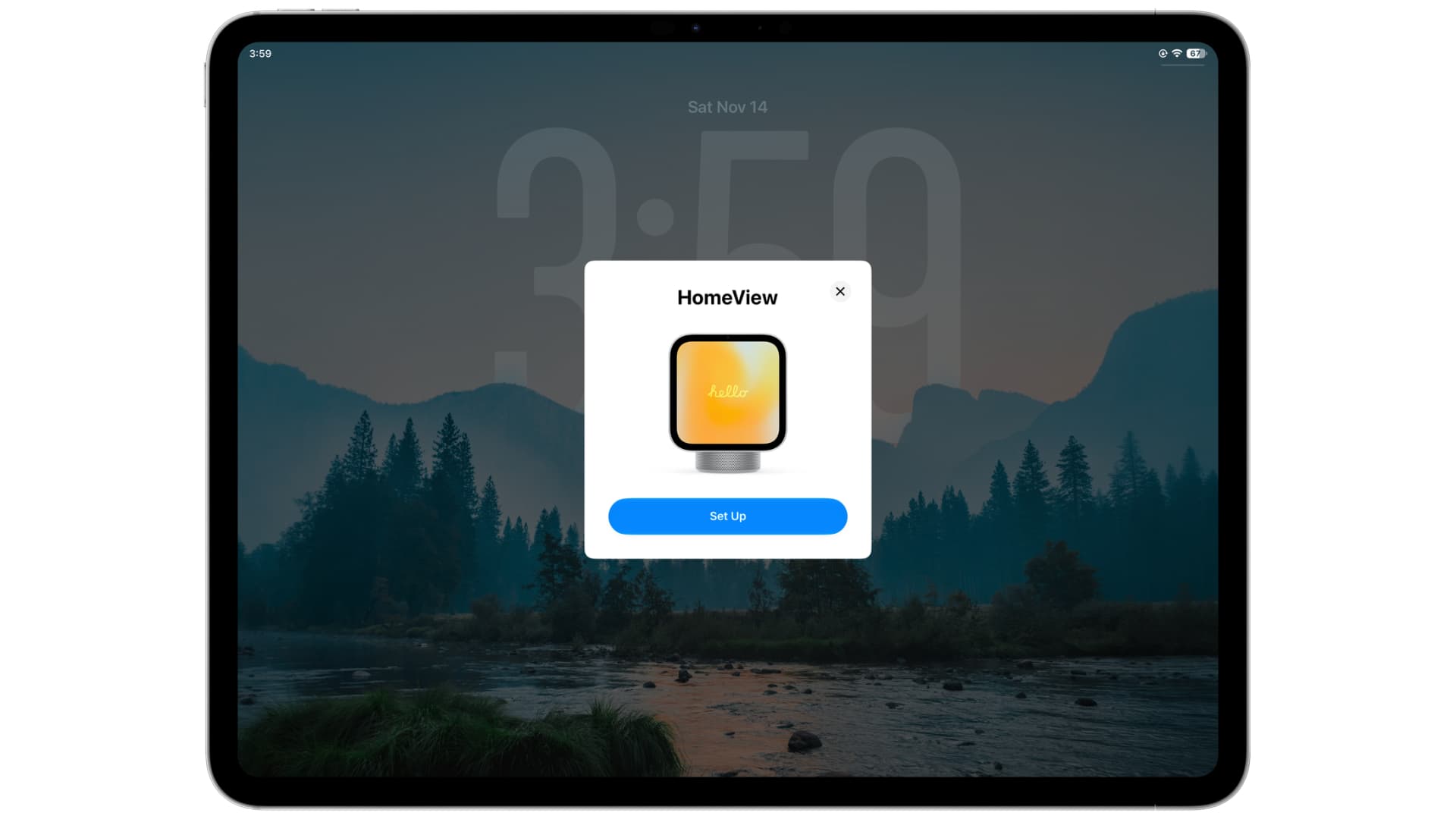
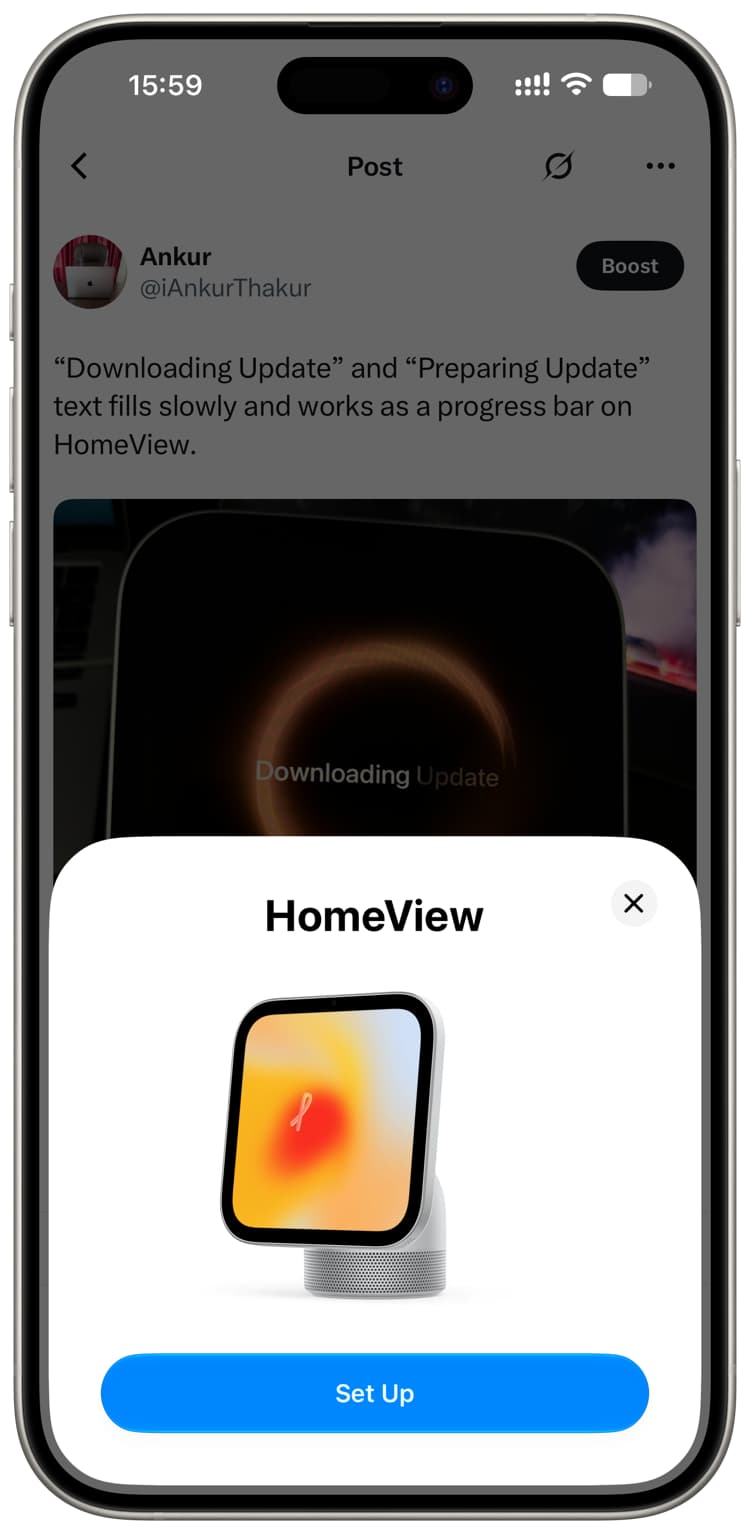
- Разбудите и разблокируйте iPhone или iPad — на экране должна появиться карточка настройки HomeView. Нажмите Set Up.
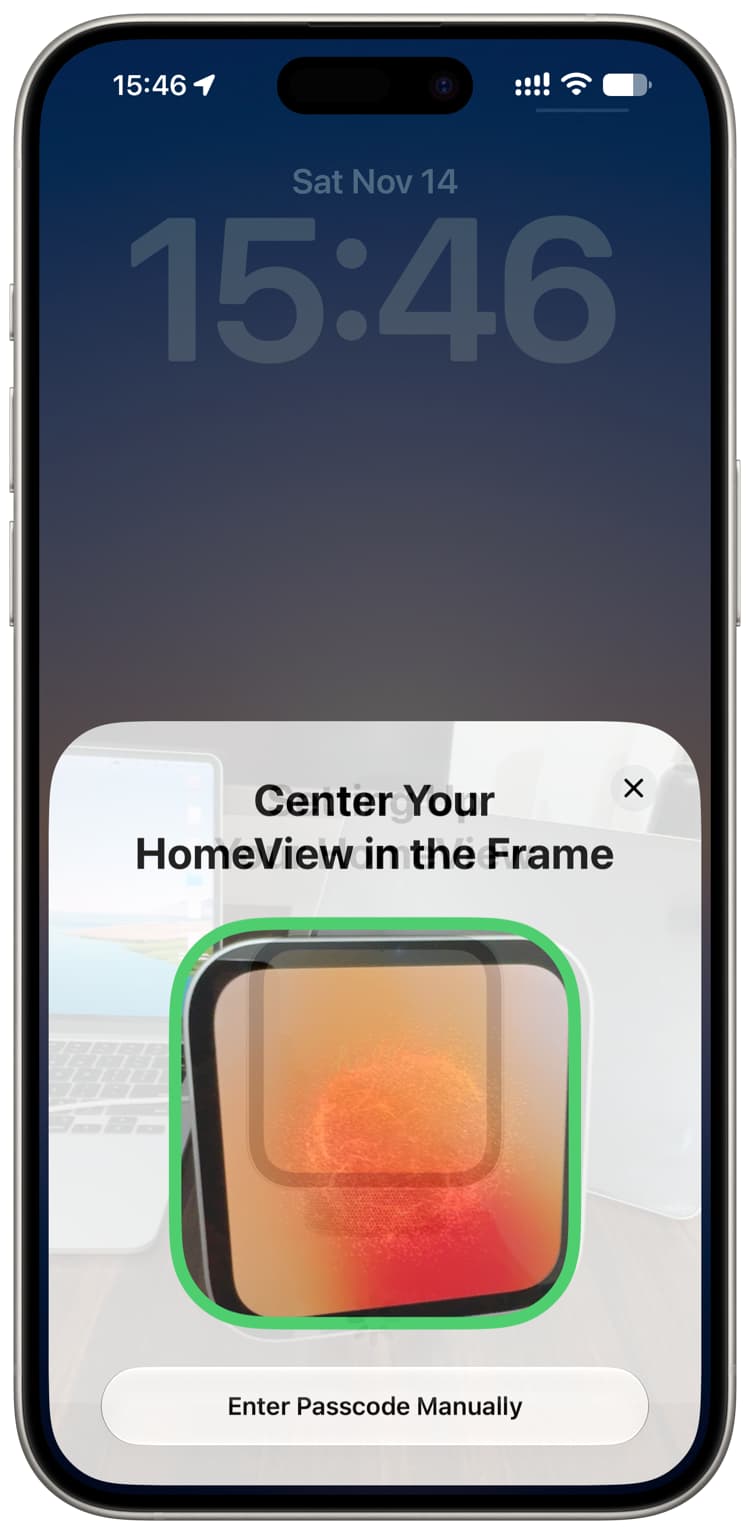
- Откроется небольшое окно камеры. Отсканируйте в нём точечную анимацию на дисплее HomeView.
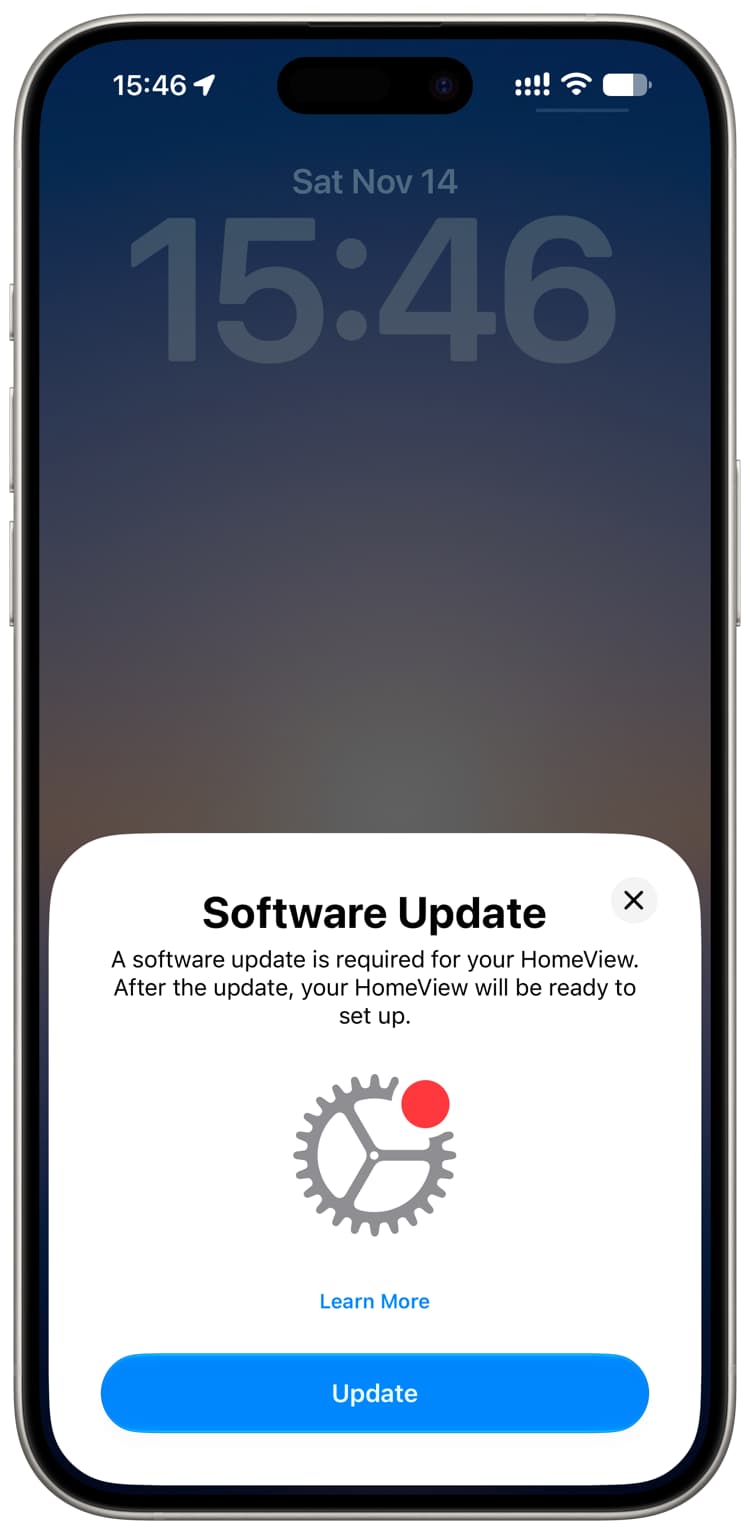
- Появится экран Software Update. Нажмите Update, чтобы установить последние версии Siri и программного обеспечения. Старое ПО HomeView из коробки плохое и может не справляться даже с базовыми задачами вроде установки будильника.
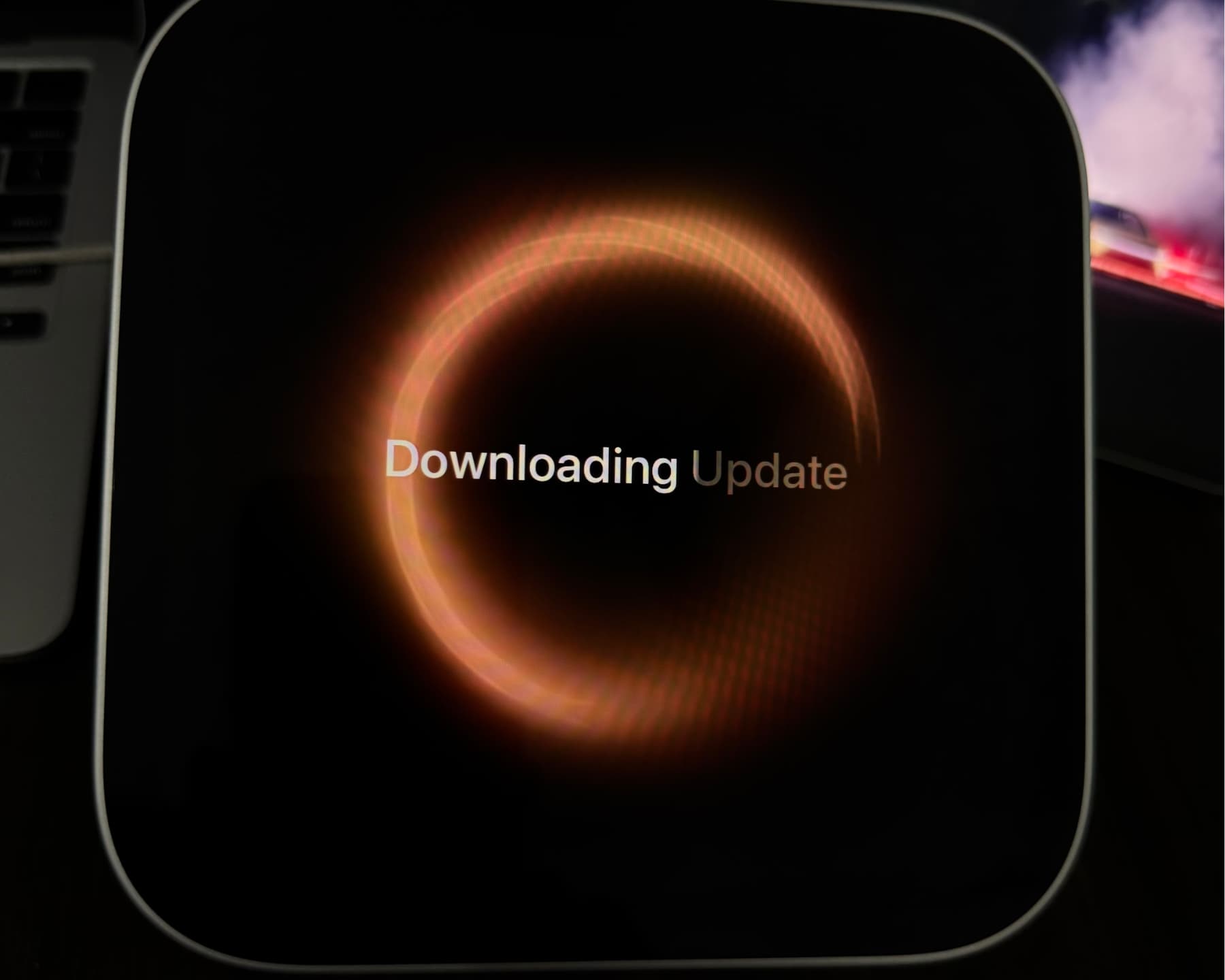
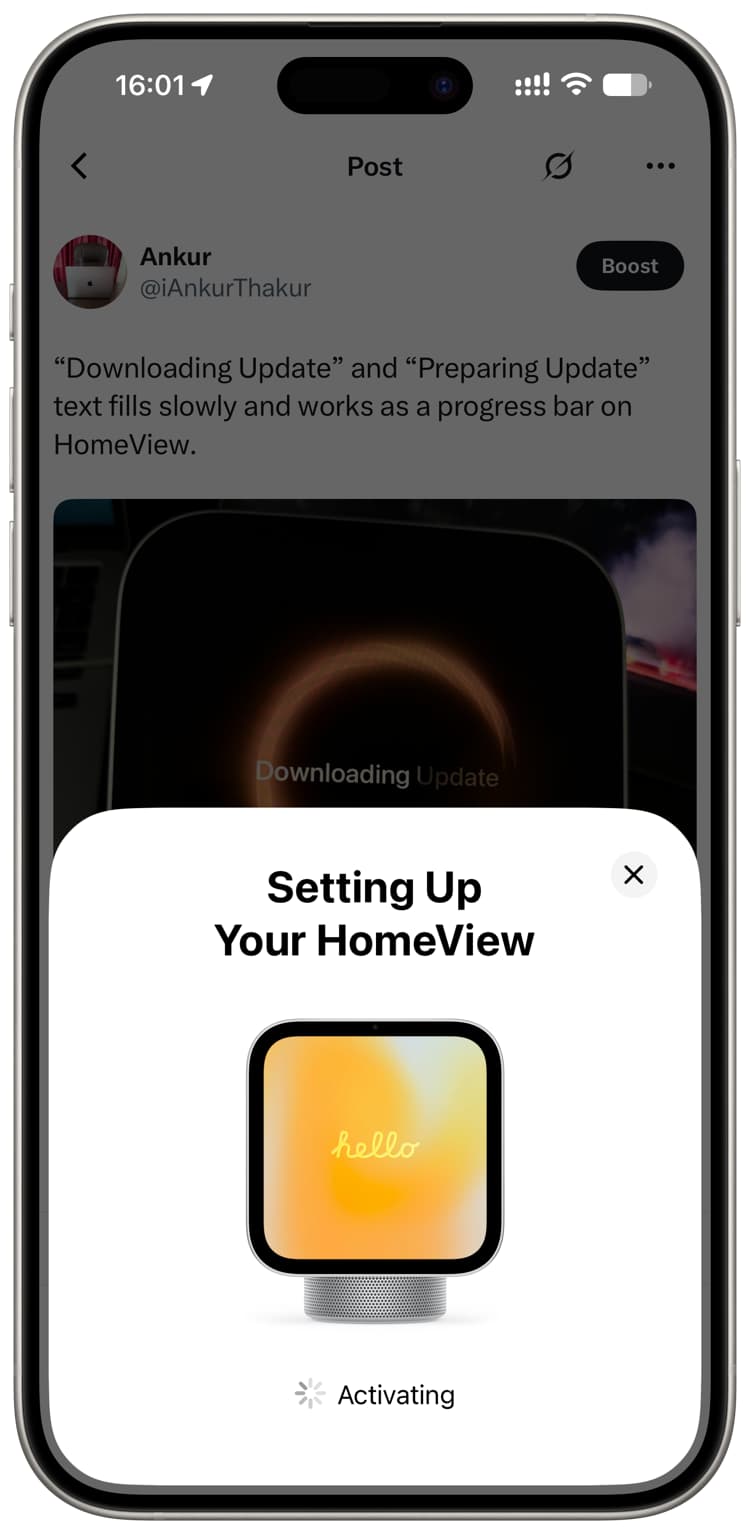
HomeView начнёт скачивать, подготавливать и устанавливать ПО. Цвет текста (Downloading Update или Preparing Update) сменится с серого на белый, показывая прогресс. Обновление занимает около 10–15 минут.
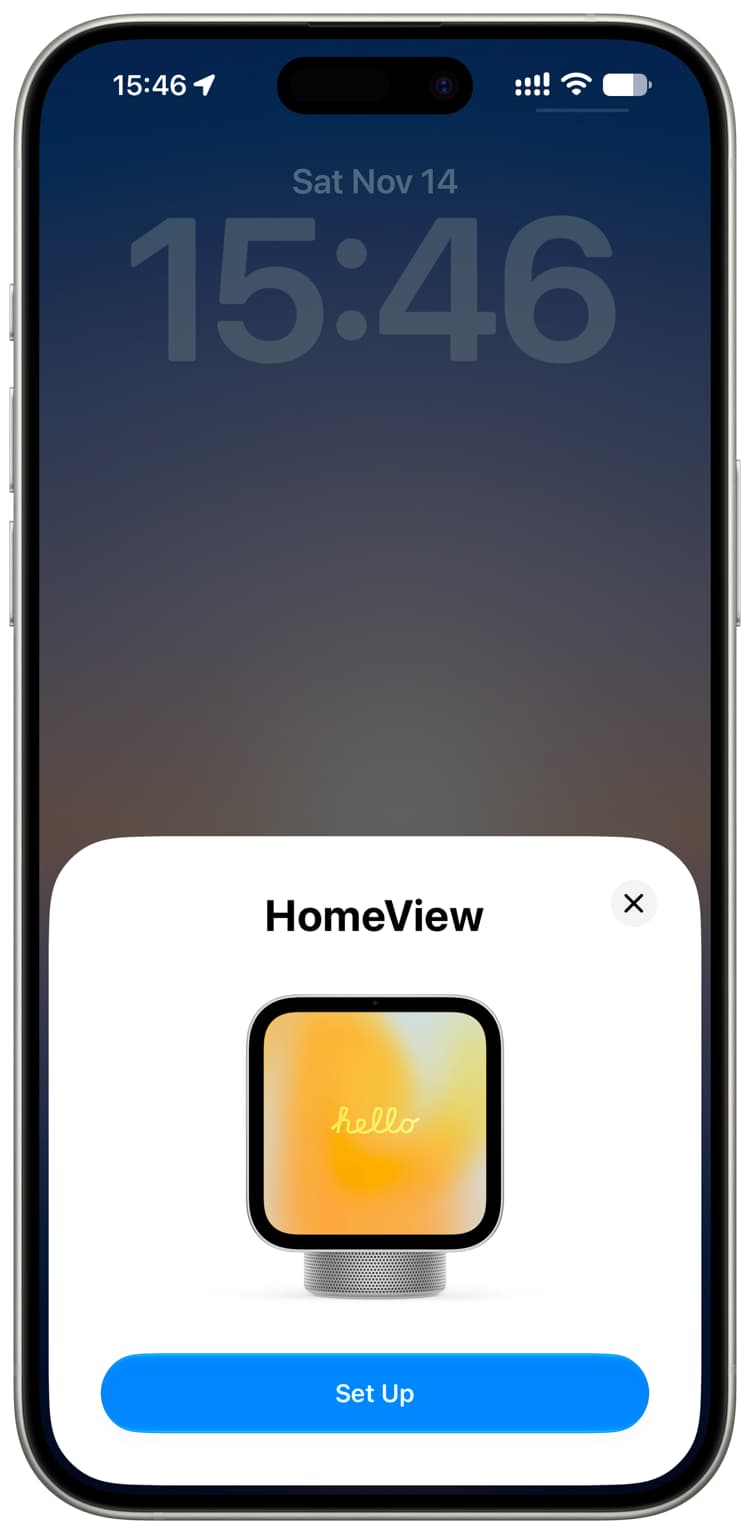
- После установки обновления снова нажмите Set Up на карточке HomeView на iPhone. Если карточка не появляется, заблокируйте и разблокируйте iPhone или iPad.
- Выберите дом, в котором будет использоваться устройство. Здесь должна быть только одна опция, если у вас нет двух или более домов, добавленных в приложение Home.
- Выберите комнату, где будет стоять HomeView. Вы увидите комнаты, созданные в приложении Home, или предложения. Выберите одну. Это похоже на выбор комнаты при настройке HomePod, Apple TV или другого устройства HomeKit.
- Пройдите юридические экраны. Затем появится возможность создать фото-лицо из снимков в Фото на iPhone или iPad. Для этого нужно включить iCloud Photos. Можно сделать это сейчас или настроить позже.
- Далее можно привести голос Siri, местоположение и настройки аналитики HomeView в соответствие с iPhone или iPad либо настроить их отдельно для нового устройства.
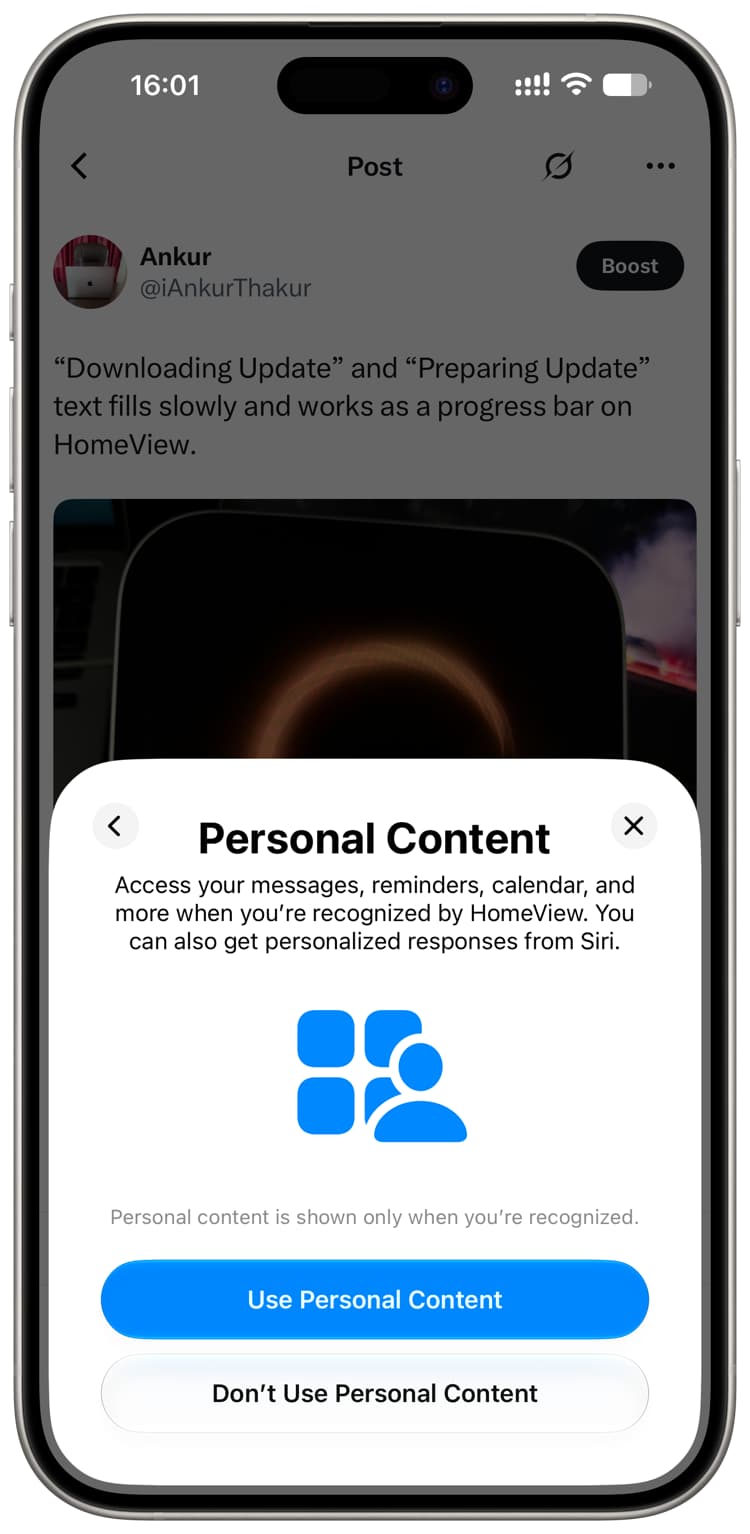
- Затем решите, должны ли на HomeView отображаться ваши личные данные — Сообщения, Напоминания, события Календаря и т. п.
HomeView использует фронтальную камеру и находящееся рядом устройство, чтобы распознать вас. Если оно не распознаёт вас, оно блокирует доступ других к вашим сообщениям, напоминаниям и т. п. Но в тесте автора другой пользователь (в его случае жена) мог видеть его Сообщения около 2–3 секунд, прежде чем приложение блокировалось, поскольку автора не было в кадре камеры и устройство не могло распознать его лицо. Нажмите «Use Personal Content» или «Don’t Use Personal Content» в зависимости от того, хотите ли вы держать личные данные на этом публичном устройстве.
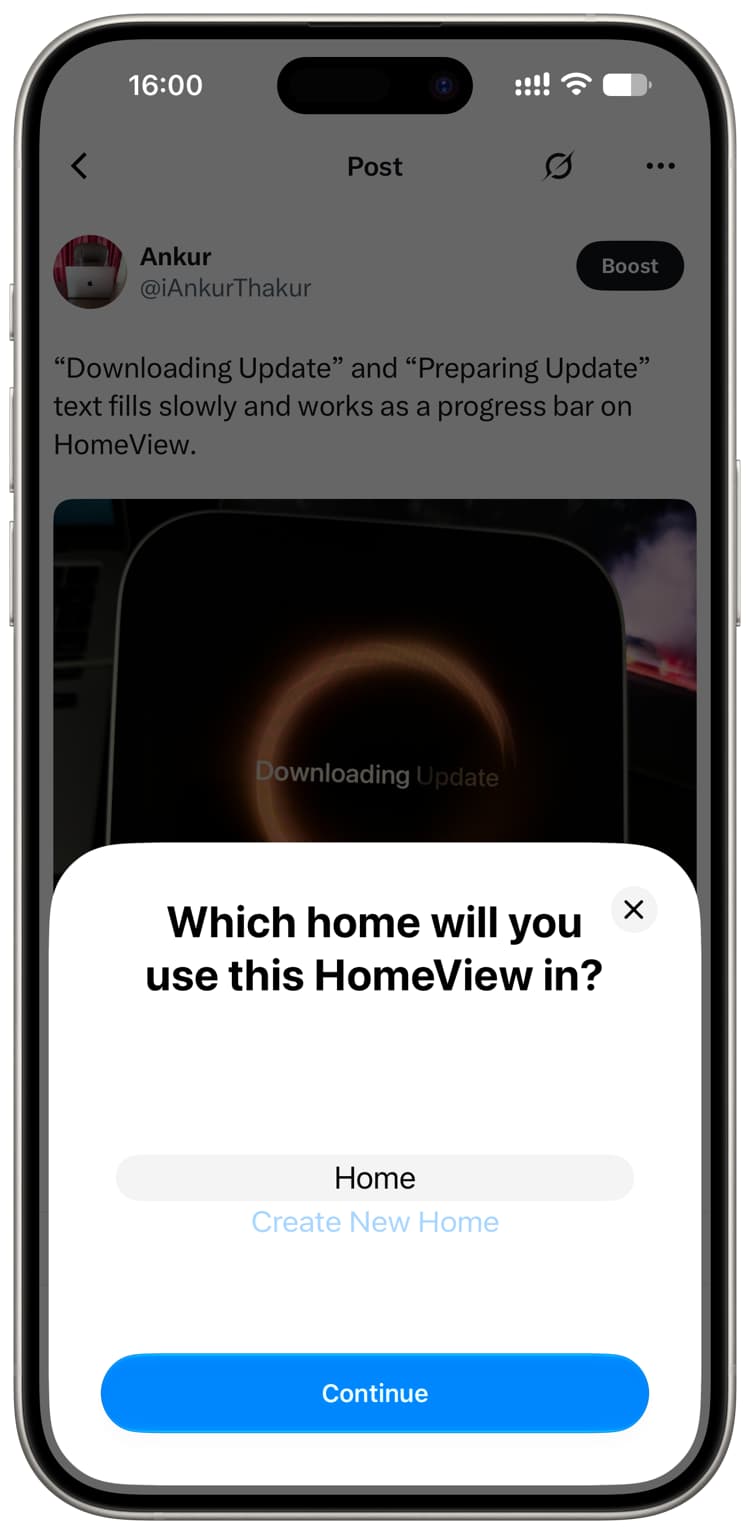
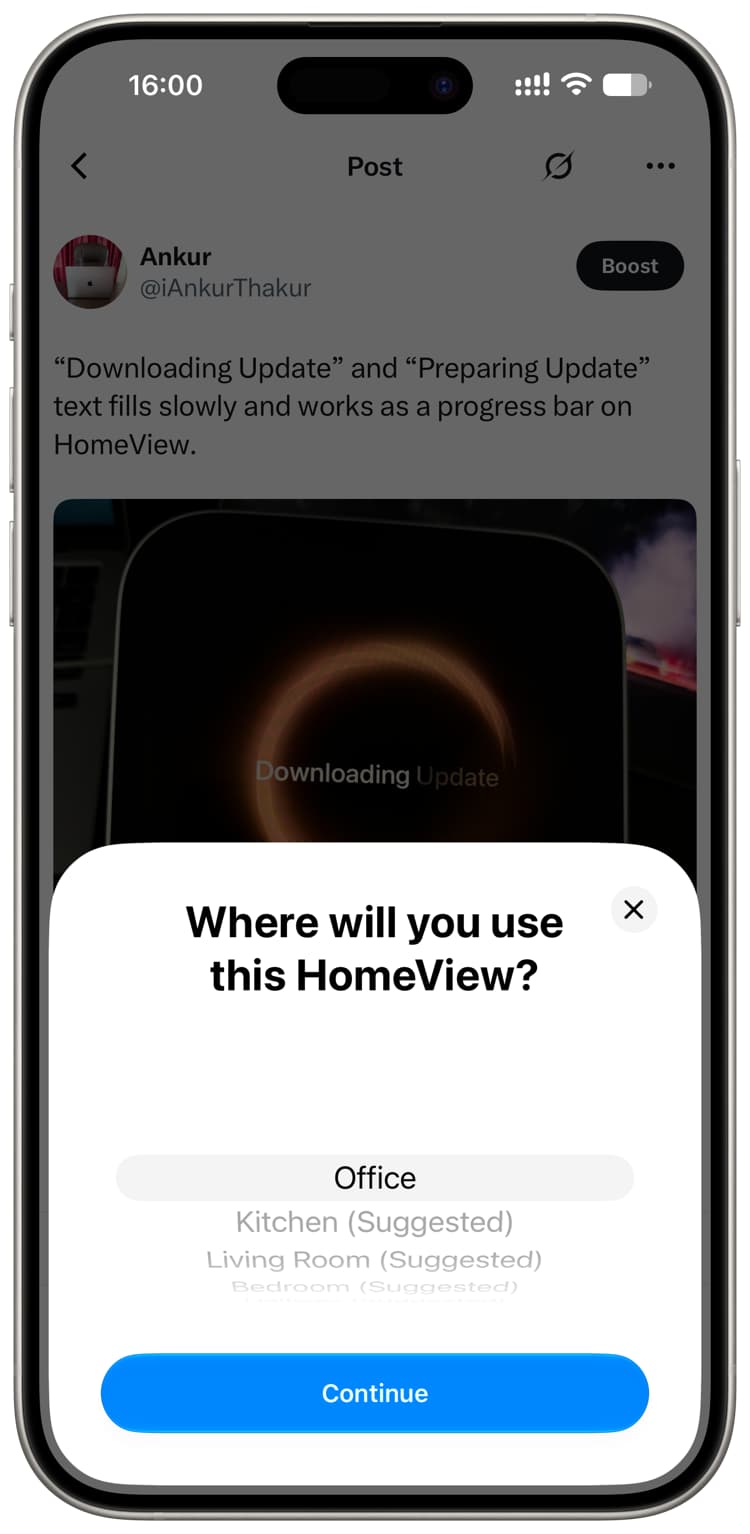
- На устройстве iOS и/или на экране HomeView появятся статусы: Activating > Setting Up Apple Account > Setting Up Apple Home > Setting Up Personalization > Finishing.
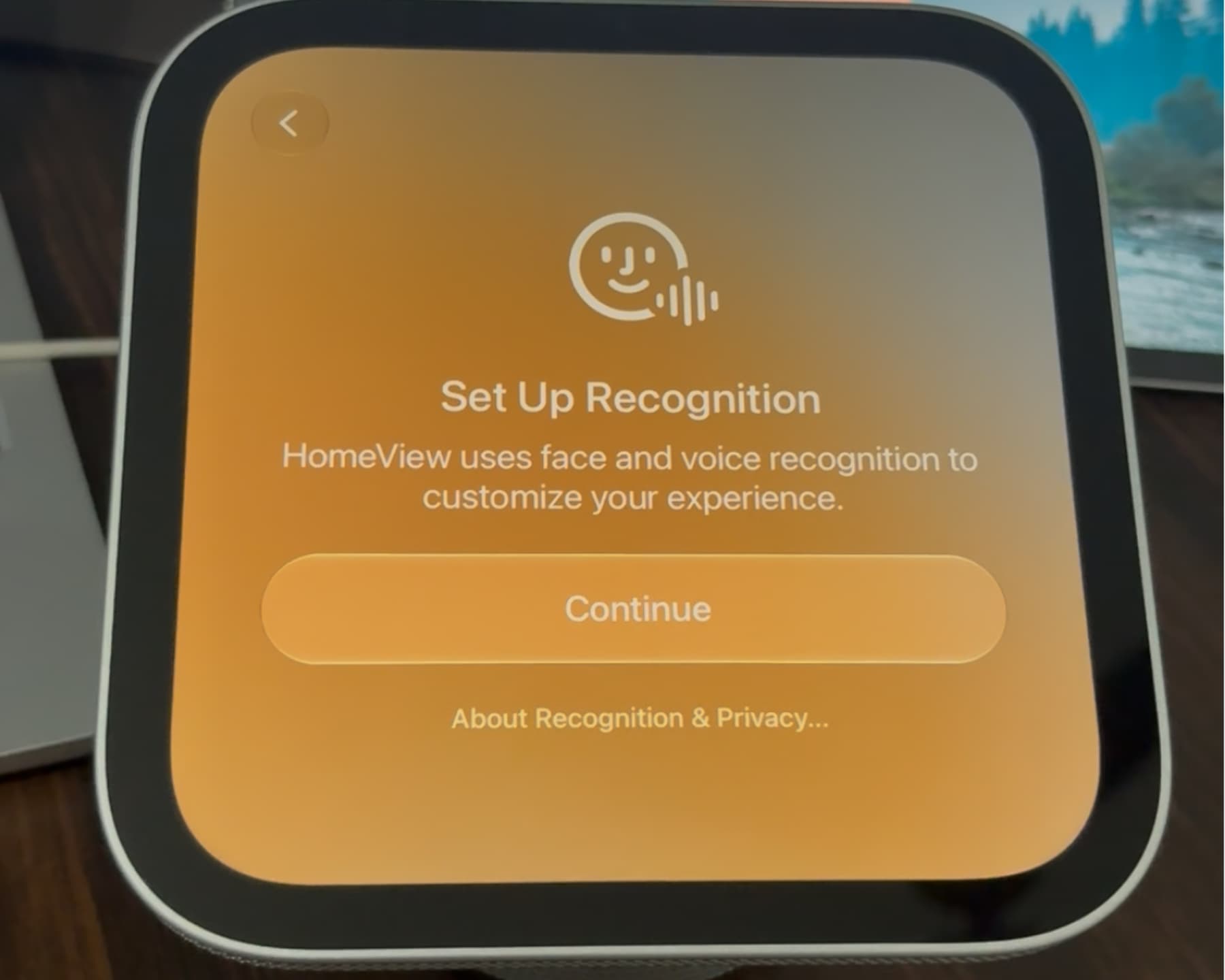
- Когда процесс завершится, отложите iPhone или iPad и продолжите на экране HomeView. Здесь появится экран распознавания голоса и лица. Нажмите Continue и произнесите фразы Siri, показанные на экране, чтобы настроить распознавание голоса.
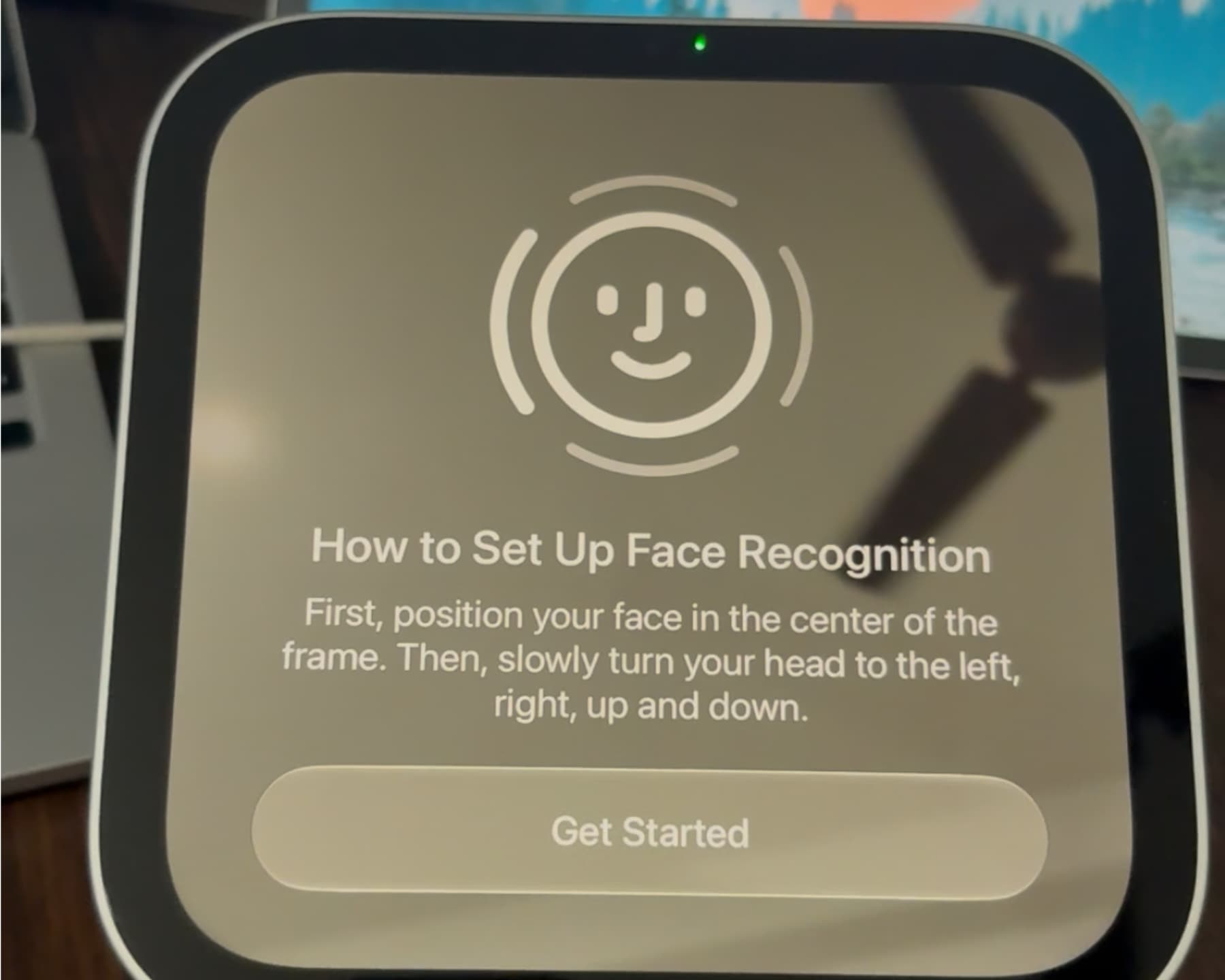
- Затем нажмите Get Started и настройте распознавание лица. Расположите лицо внутри рамки на экране HomeView и поворачивайте голову во все четыре стороны, пока все четыре дуги не станут зелёными вместо белых.
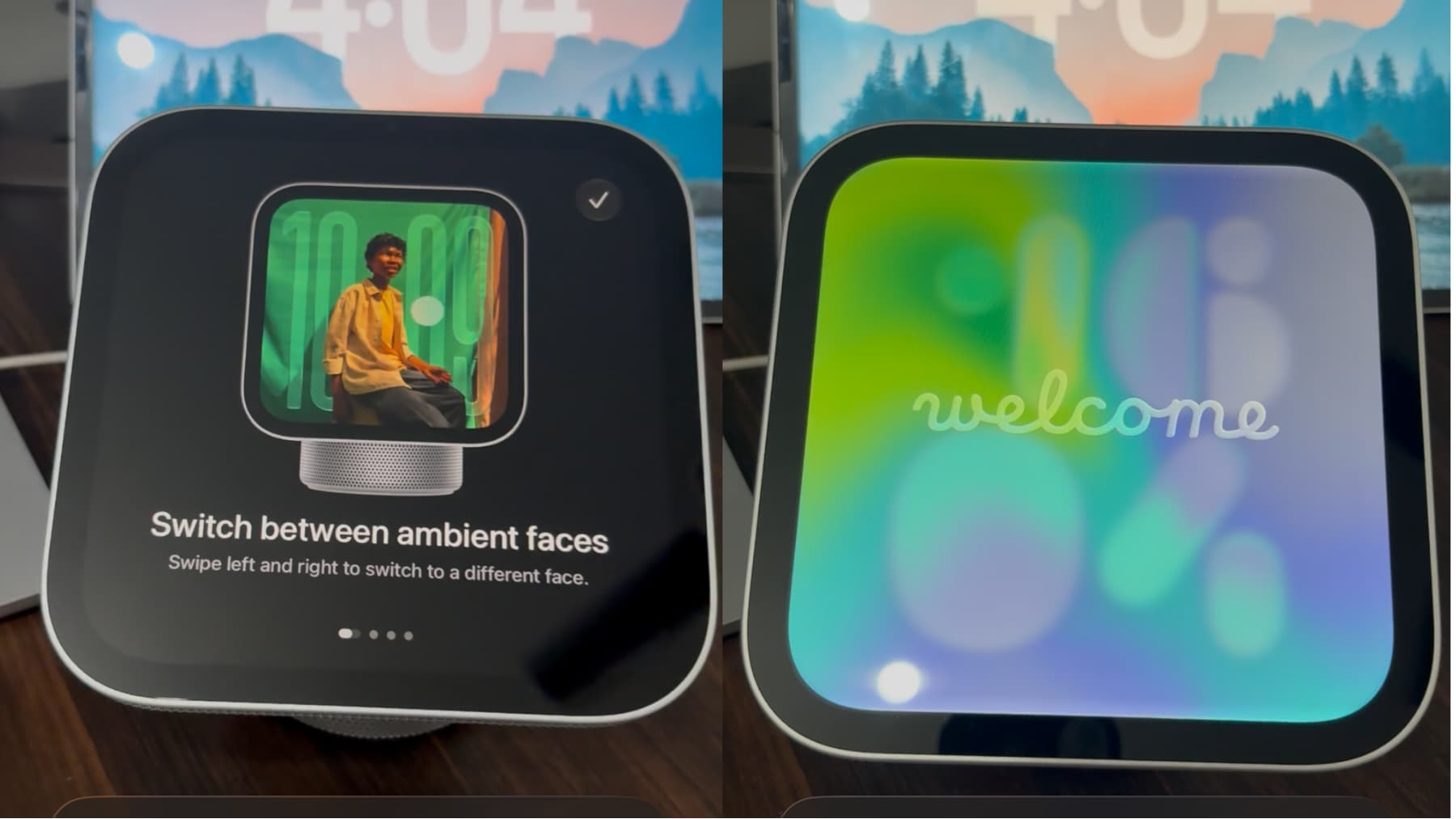
- Пройдите экран с базовыми инструкциями о том, как переключаться между лицами, смотреть приложения, открывать Пункт управления и использовать Siri. Затем нажмите значок галочки, чтобы завершить настройку HomeView.
Появится экран «welcome» с интерфейсом часов Liquid Glass. Смахните вверх, чтобы увидеть приложения.
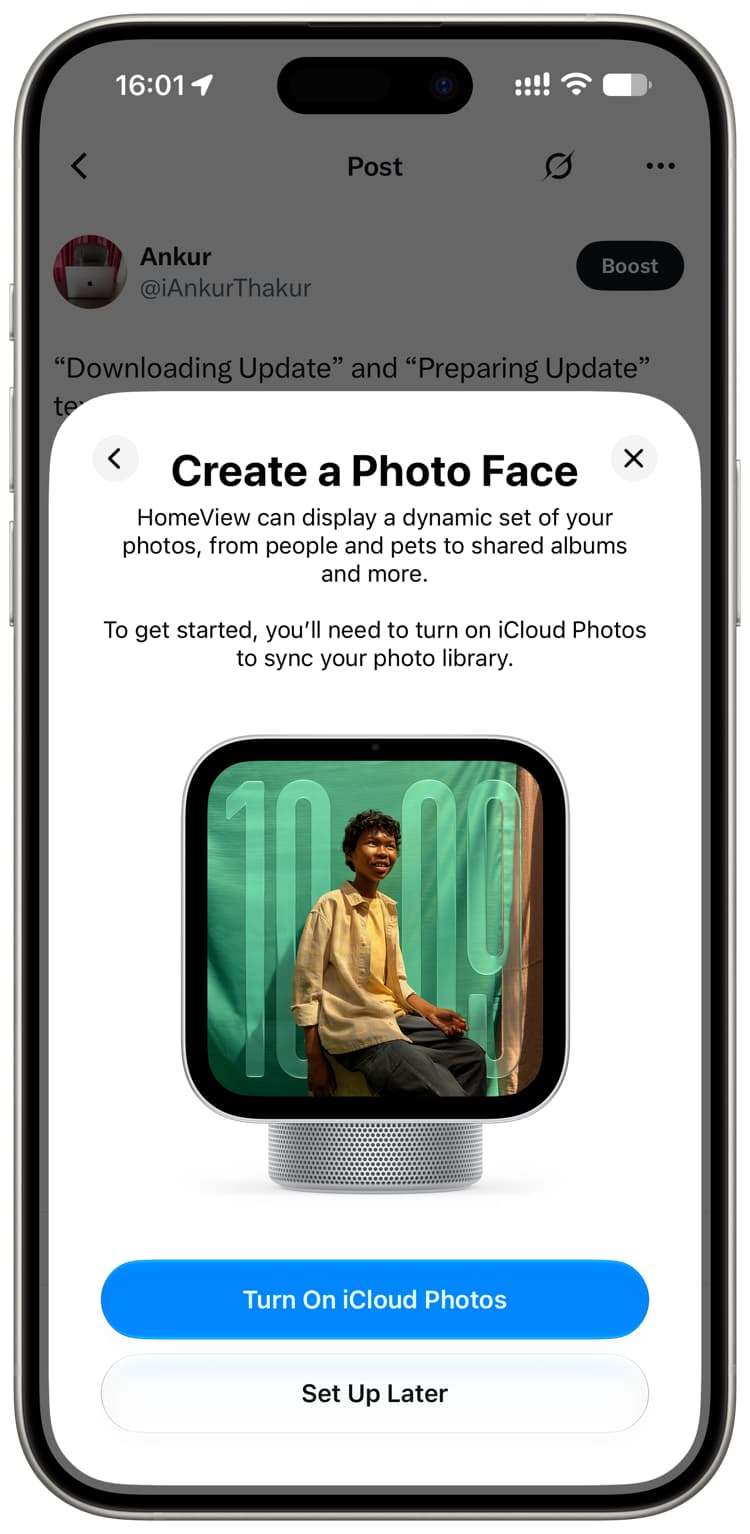
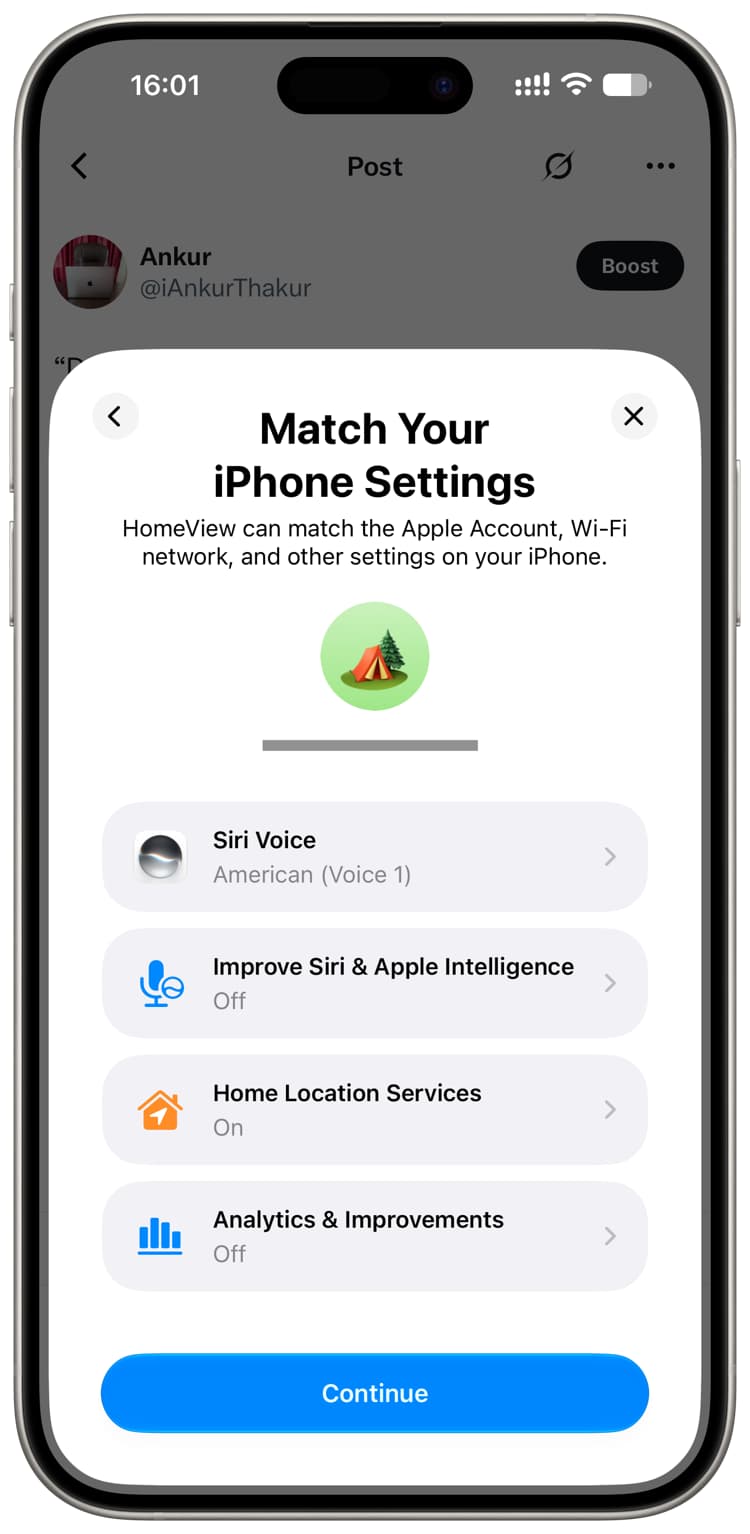
Если возникнут проблемы, перезагрузите iPhone или iPad, затем перезагрузите HomeView с помощью главного переключателя питания и начните заново.
Источник: www.idownloadblog.com