В iOS 27.2, iPadOS 27.2 и macOS 27.2 Golden Gate появилась возможность редактировать подписи к общему альбому и комментарии под отдельными фотографиями. До этого обновления, если нужно было изменить комментарий, приходилось удалять его и добавлять новый. Изменять подпись альбома и комментарии к фотографиям можно с iPhone, iPad, Mac и даже в iCloud Photos в вебе.
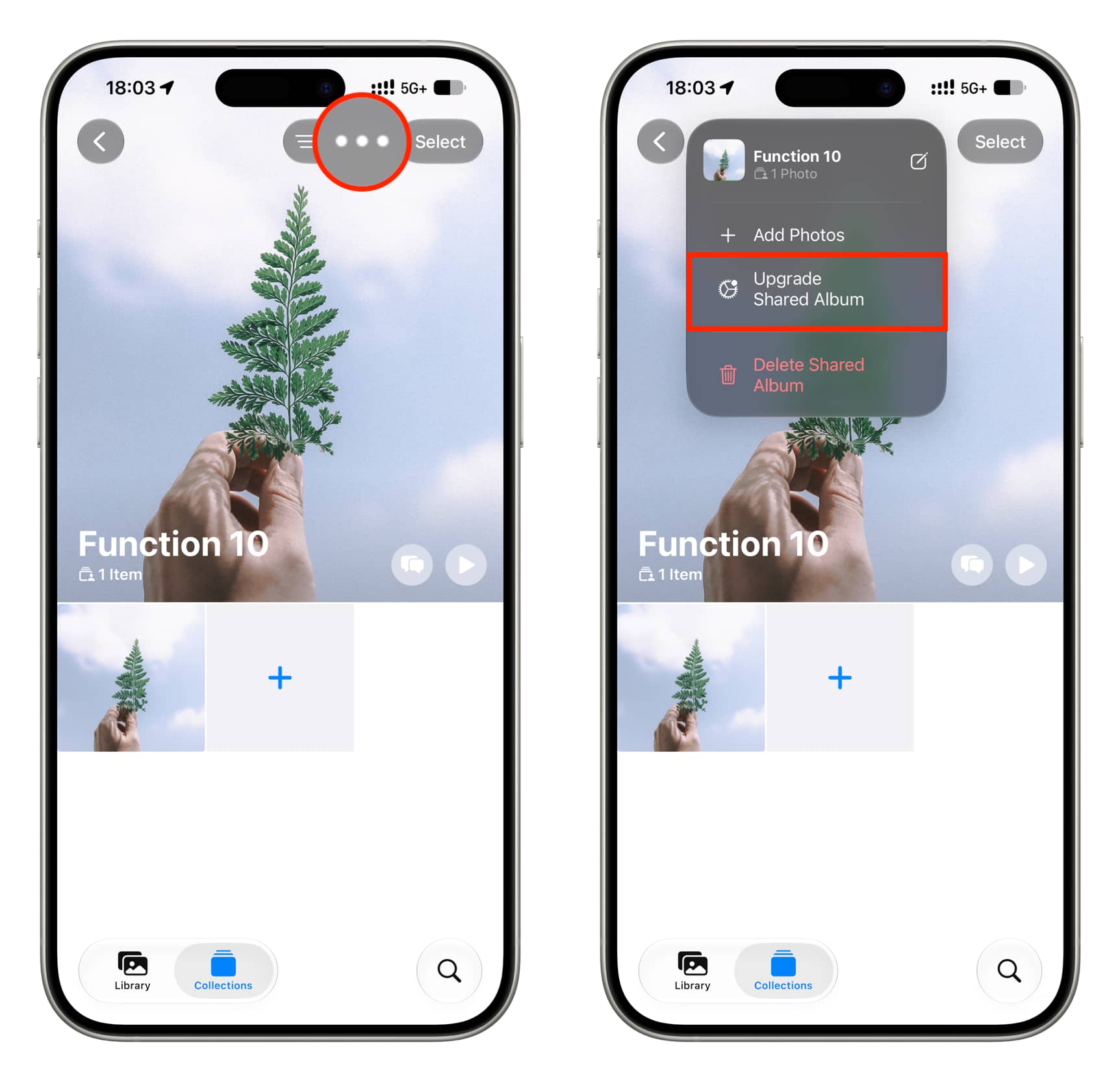
Важно: изменять подпись и комментарии можно только в обновлённых общих альбомах. Такие альбомы занимают место в вашем хранилище iCloud, поддерживают реакции эмодзи и требуют настроенных iCloud Photos на устройстве, где вы создаёте альбом. Обновить старый общий альбом можно, нажав значок с тремя точками и выбрав «Upgrade Shared Album».
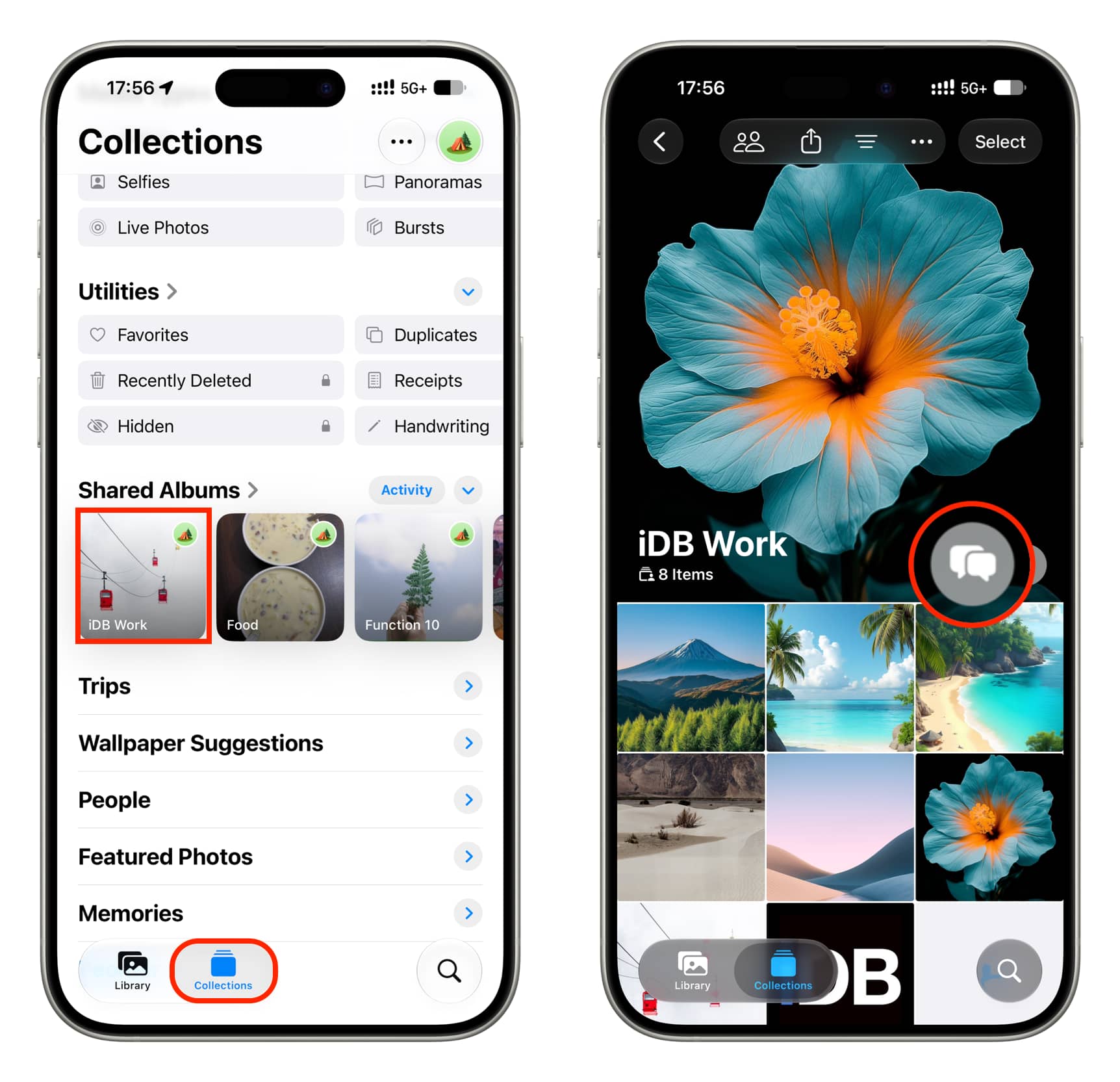
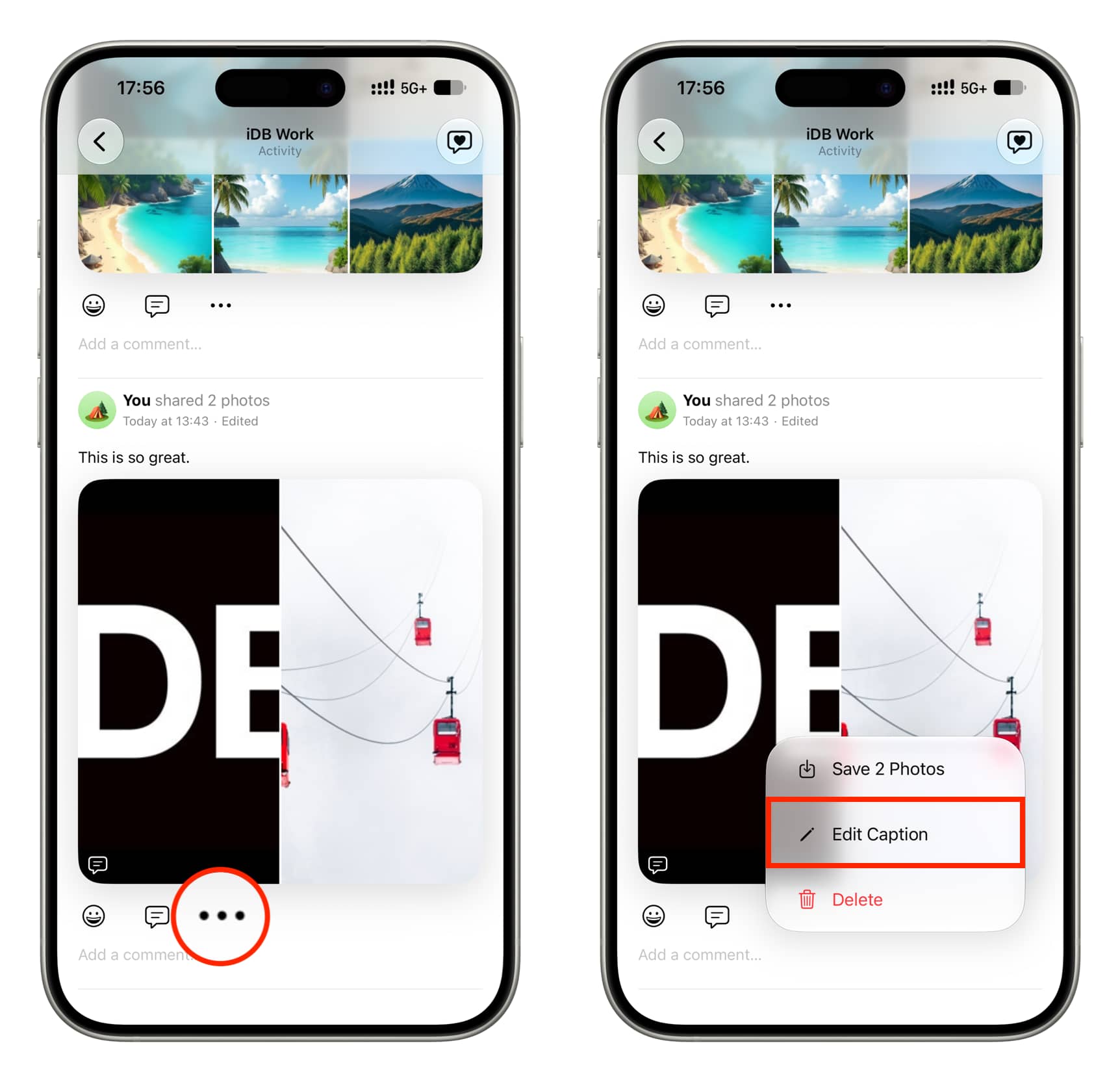
Каждый раз, когда вы добавляете одну или несколько фотографий в общий альбом, вам предлагают добавить подпись. Если вы её не добавили или хотите изменить текущую, вот как это сделать. Шаги похожи на всех платформах.
iPhone и iPad
- Обновите устройство до iOS 27.2, iPadOS 27.2 или более поздней версии.
- Откройте приложение Photos, перейдите на вкладку Collections и войдите в общий альбом.
- Нажмите значок активности.
- Найдите запись «You shared N photos». Таких записей может быть несколько, если вы добавляли фото и видео в этот альбом отдельными партиями. Нажмите значок с тремя точками для этой записи и выберите Edit Caption.
- Добавьте или измените подпись и нажмите значок галочки, чтобы сохранить. Сверху для этой записи появится метка «Edited»; нажатие на неё не показывает фактическую историю изменений (то есть старую подпись).
Mac
- Откройте приложение Photos на Mac с macOS 27.2 Golden Gate или более поздней версии.
- Нажмите Shared Albums в левой боковой панели и откройте альбом.
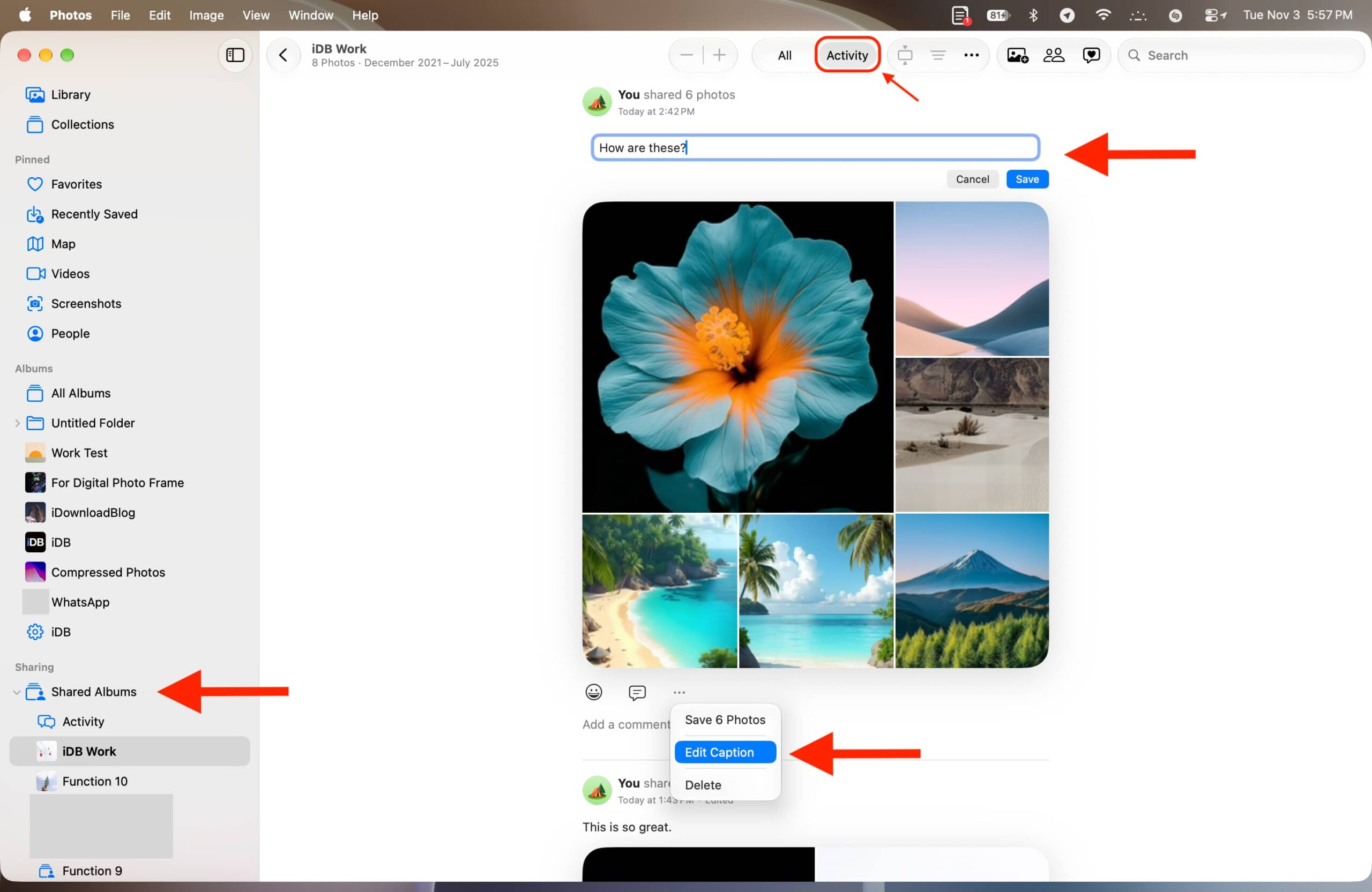
- Нажмите Activity в верхней части.
- Нажмите кнопку с тремя точками и выберите Edit Caption.
- Добавьте или измените подпись, затем нажмите Save.
iCloud в вебе
- Перейдите на iCloud.com/photos и войдите с Apple Account.
- Нажмите Shared Albums слева и выберите фотоальбом.
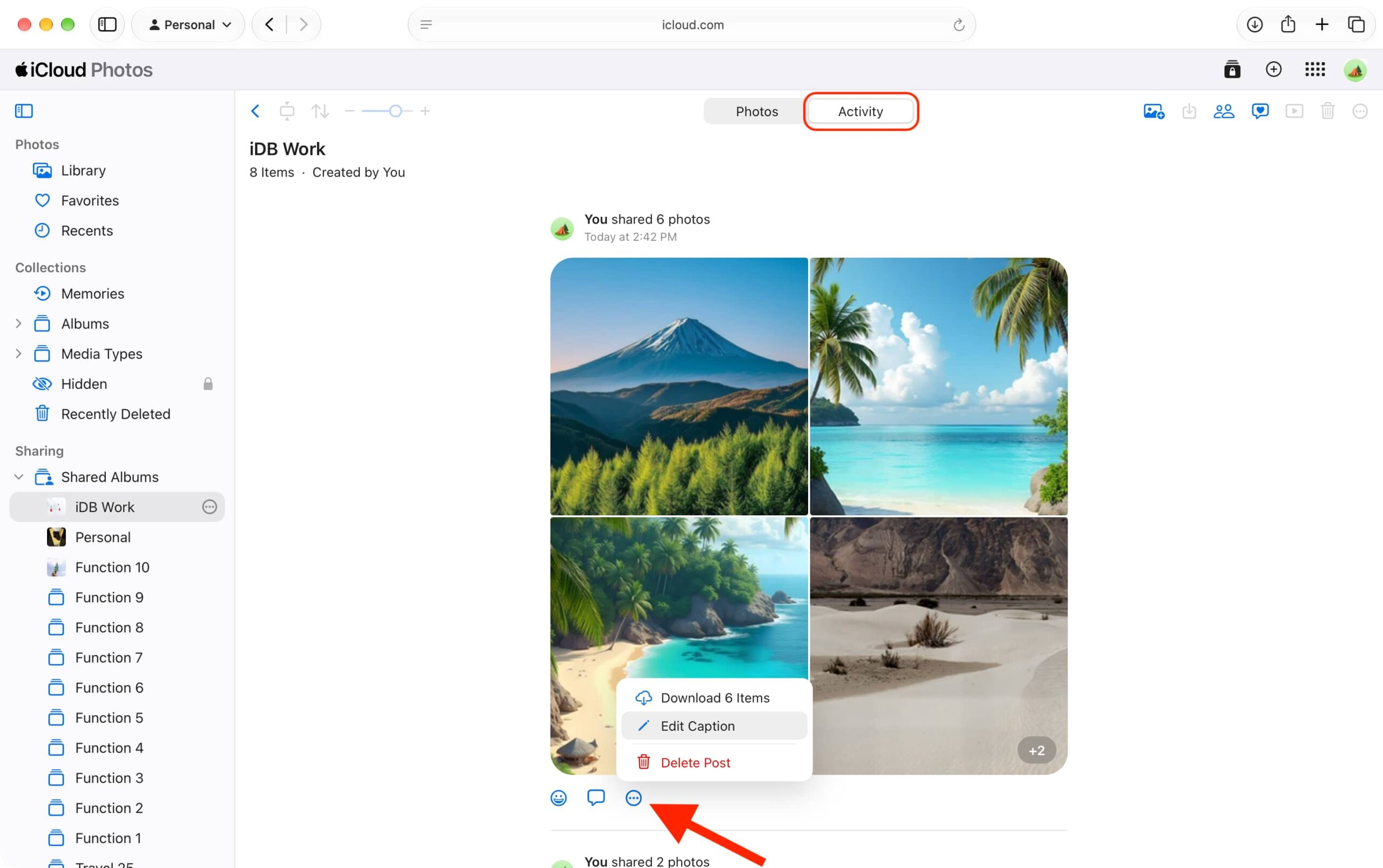
- Переключитесь на вкладку Activity в верхней центральной части экрана.
- Нажмите значок с тремя точками для записи и выберите Edit Caption.
- Добавьте или измените подпись и нажмите большую кнопку Save.
Редактирование комментариев к фотографии в общем альбоме iCloud
Комментарии можно добавлять к каждой фотографии, которую вы добавляете в общий альбом. Последние обновления ОС позволяют при необходимости редактировать комментарии.
iPhone и iPad
- Откройте приложение Photos и войдите в общий альбом.
- Нажмите на фотографию, чтобы открыть её на весь экран.
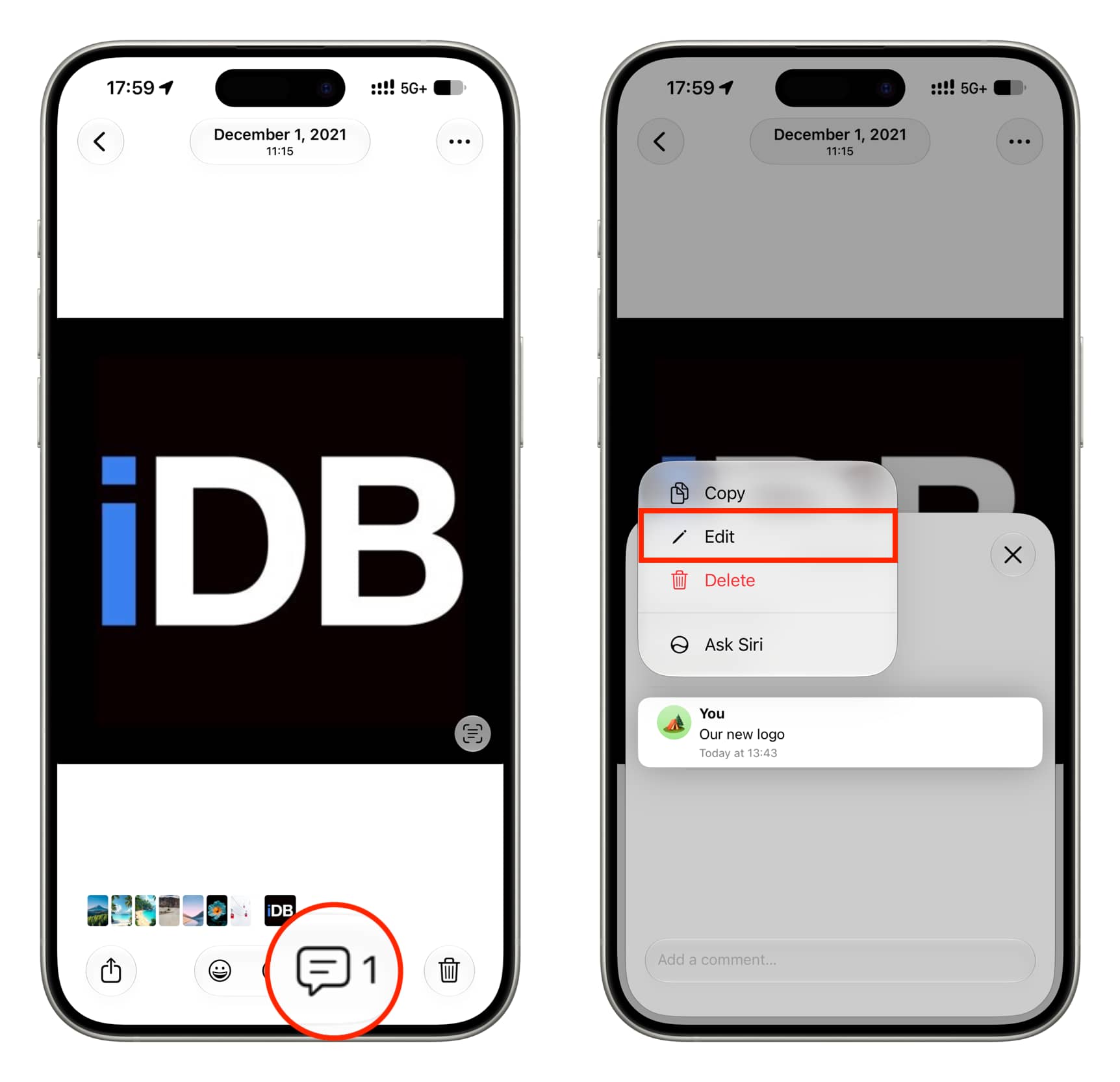
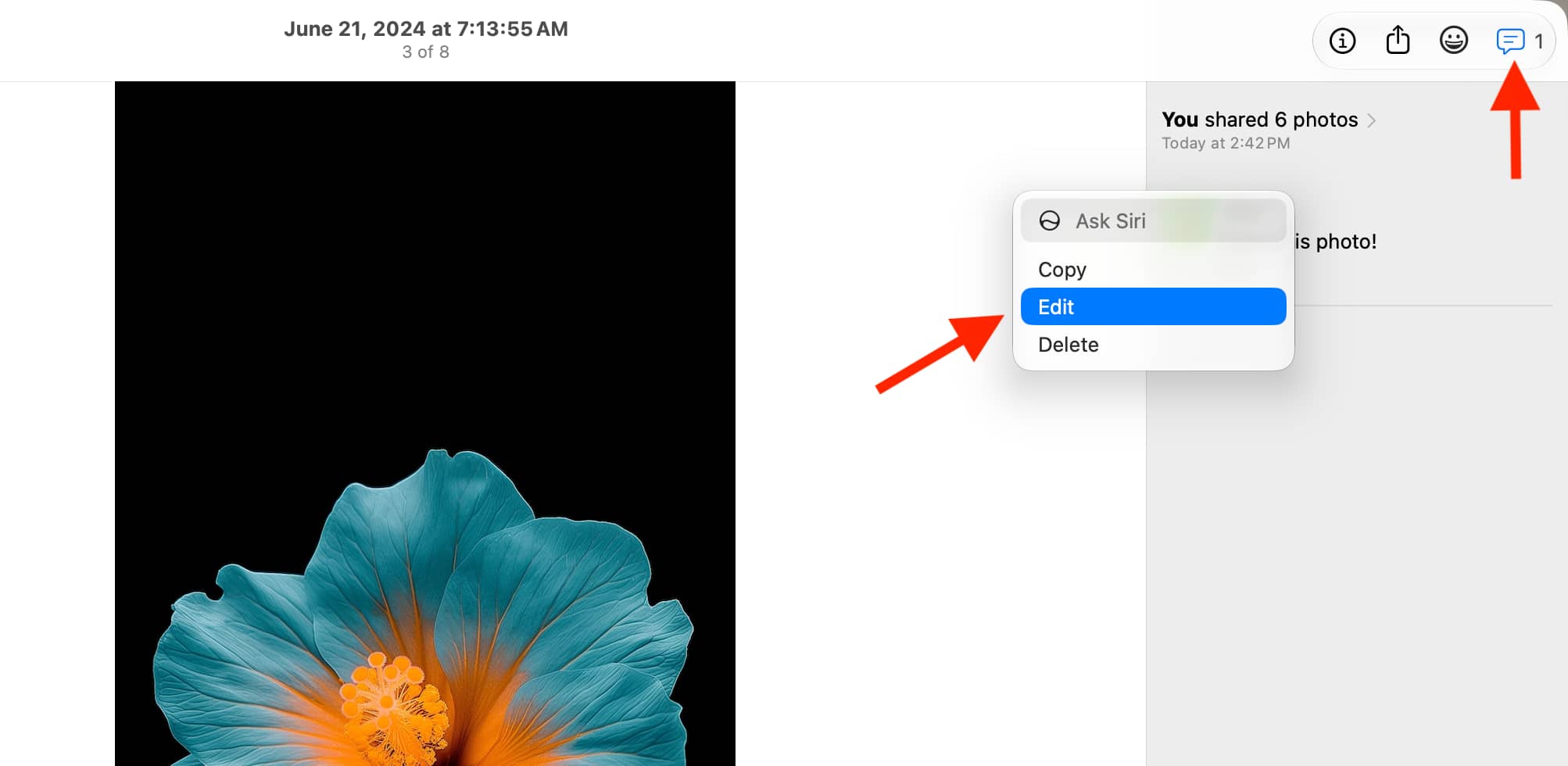
- Нажмите значок комментария.
- Нажмите и удерживайте существующий комментарий и выберите Edit.
- Перепишите комментарий и нажмите значок галочки, чтобы сохранить. Учтите, что нельзя удалить весь текст, чтобы убрать комментарий; вместо этого просто смахните комментарий влево и нажмите красный значок корзины.
Mac
- Откройте приложение Photos на Mac и выберите общий альбом.
- Дважды щёлкните изображение, чтобы открыть его в большом виде.
- Нажмите значок комментария в правом верхнем углу.
- Удерживая Control, щёлкните комментарий и выберите Edit.
- Измените текст комментария и нажмите Save.
iCloud в вебе
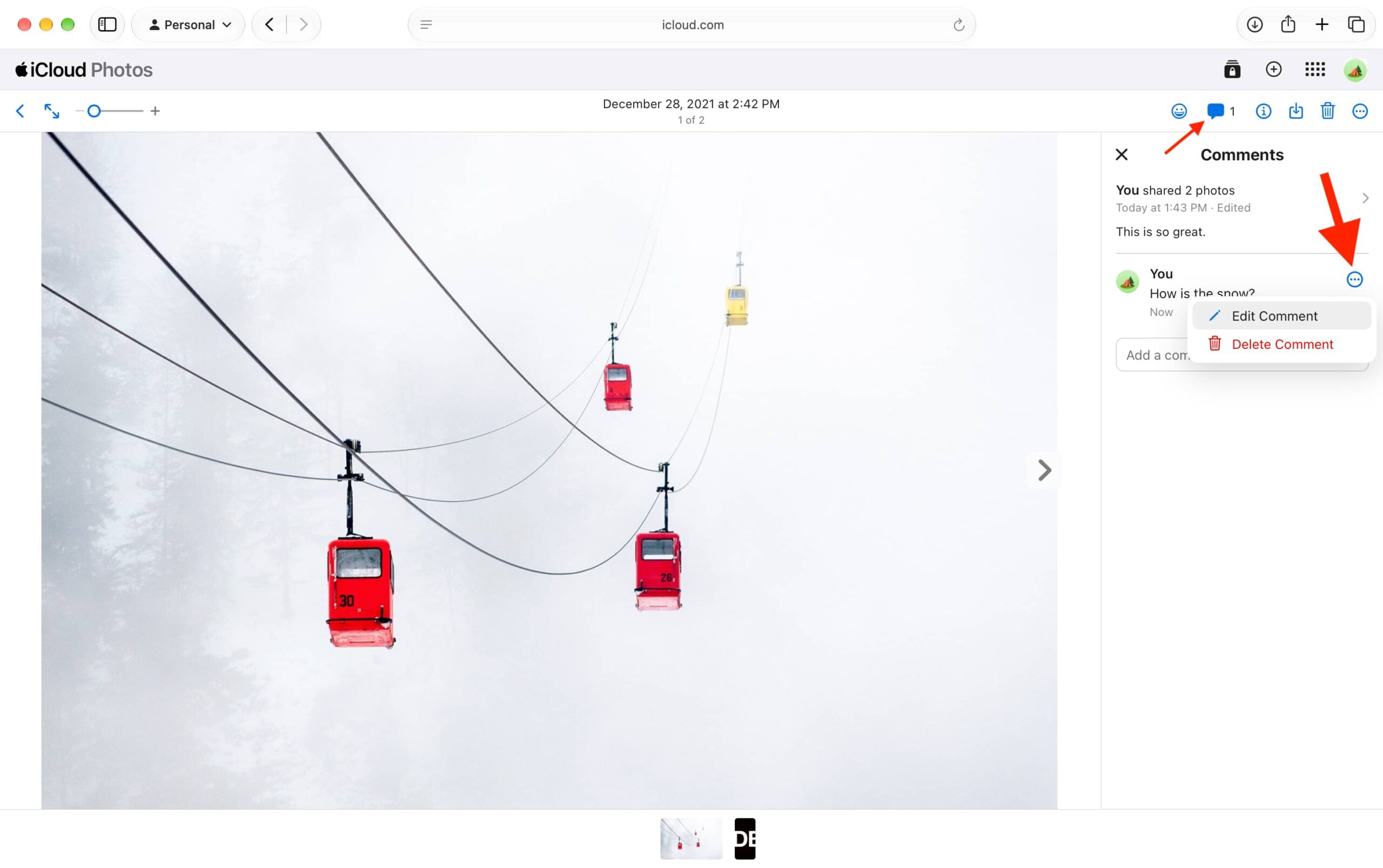
- Перейдите на iCloud.com/photos, войдите в общий альбом и откройте фотографию.
- Нажмите значок комментария в правом верхнем углу.
- Наведите указатель мыши на комментарий, нажмите значок с тремя точками и выберите Edit Comment.
- Измените комментарий и нажмите Save.
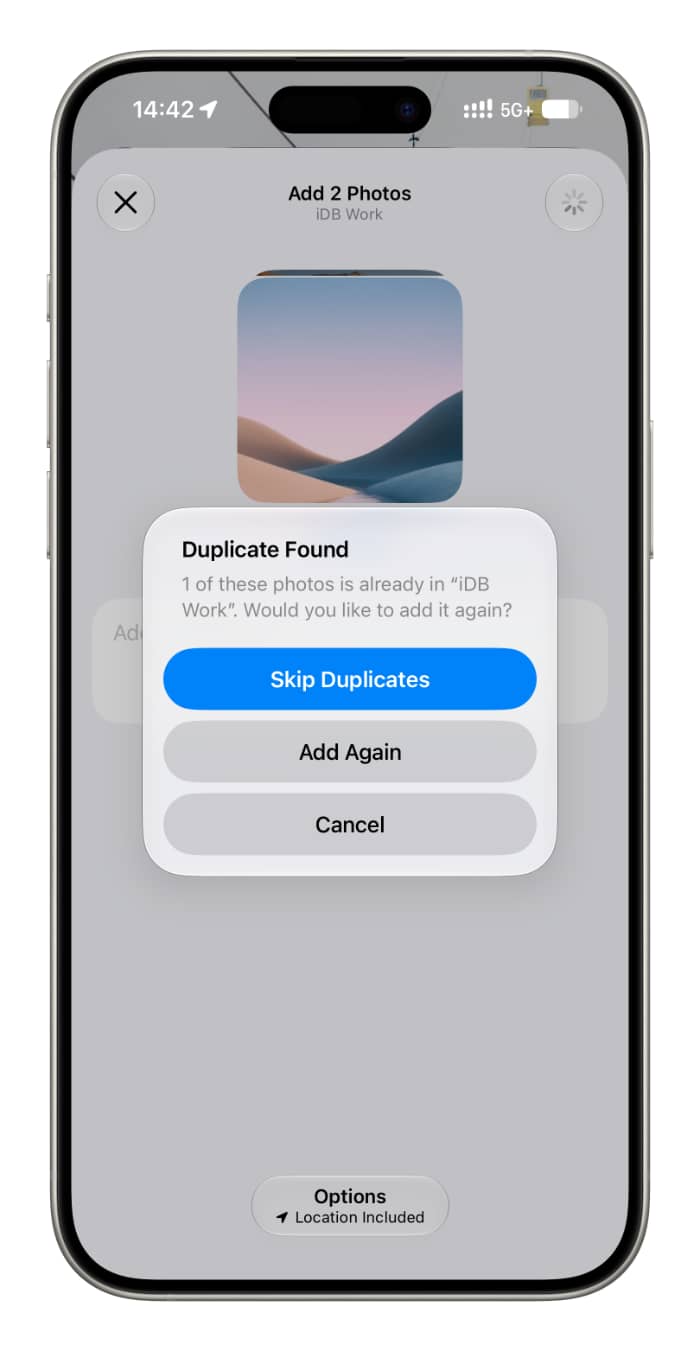
Кроме того, в Apple OS 27.2 теперь появляется всплывающее окно, предотвращающее добавление дубликатов фотографий в общий альбом.
Источник: www.idownloadblog.com