HomeView, в отличие от iPhone и iPad, но отчасти как Mac, поддерживает несколько профилей пользователей. Когда вы подходите к устройству, оно распознаёт ваше лицо и автоматически входит в ваш профиль с вашей музыкой Apple Music, FaceTime, сообщениями и событиями календаря. Когда устройством пользуется жена или ребёнок, HomeView распознаёт их лицо и входит в их профиль с их Apple Music, FaceTime, сообщениями, календарём и расположением значков на экране «Домой». Личные данные каждого пользователя хранятся отдельно, и другие не могут получить к ним доступ — для этого требуется распознавание лица или аутентификация на устройстве. Ниже описано, как добавить новых пользователей в HomeView.
Важные моменты, которые нужно учесть перед началом
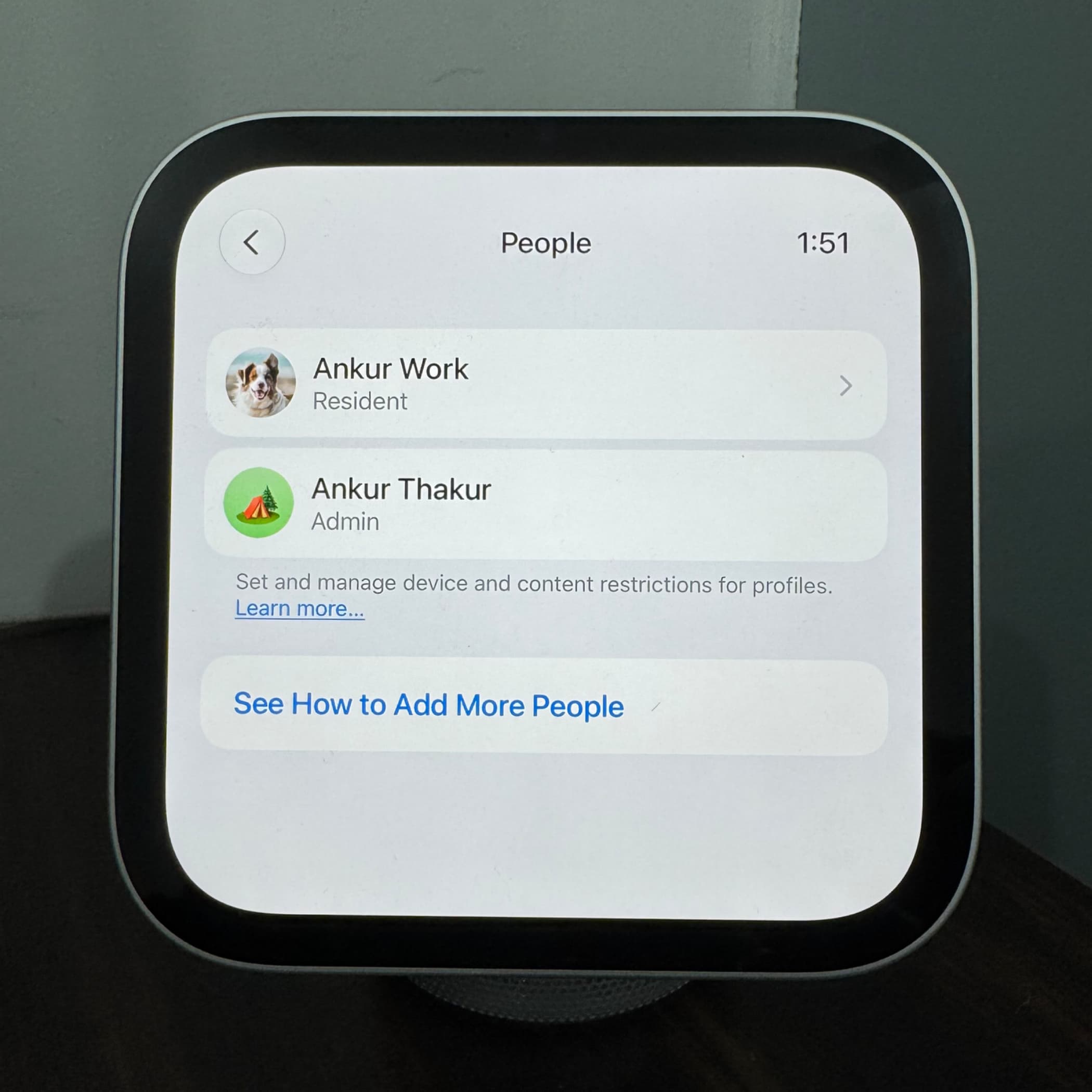
Вы — основной пользователь, который настроил HomeView, — называетесь администратором или resident (владельцем). HomeView поддерживает добавление до 5 человек (всего 6, включая вас). HomeView называет этих людей residents. Это похоже на цифровой семейный круг Apple, который допускает до 6 человек.
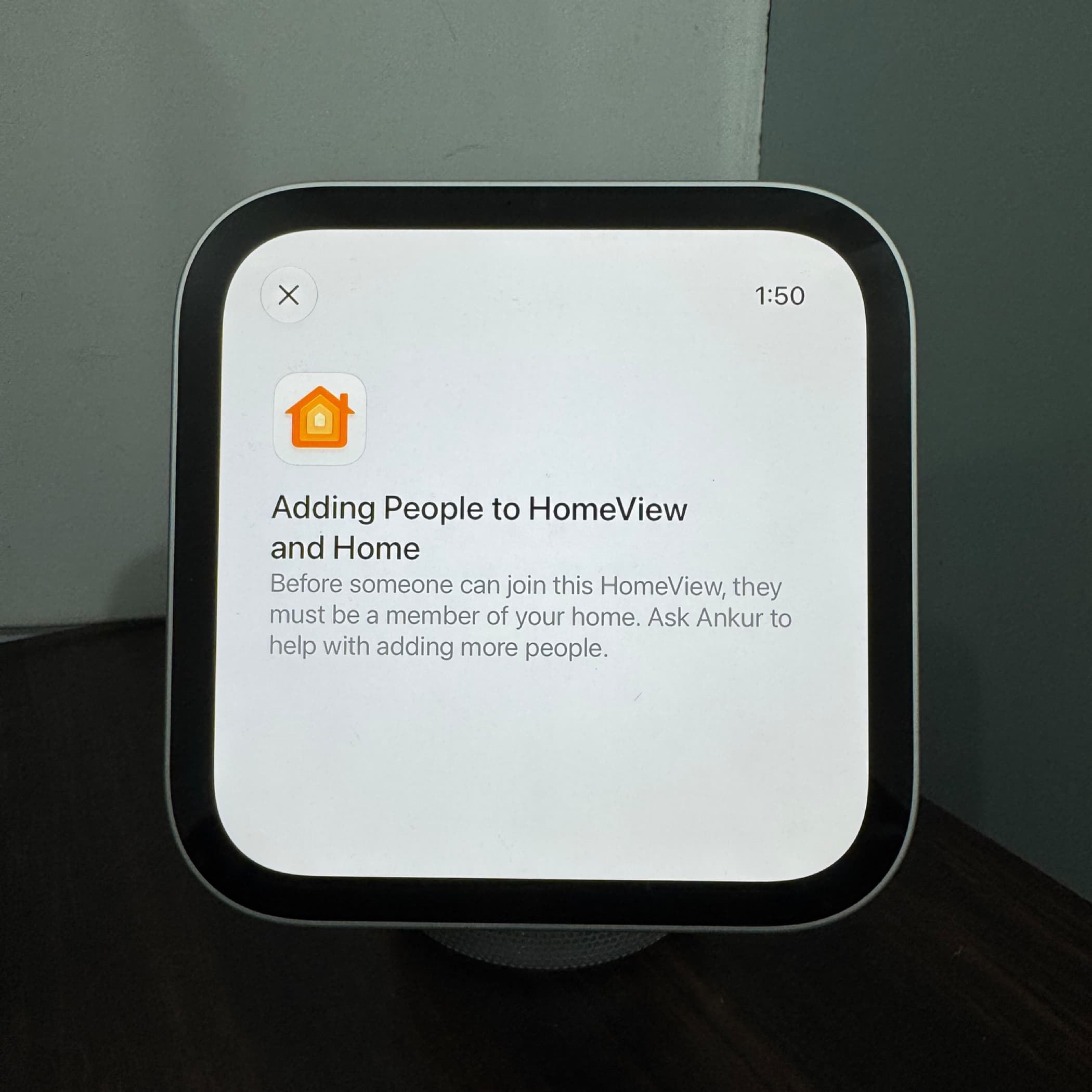
Люди, которых вы хотите добавить как пользователей, должны иметь собственный iPhone или iPad с последней версией iOS 27 или iPadOS 27. Если у вас есть дети или другие люди в доме без устройства на iOS, они могут пользоваться HomeView как нераспознанный человек (это описано в другом руководстве).
iPhone должен быть подключён к той же сети Wi-Fi, что и HomeView. Включите Bluetooth на iPhone или iPad. Bluetooth на HomeView всегда включён.
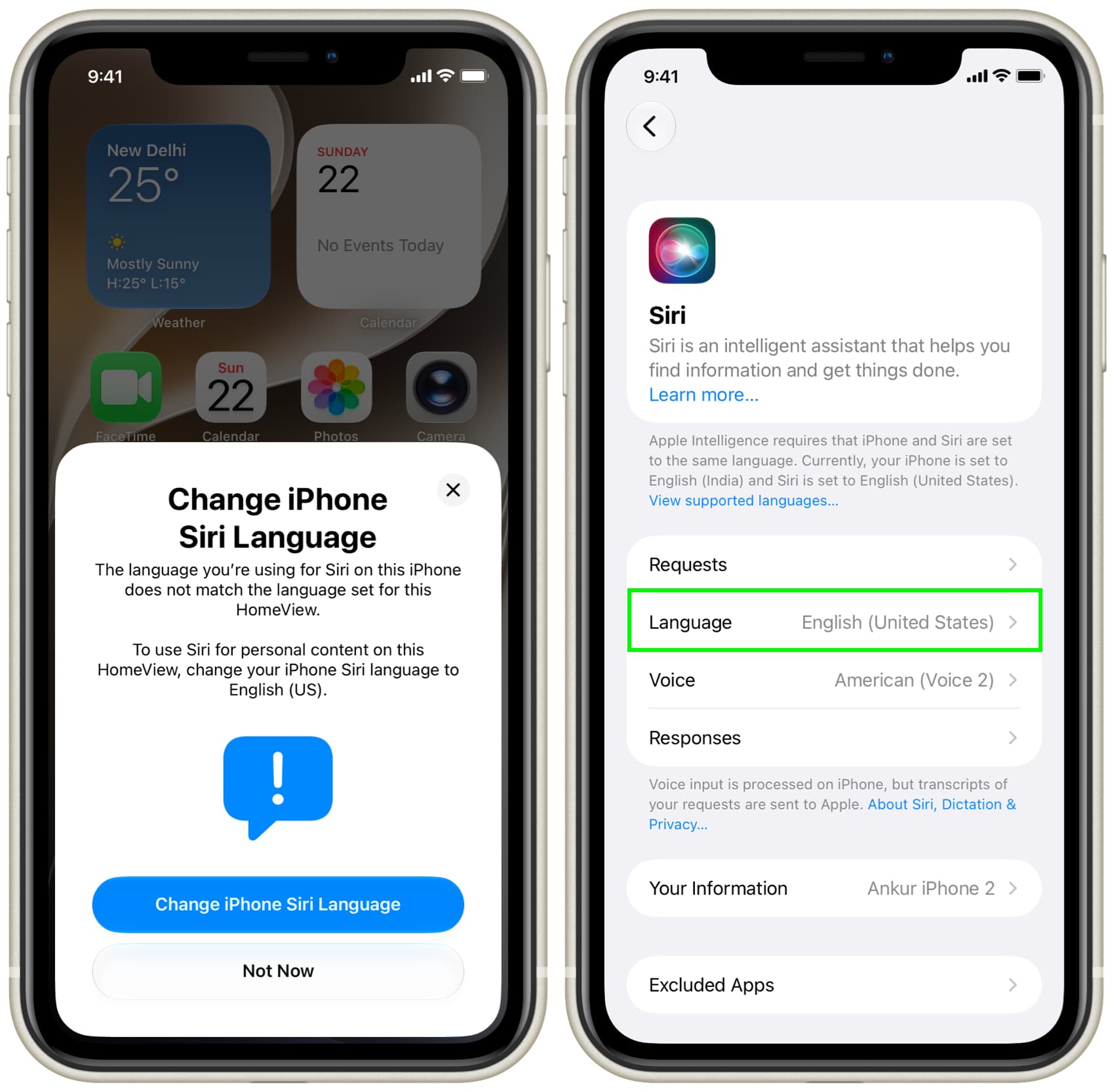
Убедитесь, что язык Siri на iPhone или iPad добавляемого resident совпадает с языком, установленным для этого HomeView; иначе при настройке им предложат его изменить и, возможно, придётся начинать заново. Например, если язык iPhone администратора установлен на English (US), язык HomeView тоже English (US). Resident должен зайти в Настройки > Siri на своём iPhone или iPad и убедиться, что выбран English (US).
Добавление человека в приложение «Дом»
Чтобы добавить человека в HomeView, вы (администратор) сначала должны пригласить его и добавить как resident в приложение «Дом». Пропустите этот раздел, если вы уже сделали это и видите его имя в настройках приложения «Дом» под заголовком People.
- Откройте приложение «Дом» на своём iPhone или iPad.
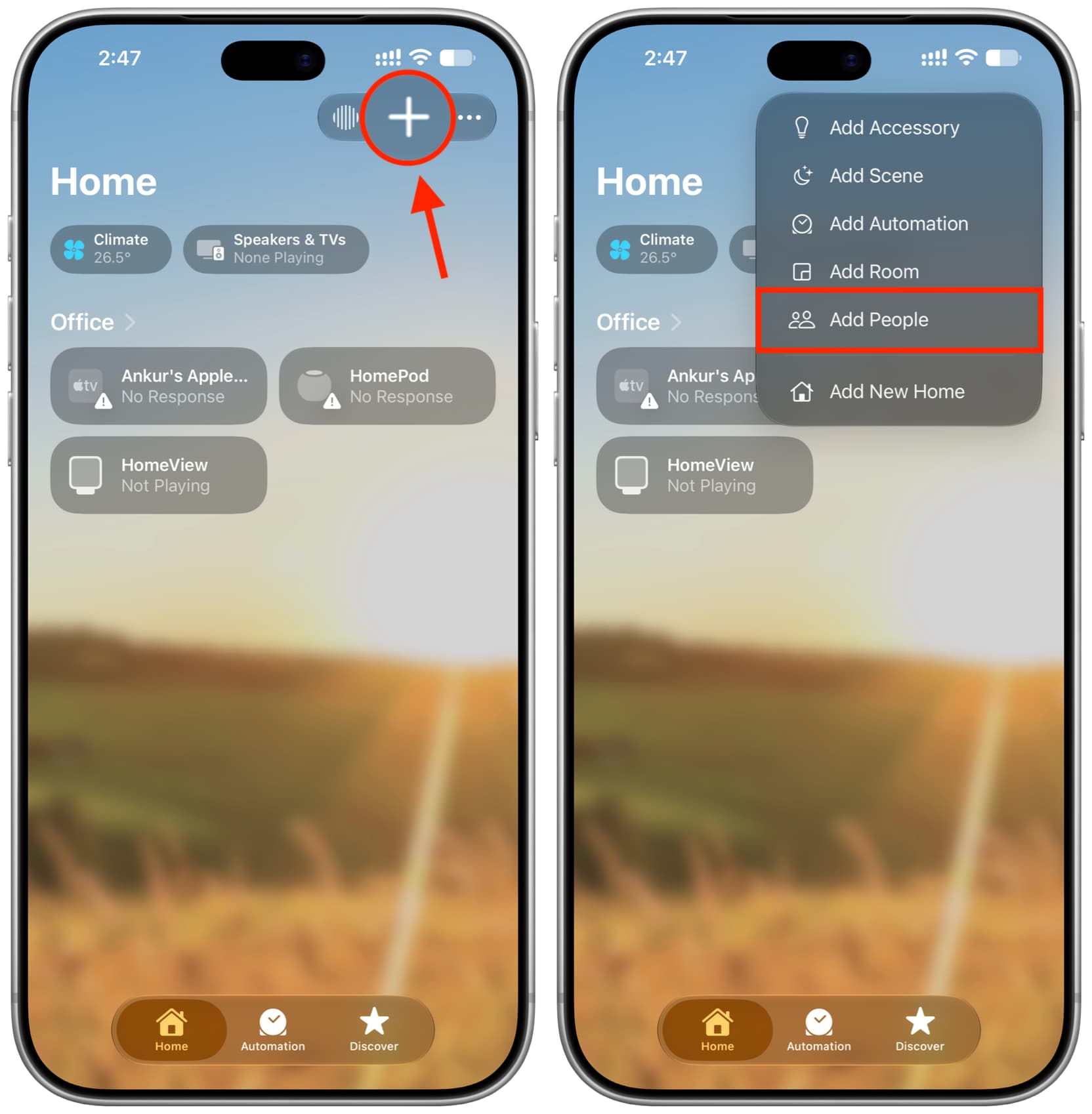
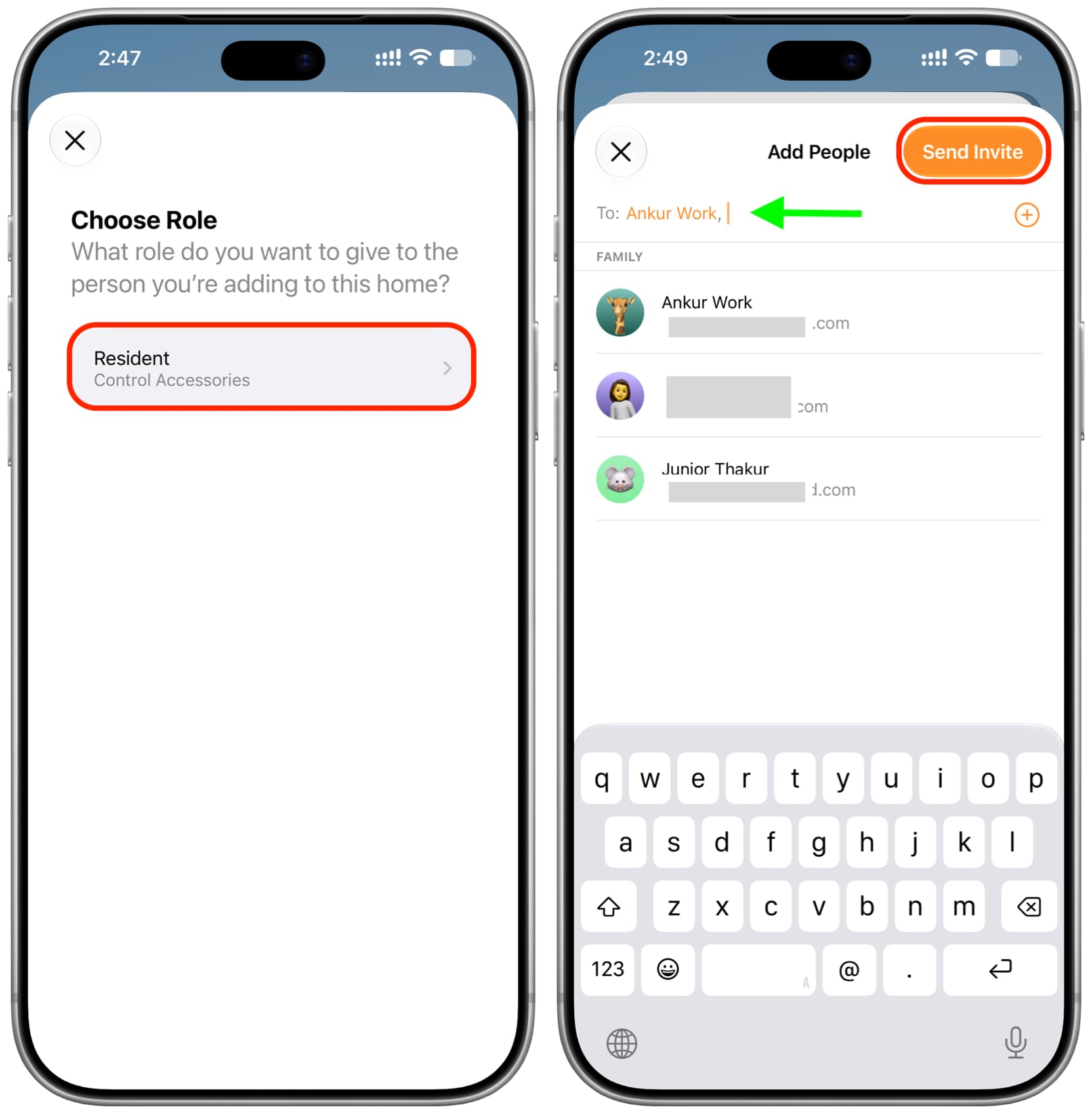
- Нажмите кнопку плюс (+) в верхней части вкладки «Дом» и выберите «Добавить людей». Также можно нажать значок с тремя точками, выбрать «Настройки дома», затем нажать «Пригласить людей».
- Нажмите «Resident Control Accessories».
- Если этот человек уже добавлен в ваш Apple Family, его имя появится под заголовком FAMILY — нажмите, чтобы выбрать его. Иначе введите имя в поле «To:» и выберите его из предложенных контактов. Затем нажмите «Отправить приглашение».
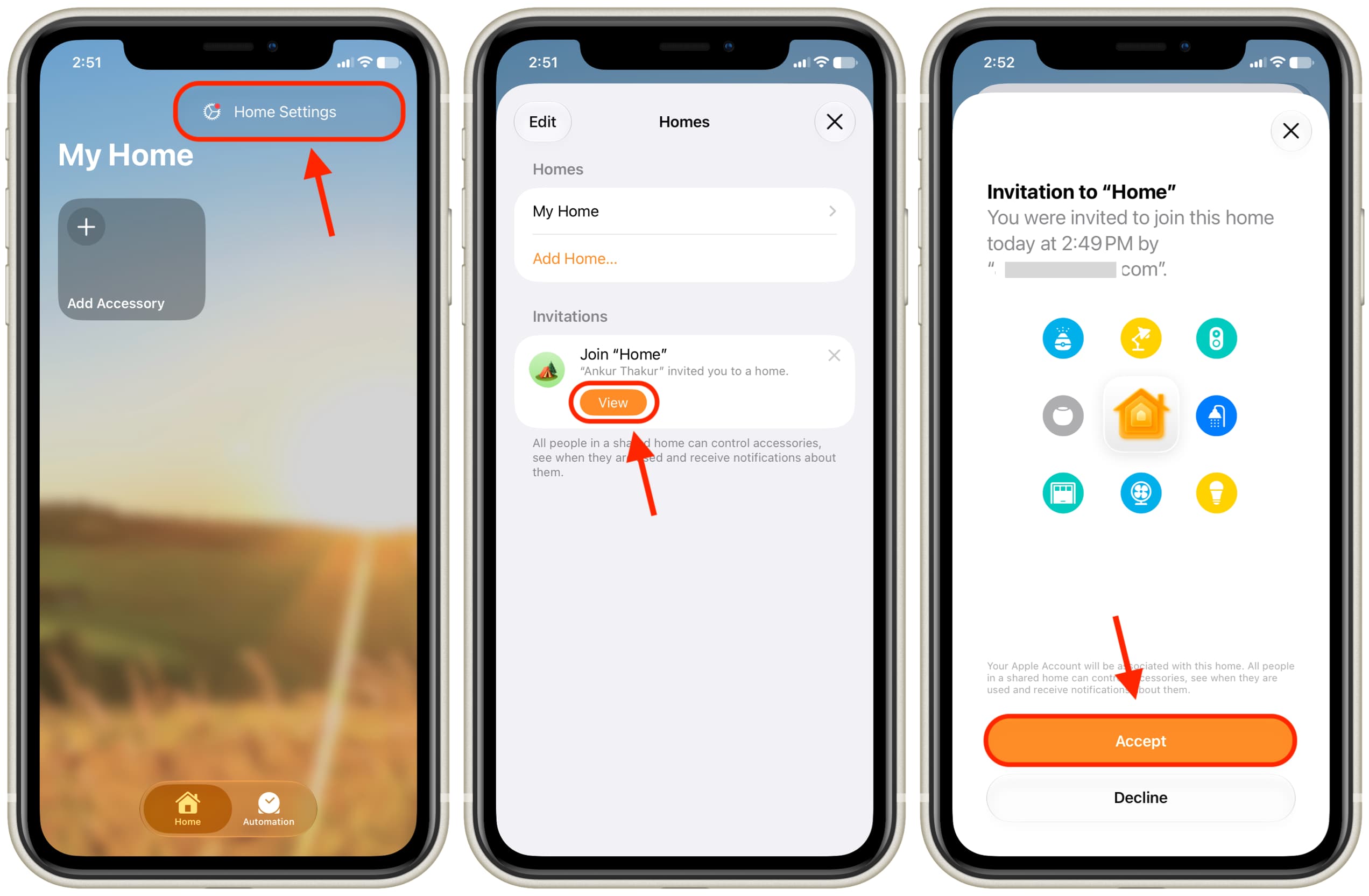
- Этот человек получит уведомление приложения «Дом» на своём iPhone или iPad. Попросите его принять приглашение. Если уведомление не приходит, попросите открыть приложение «Дом», нажать значок с тремя точками вверху, выбрать «Настройки дома», нажать «Просмотреть» в разделе «Приглашения» и затем нажать «Принять». После того как пользователь примет приглашение и присоединится к вашему дому, переходите к следующему шагу.
Добавление профиля человека в HomeView
Попросите этого человека подойти к вашему HomeView со своим iPhone или iPad и выполнить следующие шаги. Убедитесь, что на его устройстве iOS включён Bluetooth и Wi-Fi совпадает с HomeView. Шаги написаны так, как будто их читает и выполняет сам resident.
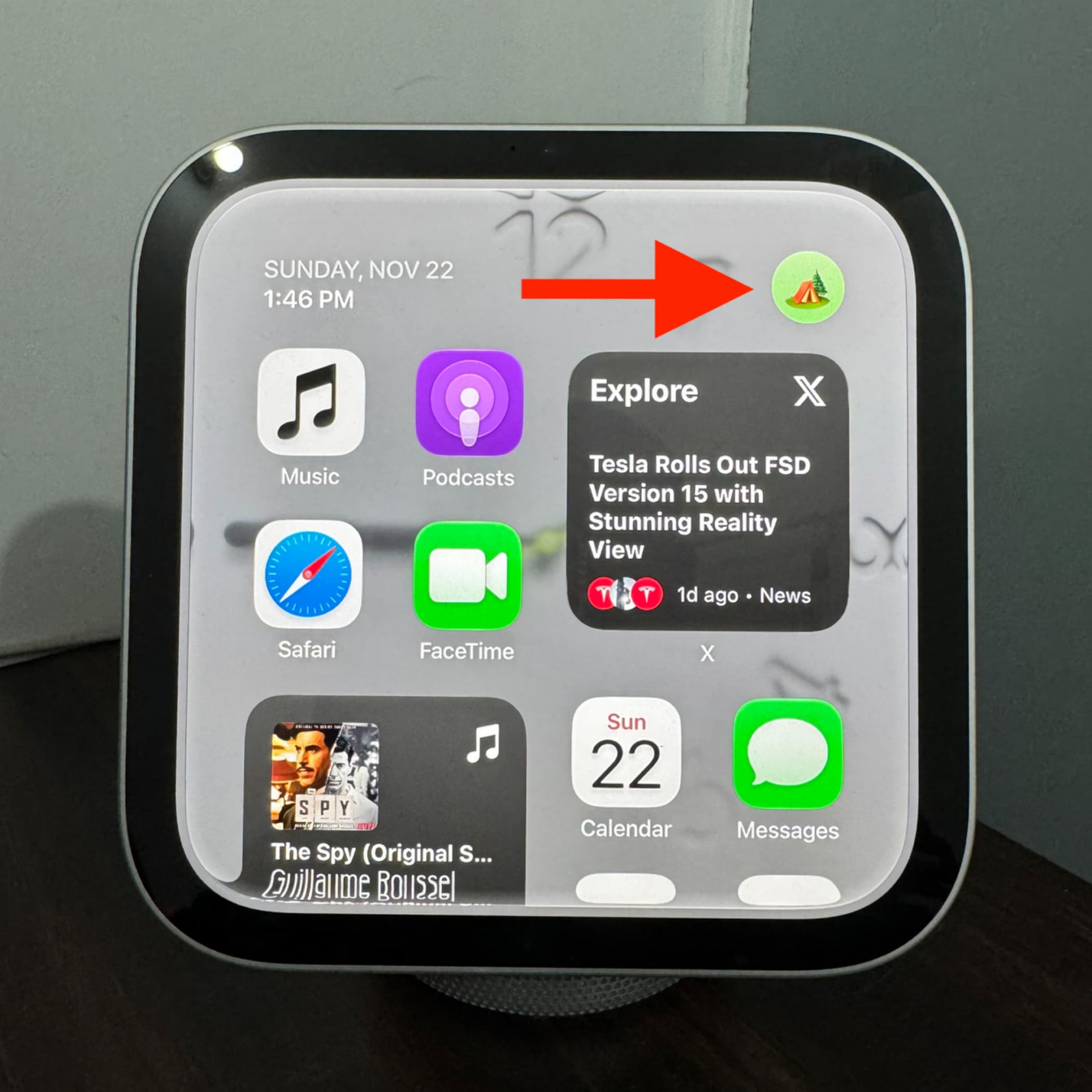
- Смахните вверх на циферблате HomeView, чтобы перейти на экран «Домой», и нажмите значок профиля в правом верхнем углу.
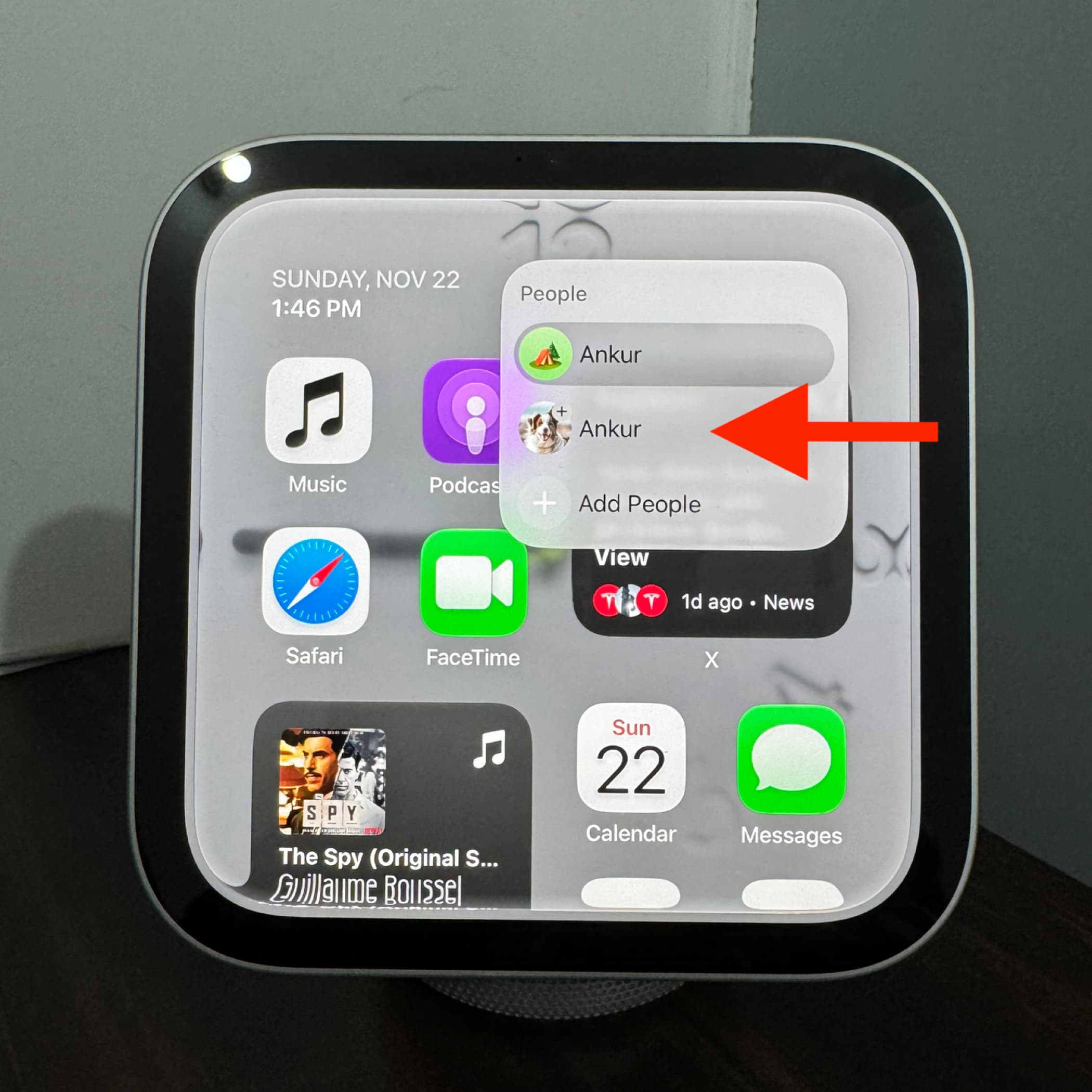
- Нажмите на своё имя. У его значка профиля будет маленький значок плюс (+), означающий, что вас можно добавить в этот HomeView как пользователя.
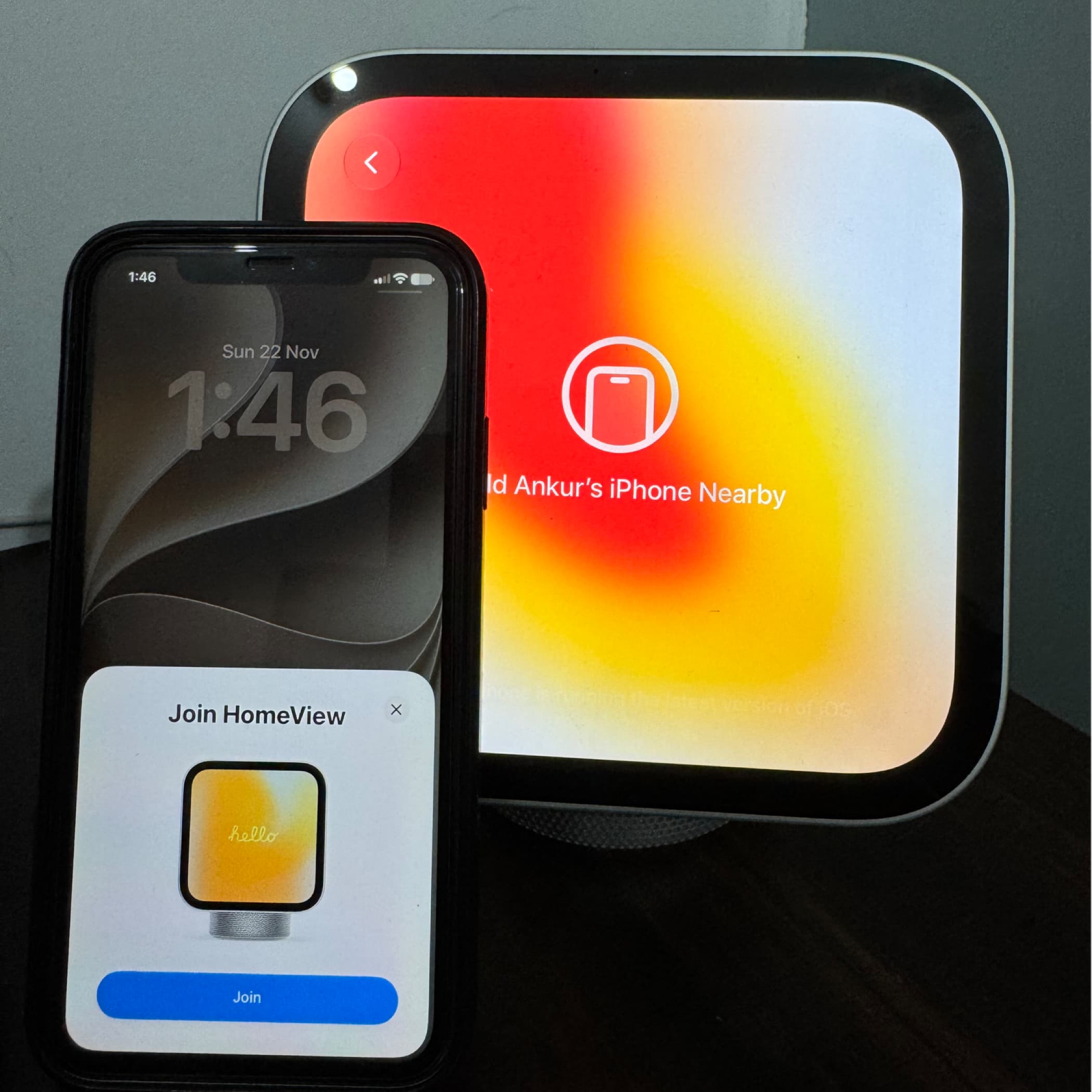
- Поднесите свой iPhone к HomeView — появится карточка «Join HomeView»; нажмите «Join here». Если карточка не появляется, заблокируйте и разблокируйте iPhone.
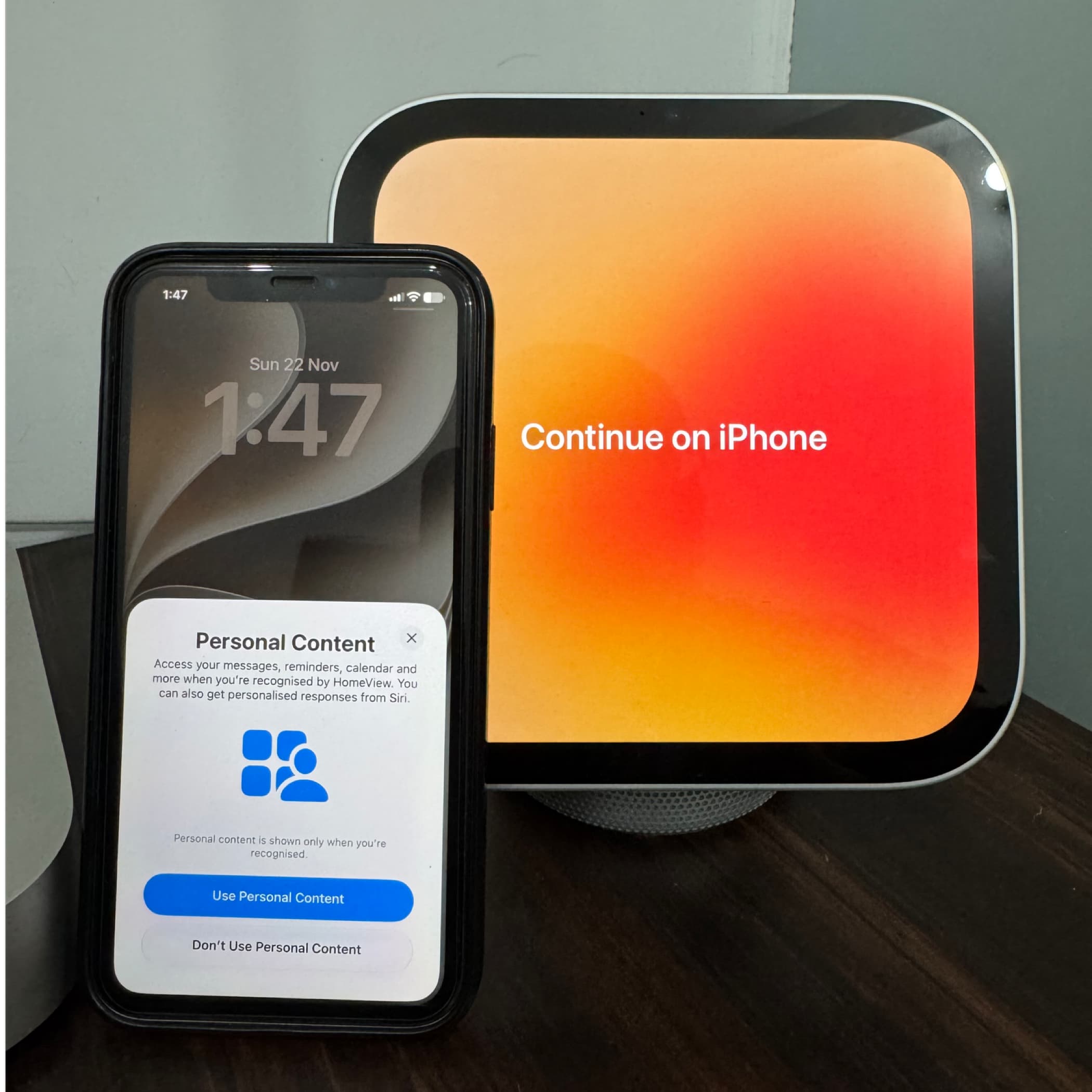
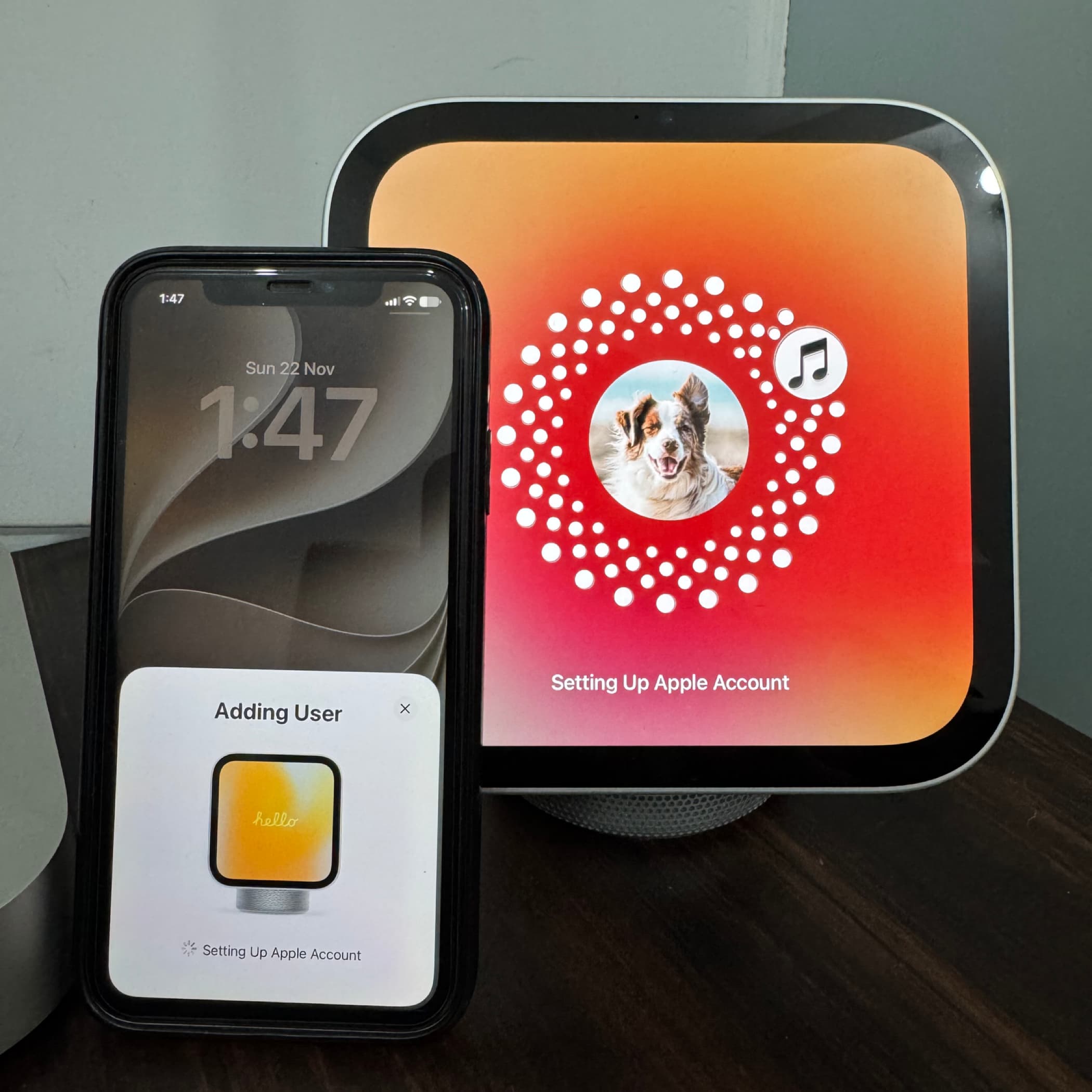
- Пройдите процесс настройки на своём iPhone. Он похож на то, как администратор (владелец HomeView) настраивал это устройство в первый раз.
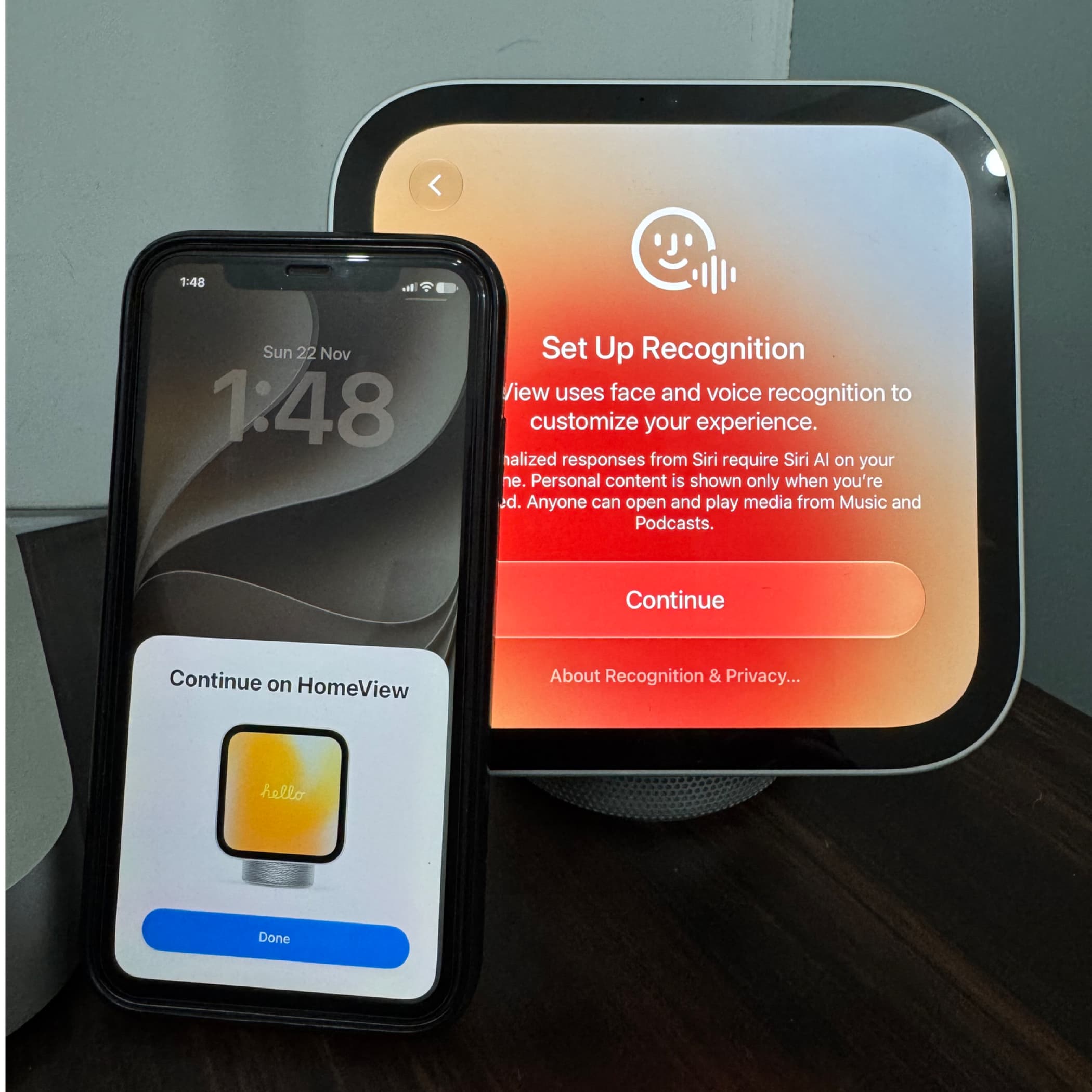
- После добавления вас как пользователя продолжите на HomeView. Сначала настройте распознавание голоса, произнеся пять фраз Siri, показанных на дисплее HomeView.
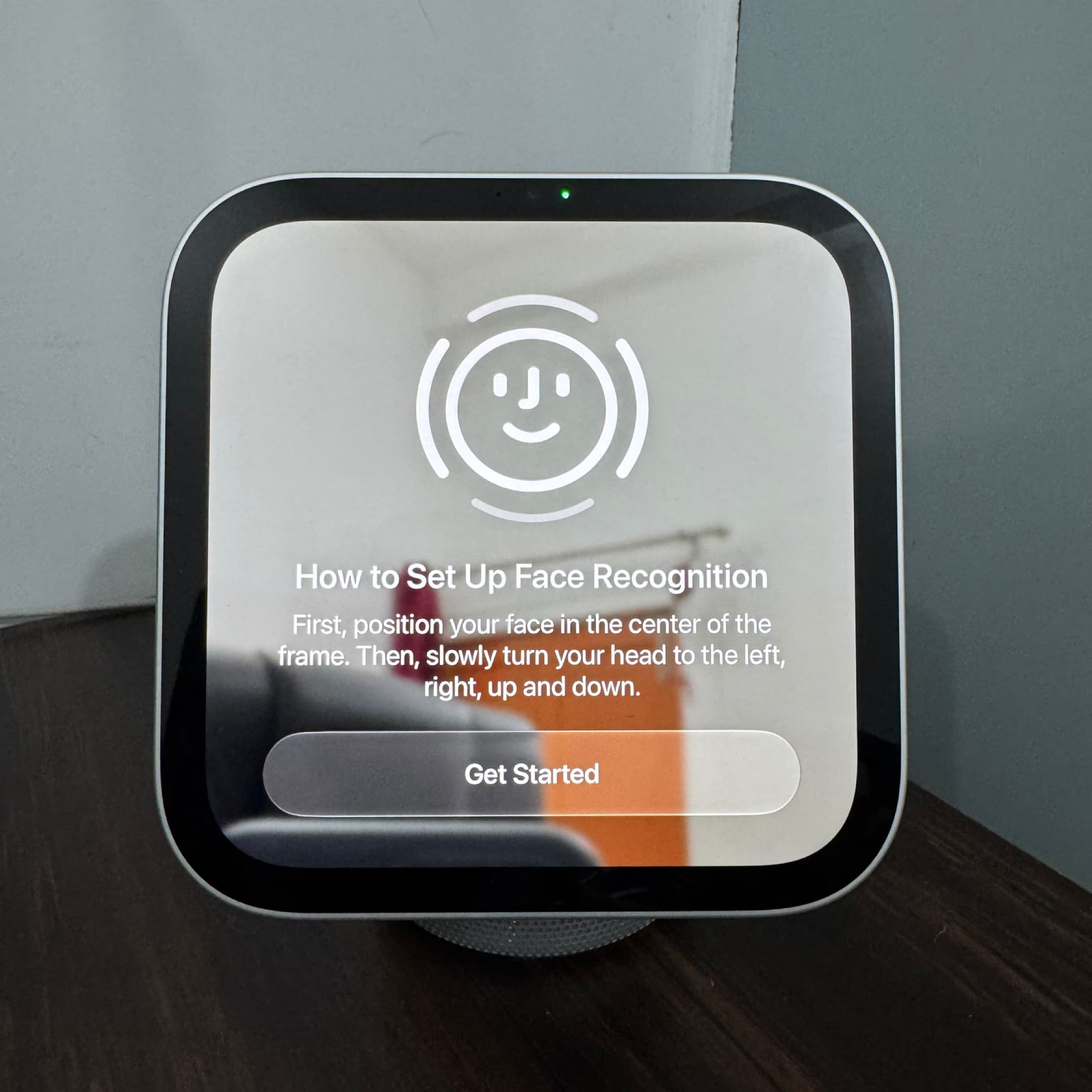
- Затем настройте разблокировку по лицу, чтобы HomeView мог распознавать вас и переключаться на ваш профиль, когда вы перед ним.
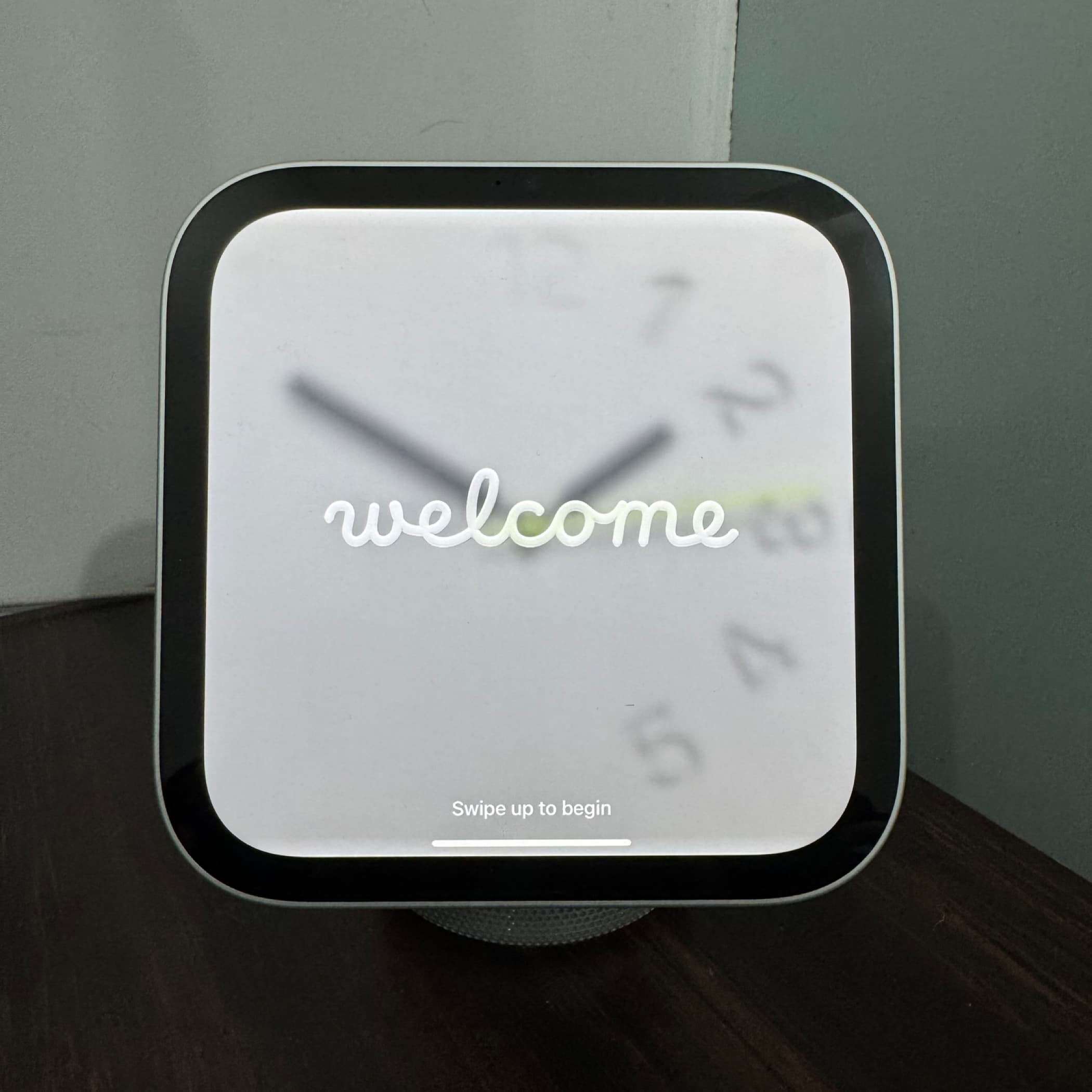
- После настройки разблокировки по лицу вы увидите несколько базовых инструкций. Нажмите значок галочки. Затем появится приветственный экран, подтверждающий, что вы добавлены как пользователь. Смахните вверх, чтобы перейти на свой экран «Домой» на этом HomeView, и пользуйтесь им.
- Повторите описанные шаги, чтобы добавить больше людей.
Переключение между добавленными пользователями
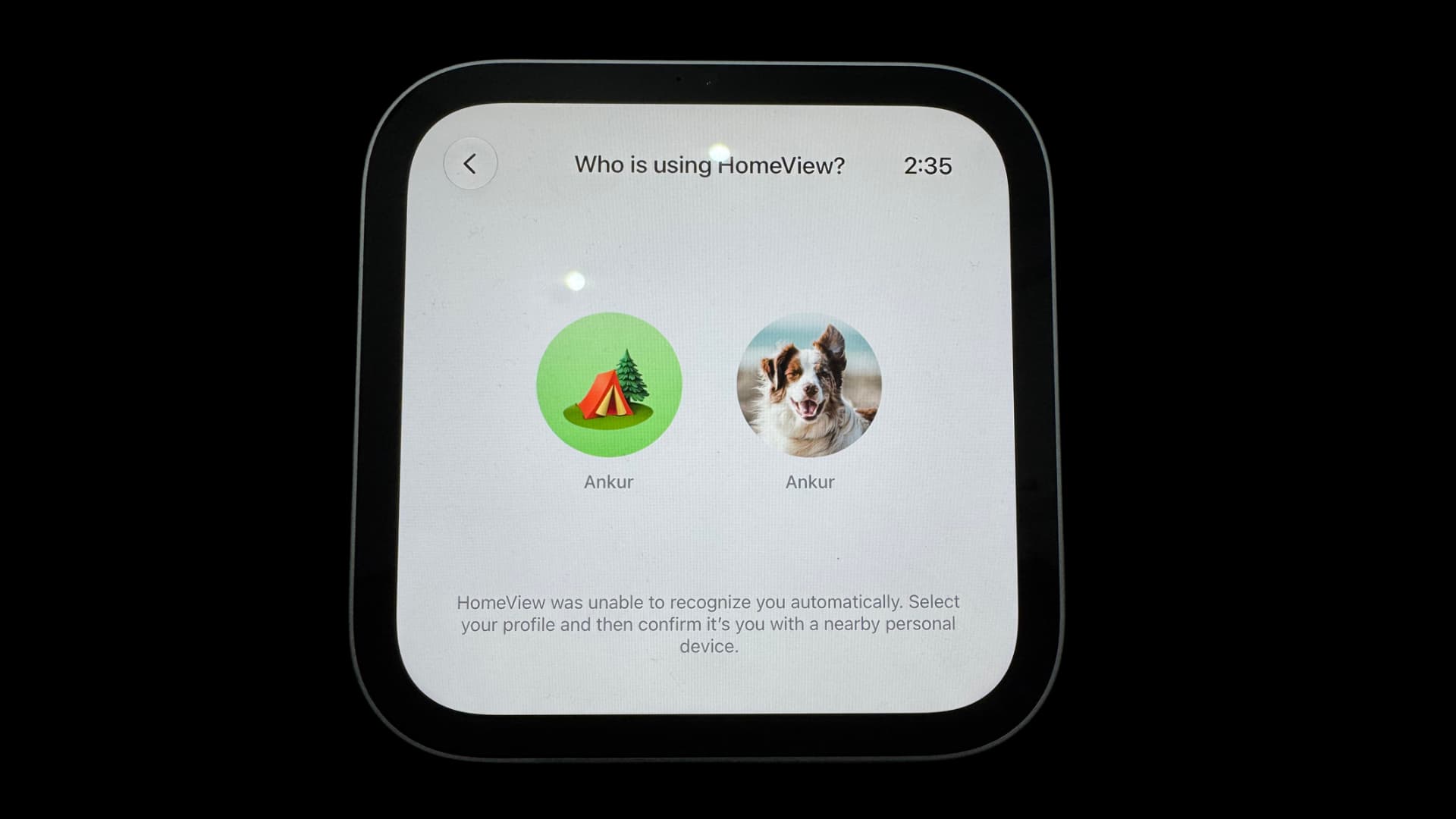
HomeView автоматически переключается на нужного пользователя, когда тот попадает в кадр фронтальной камеры. Но если в кадре оба человека или HomeView не может кого-то распознать, выполните следующие шаги.
- Смахните вверх на циферблате, чтобы перейти на экран «Домой».
- Нажмите значок профиля текущего пользователя или пустой значок профиля в правом верхнем углу.
- Выберите своё имя.
- Пройдите аутентификацию по лицу или, если будет предложено, используйте свой iPhone или iPad.
Удаление лишних пользователей из HomeView
- Зайдите в «Настройки дома» в приложении «Дом», нажмите на имя человека и удалите его как resident. Это автоматически удалит его профиль и из HomeView.
Если нужна визуальная помощь, у Apple есть видео на странице поддержки, где показан процесс настройки.
Источник: www.idownloadblog.com