Для обновления программного обеспечения HomeView необходимо выполнить ряд действий на самом устройстве или через приложение Apple Home. Перед началом убедитесь, что HomeView подключен к надежному источнику питания, так как потеря питания во время установки может привести к неработоспособности устройства. Также важно не отключать Wi-Fi во время процесса обновления.
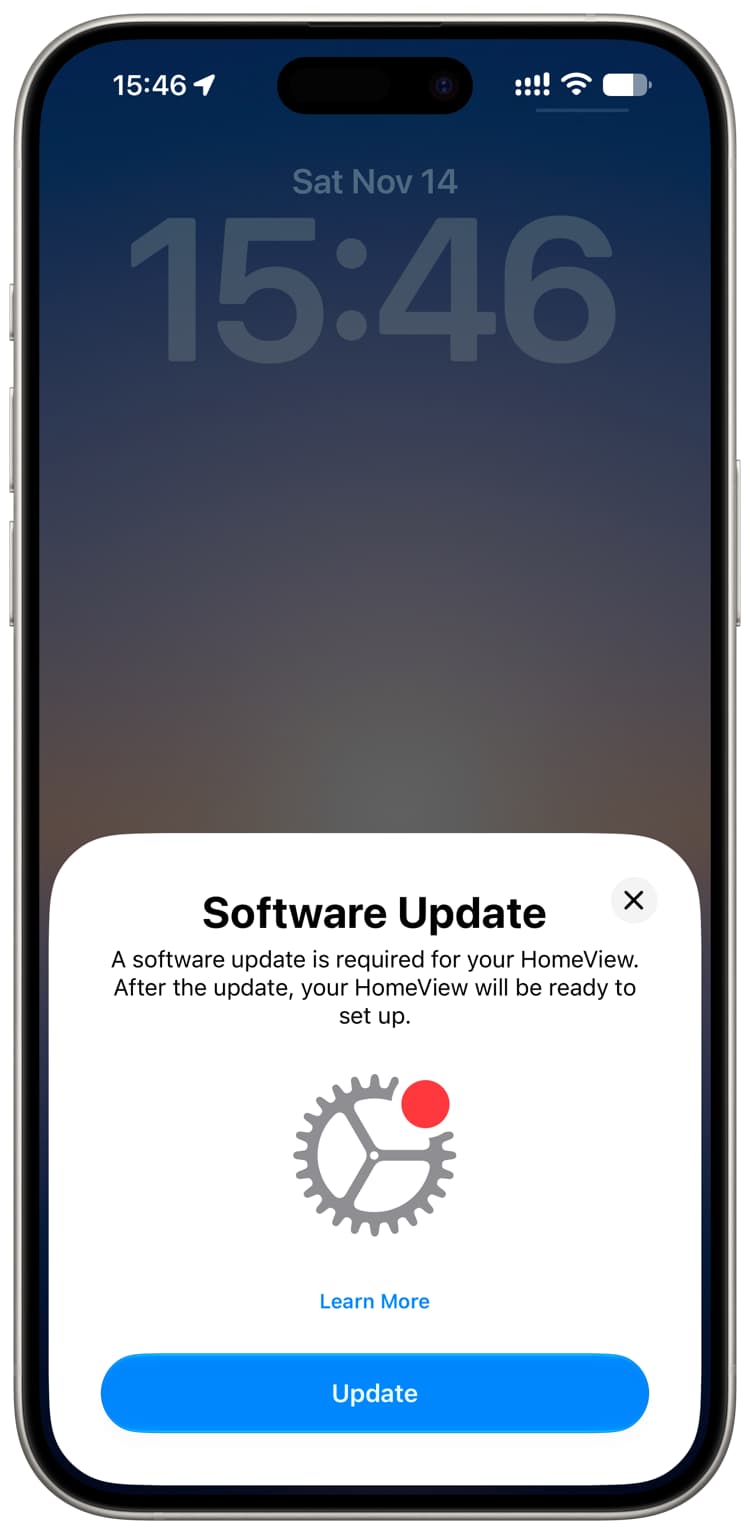
HomeView, как и другие устройства Apple, получает периодические обновления, которые призваны исправлять проблемы с Siri, добавлять новые функции и улучшать надежность. Программное обеспечение HomeView не имеет специального названия, Apple просто называет его HomeView Software Version [number].
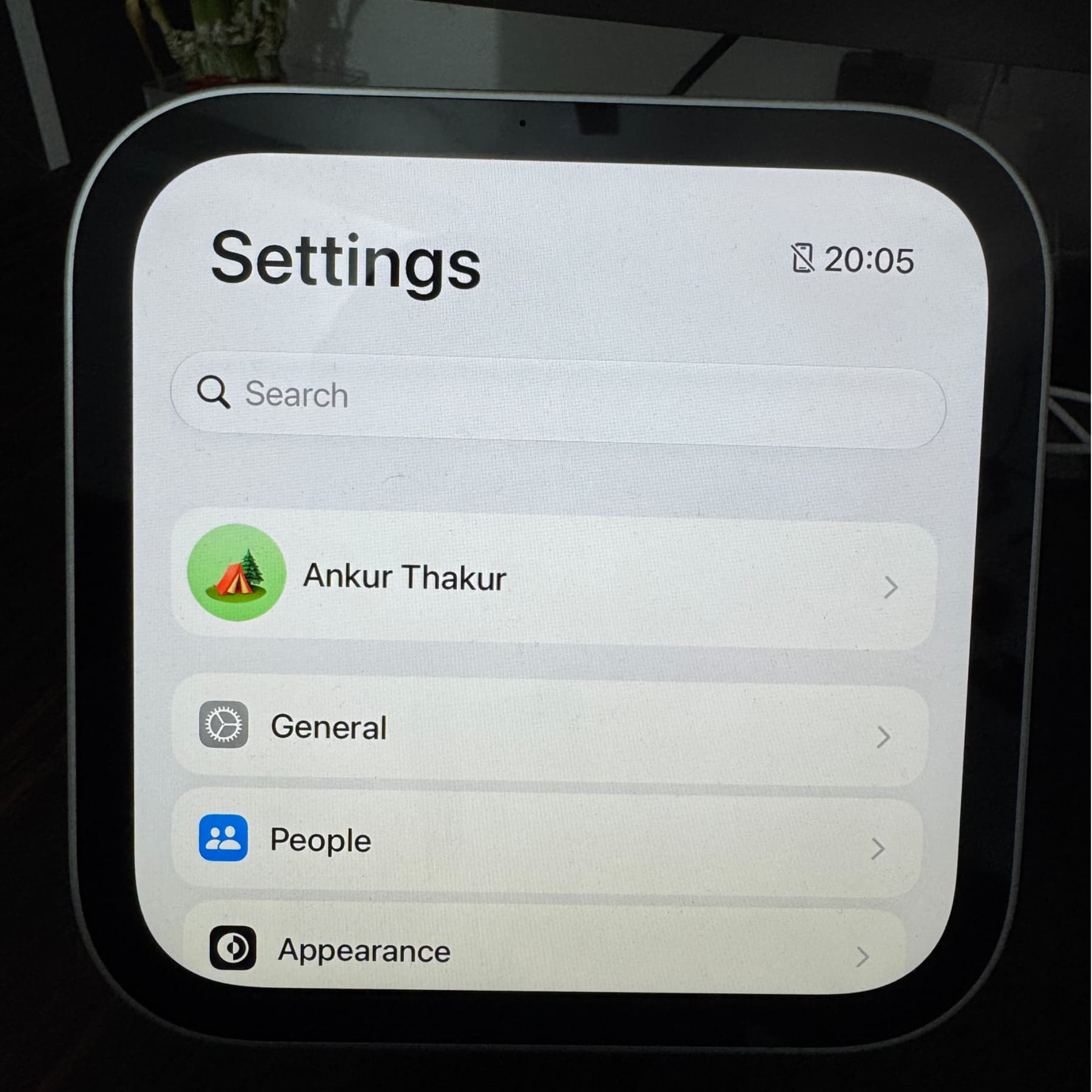
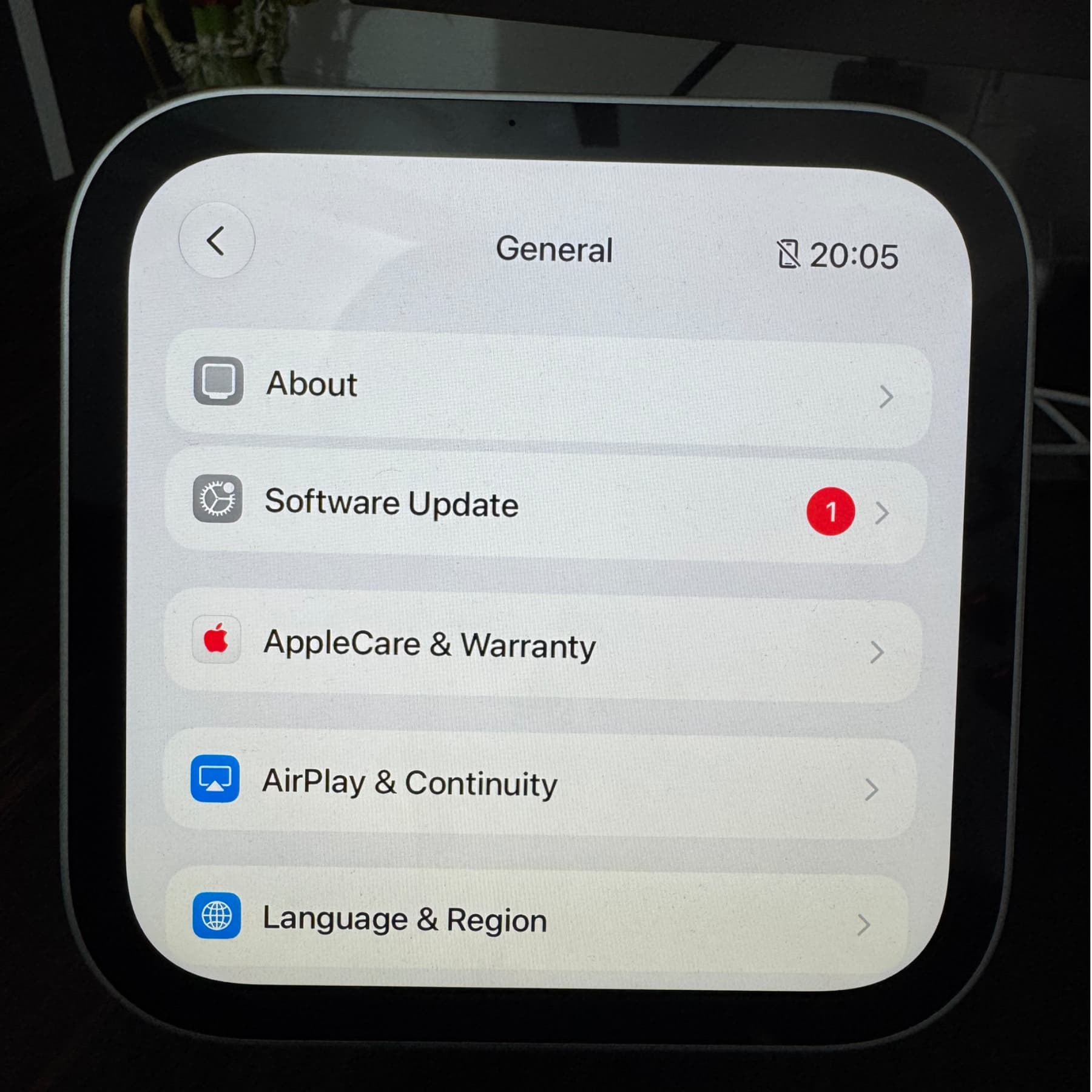
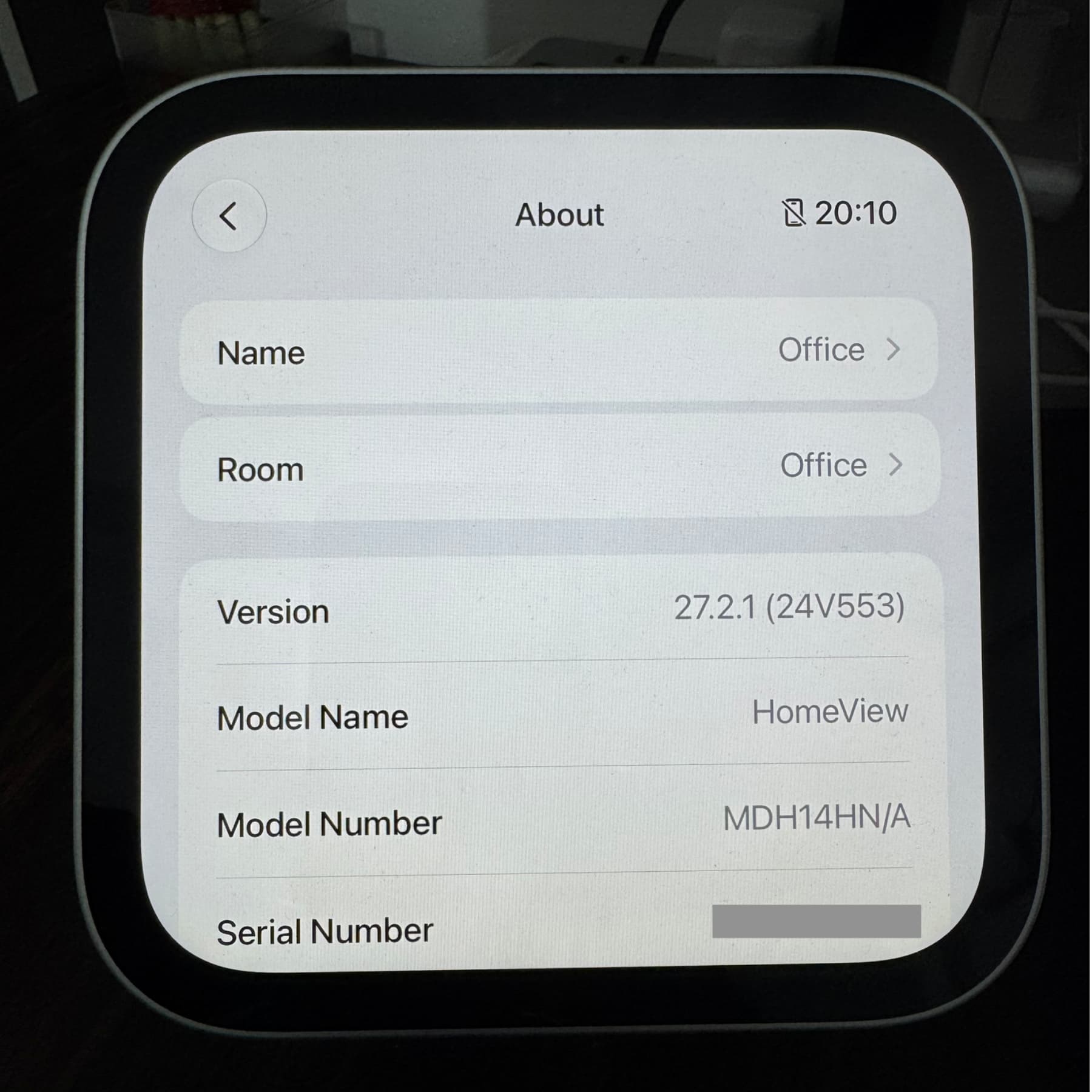
- Проверить текущую версию программного обеспечения HomeView можно непосредственно на устройстве или через приложение Apple Home. На HomeView откройте приложение Settings, затем General, и выберите About, чтобы проверить номер версии. В приложении Home, при удержании плитки HomeView, выберите Accessory Settings, а затем прокрутите вниз, чтобы увидеть номер версии.
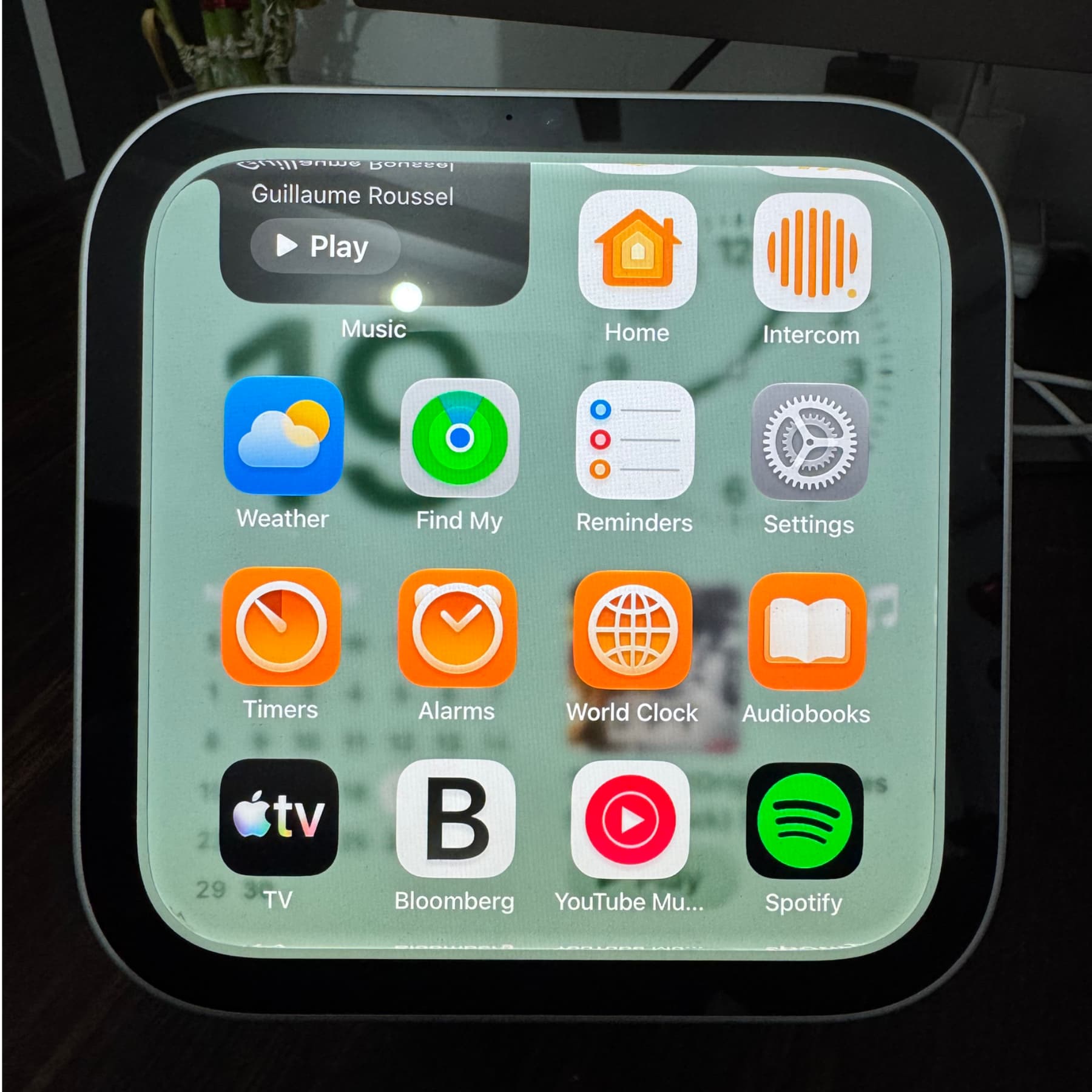
- Процесс обновления HomeView включает следующие шаги. Начните с того, что смахните вверх по циферблату, чтобы открыть панель приложений, и откройте приложение Settings. Затем выберите General, а после этого Software Update.
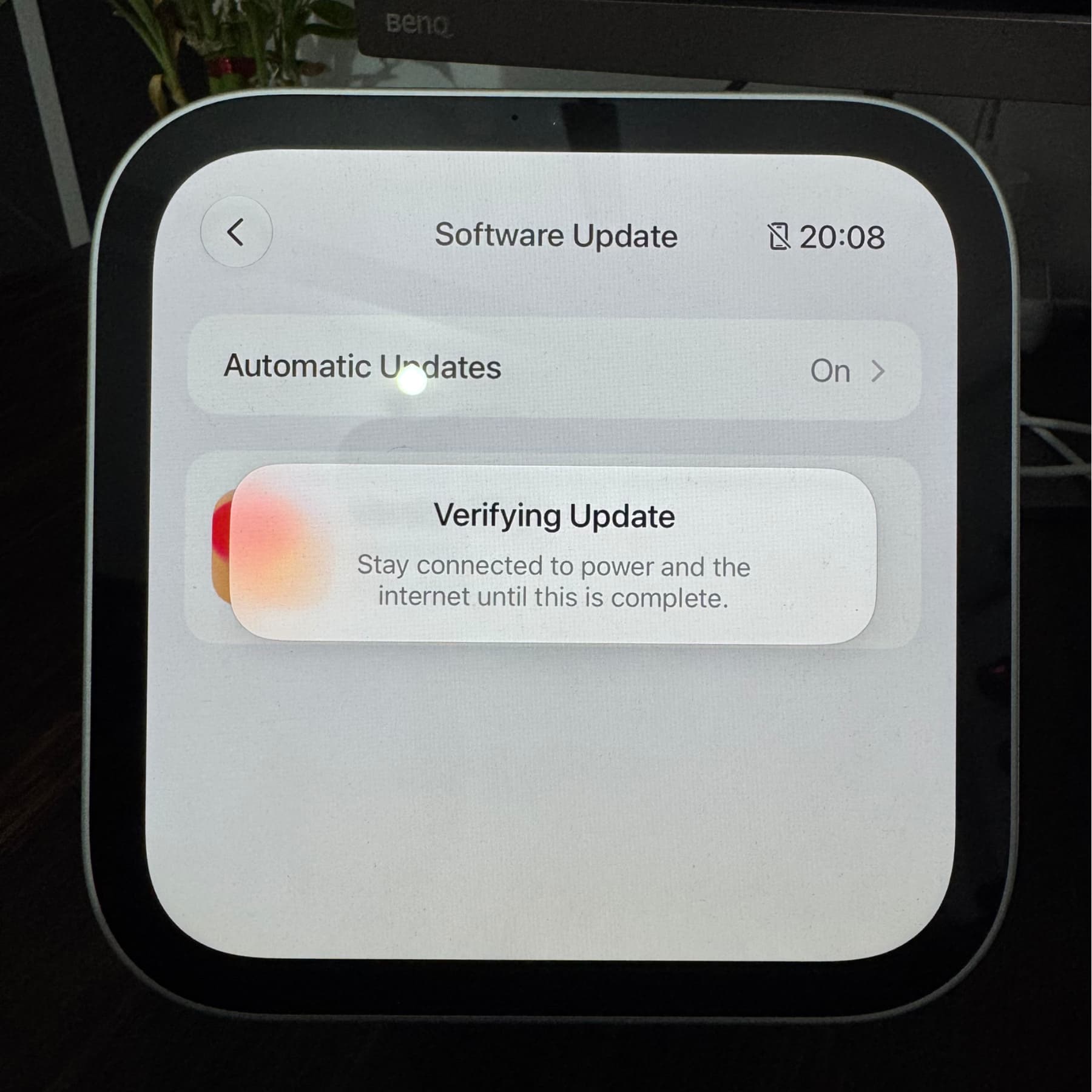
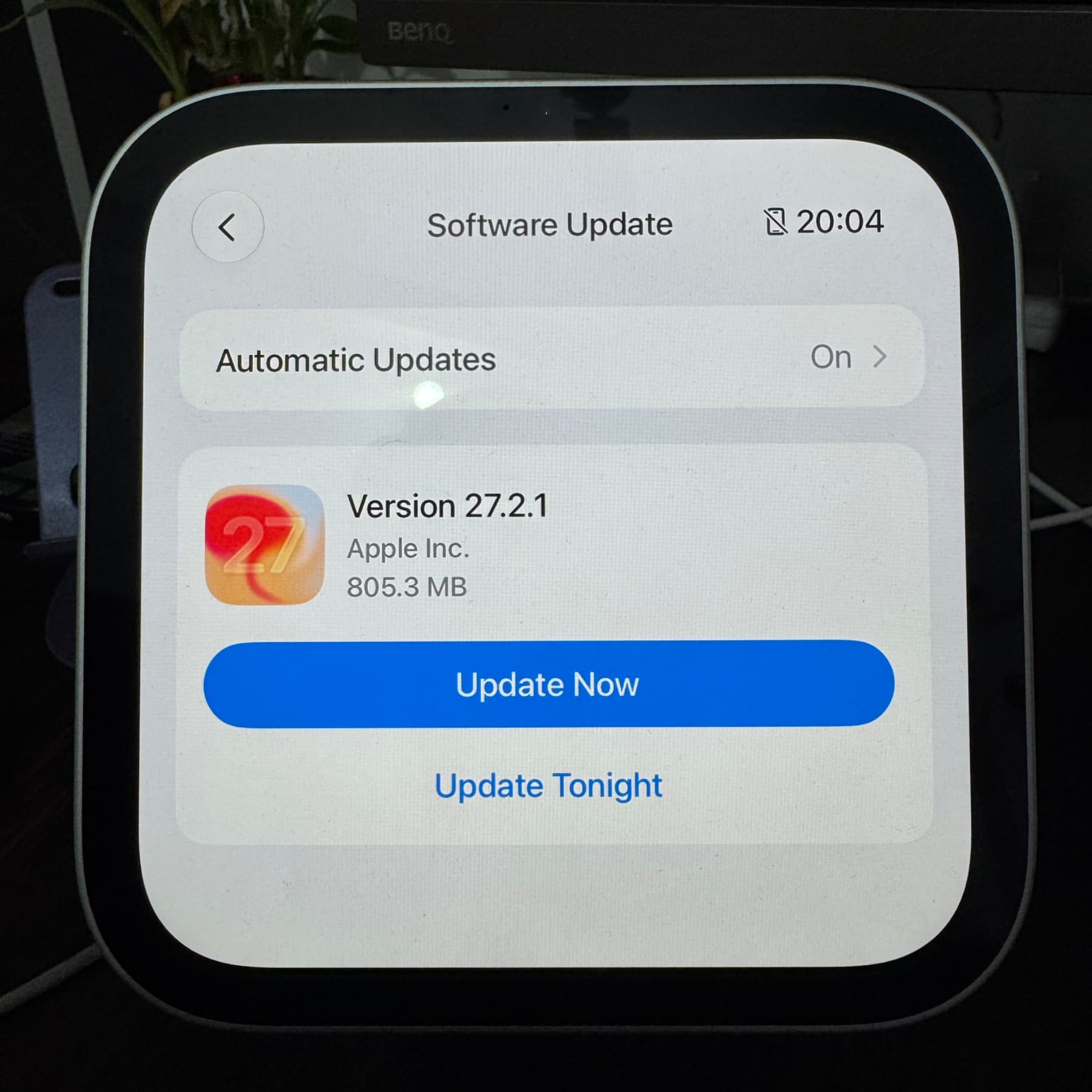
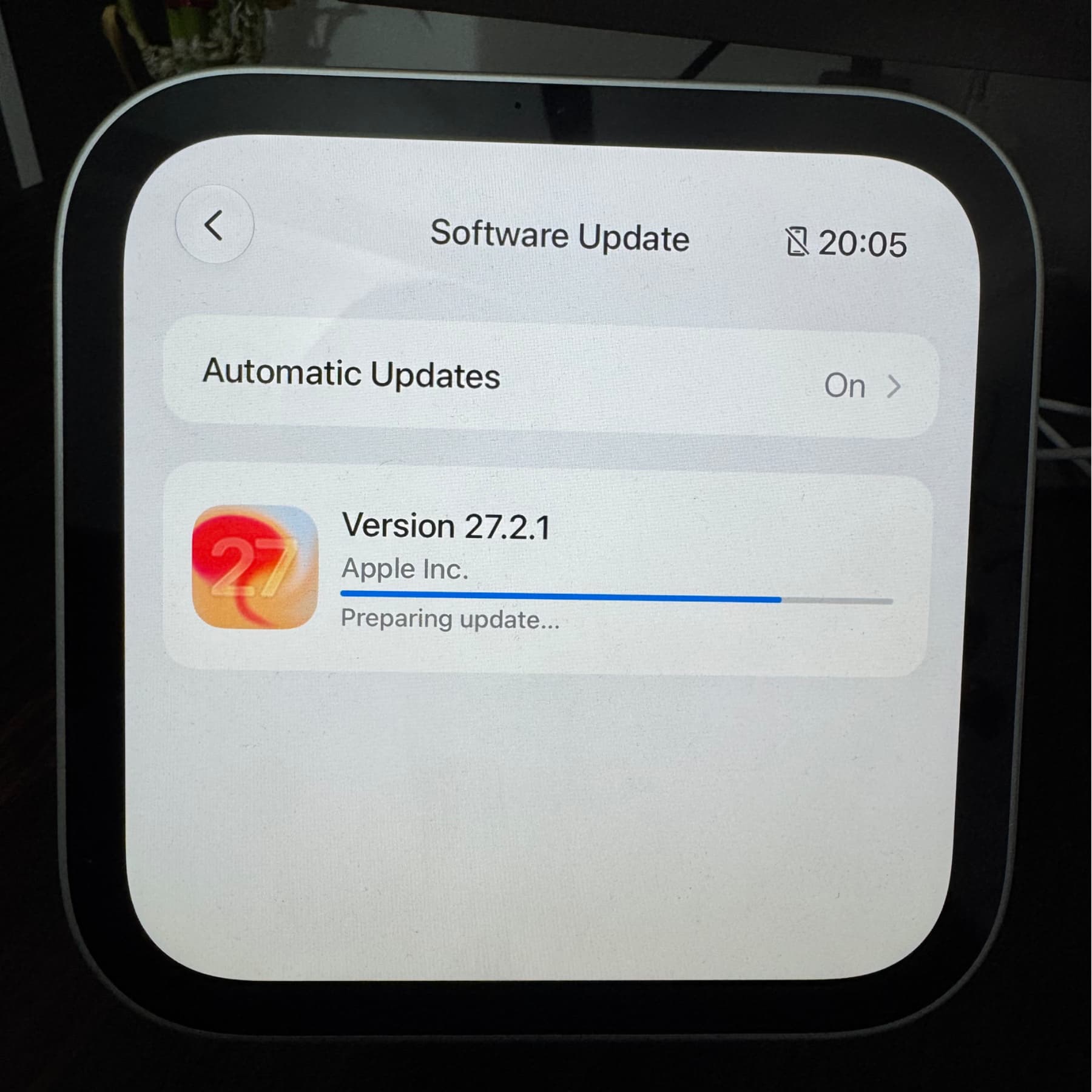
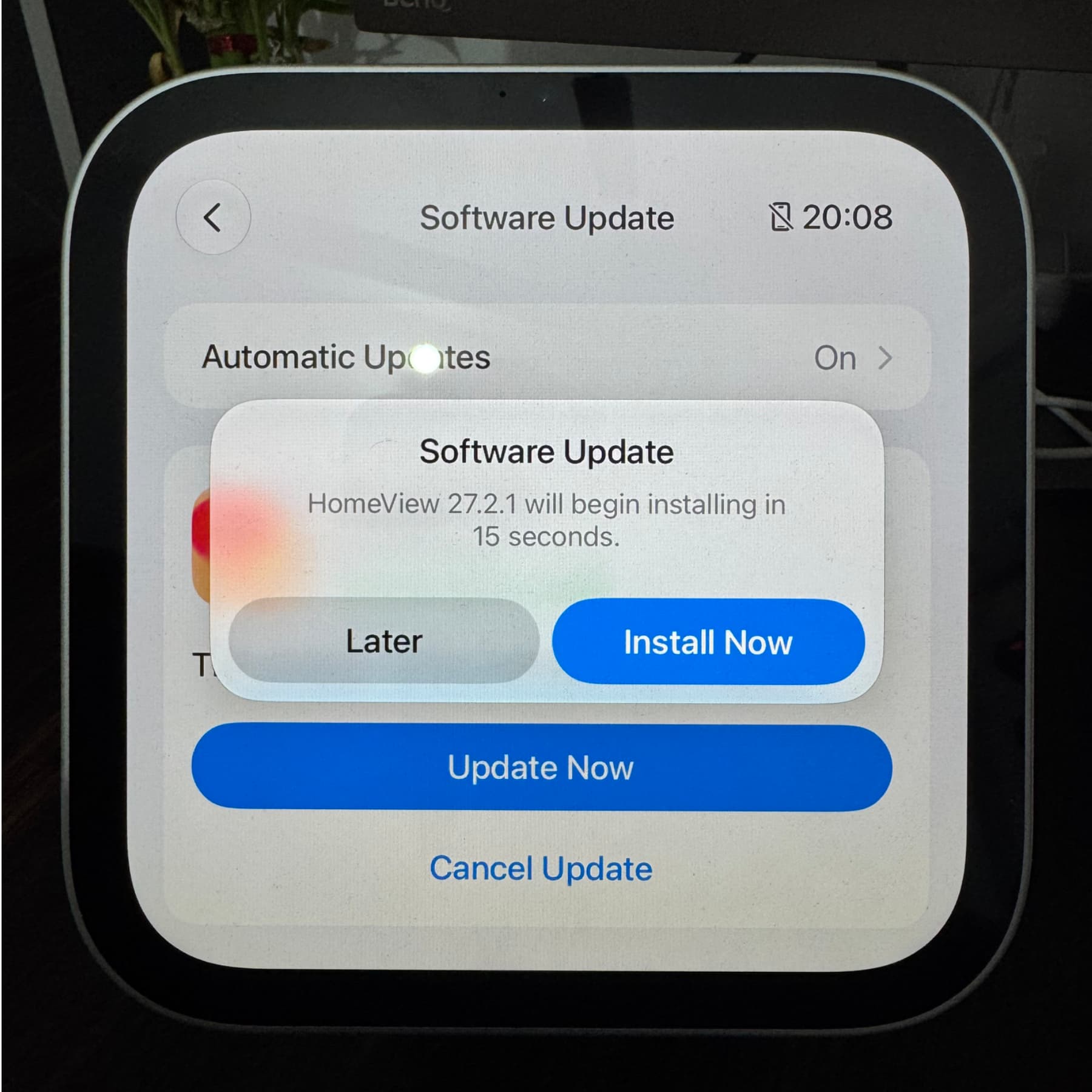
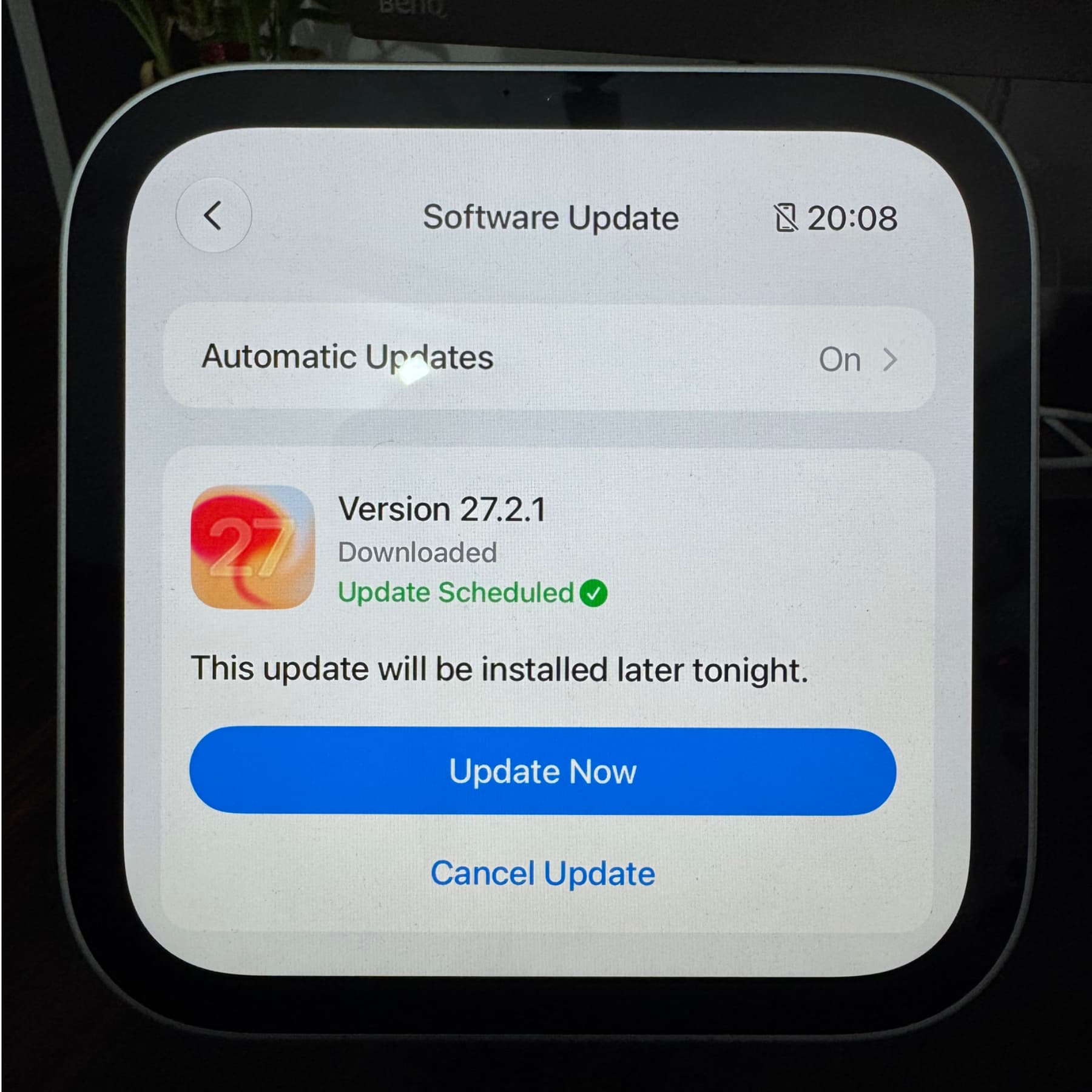
- На экране Software Update дождитесь появления новой версии и нажмите Update Now (или Update Tonight). Если доступного обновления нет, будет указано, что HomeView обновлен до последней версии. После этого дождитесь загрузки и подготовки обновления HomeView.
- После завершения процесса HomeView автоматически перезагрузится, и вы увидите его циферблат. Если вы вручную скачали обновление, вы можете нажать кнопку Later в появившемся окне, чтобы запланировать установку на более позднее время, или выбрать Update Now для немедленной установки.
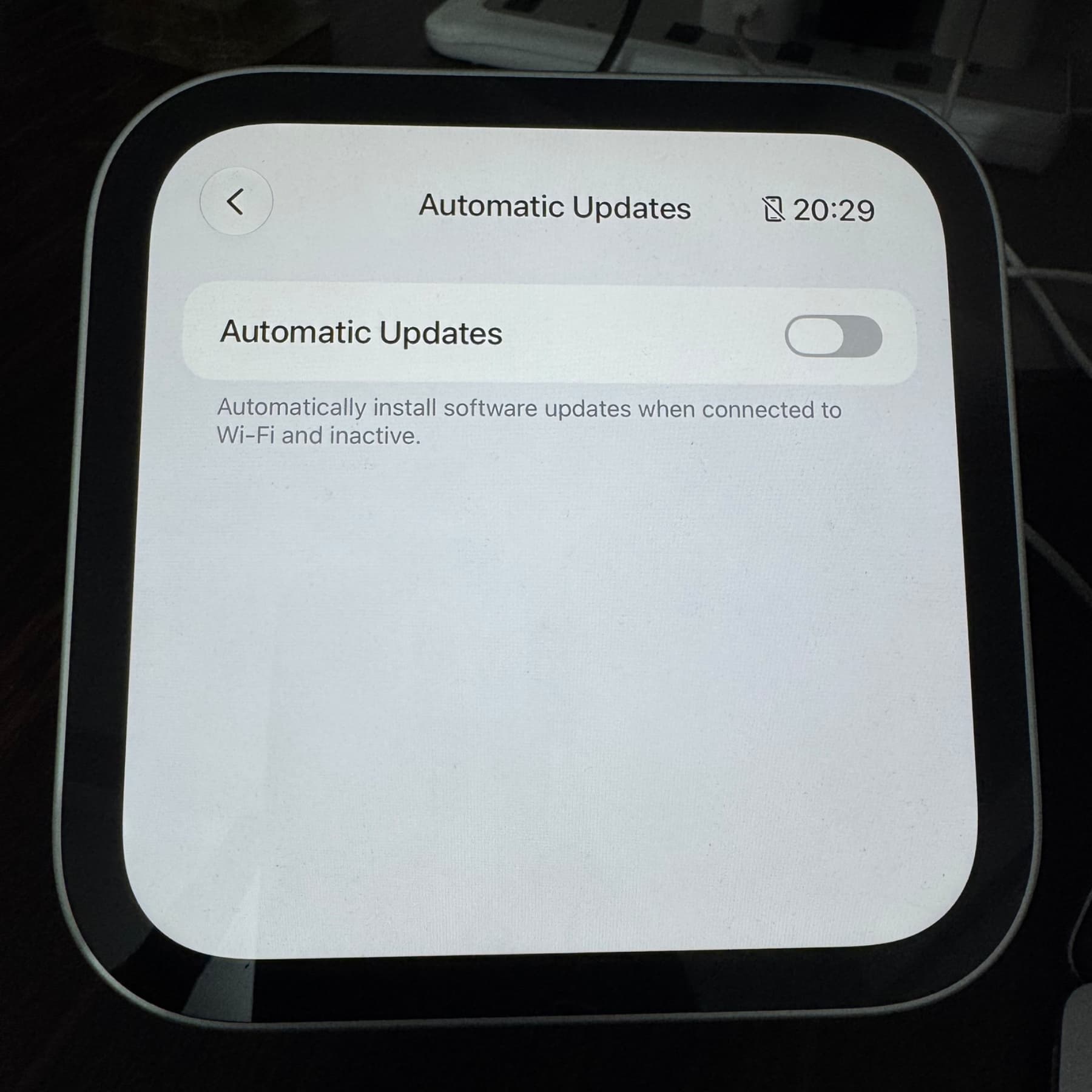
- Автоматические обновления по умолчанию включены на HomeView и происходят, когда устройство подключено к Wi-Fi и не используется. Если вы хотите управлять обновлениями вручную, откройте приложение Settings, выберите Software Update, затем Automatic Updates и отключите Automatic Updates.
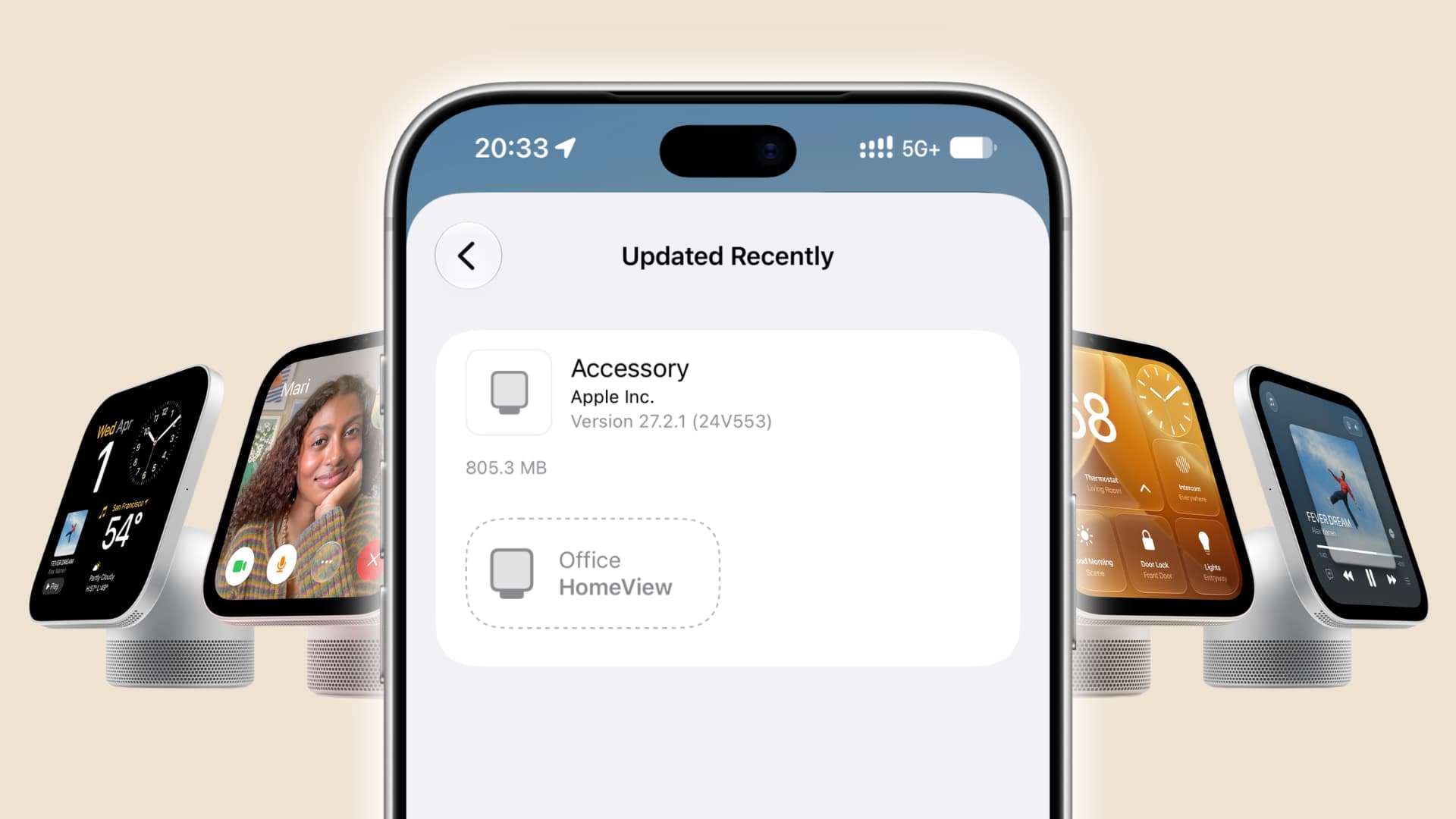
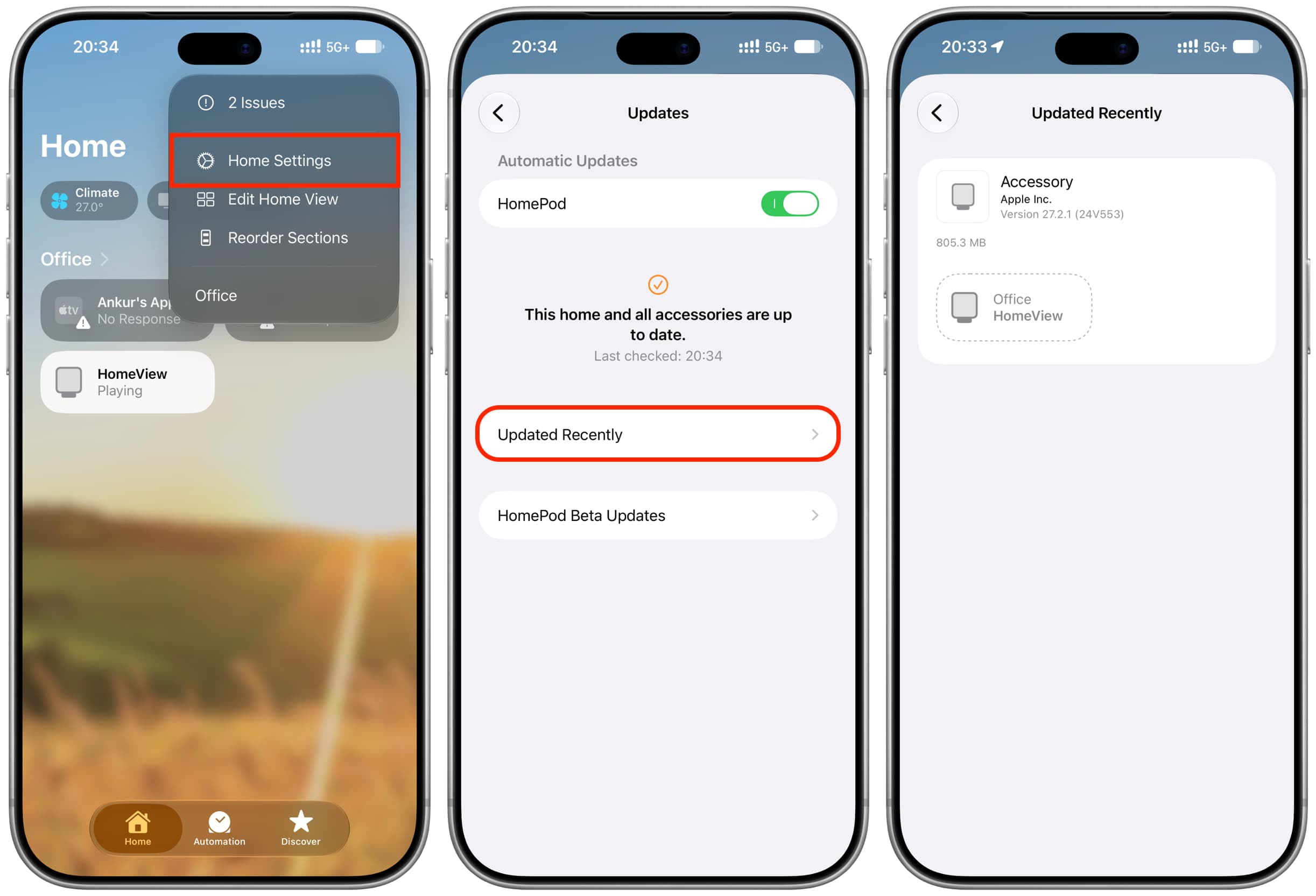
- Проверить недавно установленные обновления HomeView можно в приложении Home на iPhone или iPad. Нажмите на значок из трех точек, выберите Home Settings, затем Updated Recently. Если HomeView или HomePod недавно обновлялись, их название и номер версии будут отображены здесь.
- HomeView также можно обновить через приложение Home, следуя тем же шагам, что и для HomePod. Если новое обновление недоступно, вы увидите сообщение: “This home and all accessories are up to date.”
Важно отметить, что на данный момент бета-обновления HomeView не доступны, хотя Apple позволяет устанавливать бета-ПО на многие свои устройства.
Подробный список изменений, добавленных в обновления HomeView, можно найти на специальной странице поддержки Apple.
Источник: www.idownloadblog.com