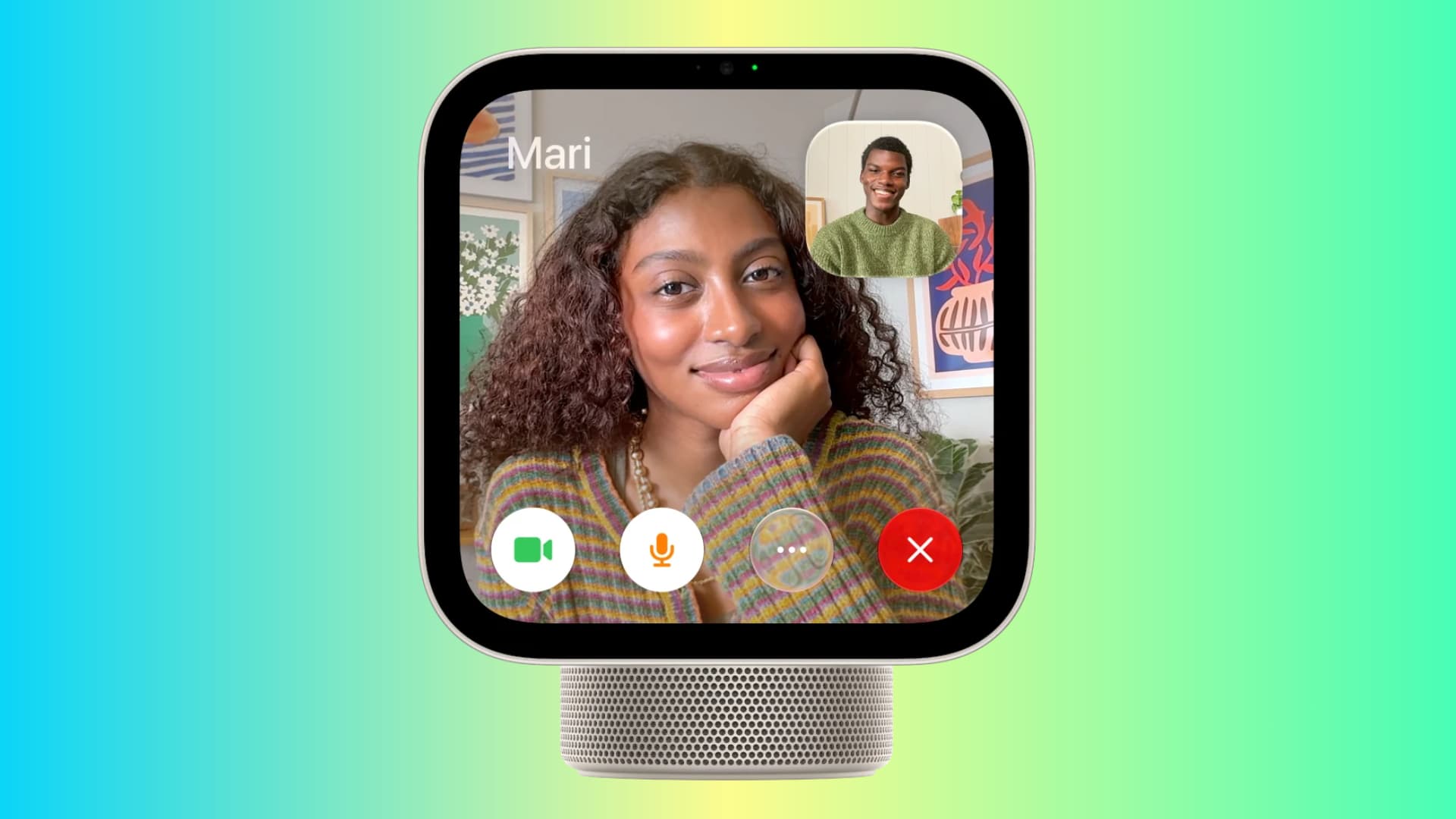
С HomeView можно звонить по FaceTime — видео и аудио — и совершать обычные телефонные звонки, в том числе людям с Android-телефоном. Звонки идут через сотовое соединение вашего iPhone, поэтому они удобны, когда iPhone заряжается в стороне, а HomeView под рукой, или когда HomeView стоит в гостиной и поговорить хочет вся семья.
У HomeView нет App Store, поэтому установить сторонние приложения для звонков вроде WhatsApp или Zoom нельзя. Сейчас эти приложения на HomeView не отображаются, хотя и поддерживают CarPlay (а поддержка сторонних приложений на HomeView основана на CarPlay). При этом FaceTime на HomeView предустановлен.
Настройка и сам процесс в целом похожи на то, как совершаются сотовые звонки через приложение FaceTime на Mac и iPad (до того, как Apple добавила отдельное приложение Phone в OS 26).
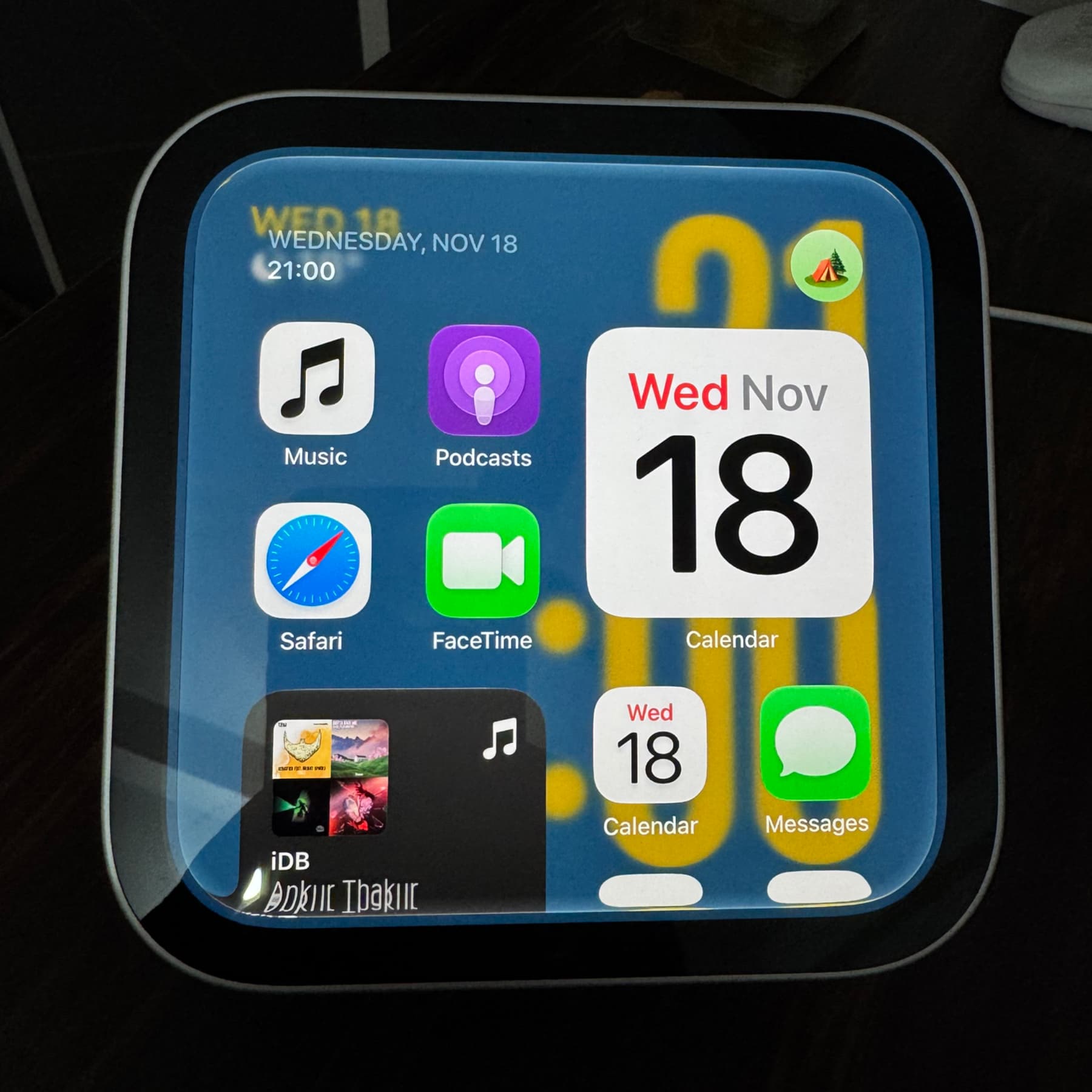
Попросить Siri позвонить
- Скажите «Siri, call Sebastien» или «Siri FaceTime Sebastien» — и остаётся надеяться, что на запрос отреагирует Siri именно на HomeView, а не на других ваших устройствах Apple поблизости. HomeView — это умное домашнее устройство с Siri, но физической кнопки для вызова Siri у него нет, так что приходится полагаться на то, что HomeView распознает слово «Siri» или «Hey Siri».
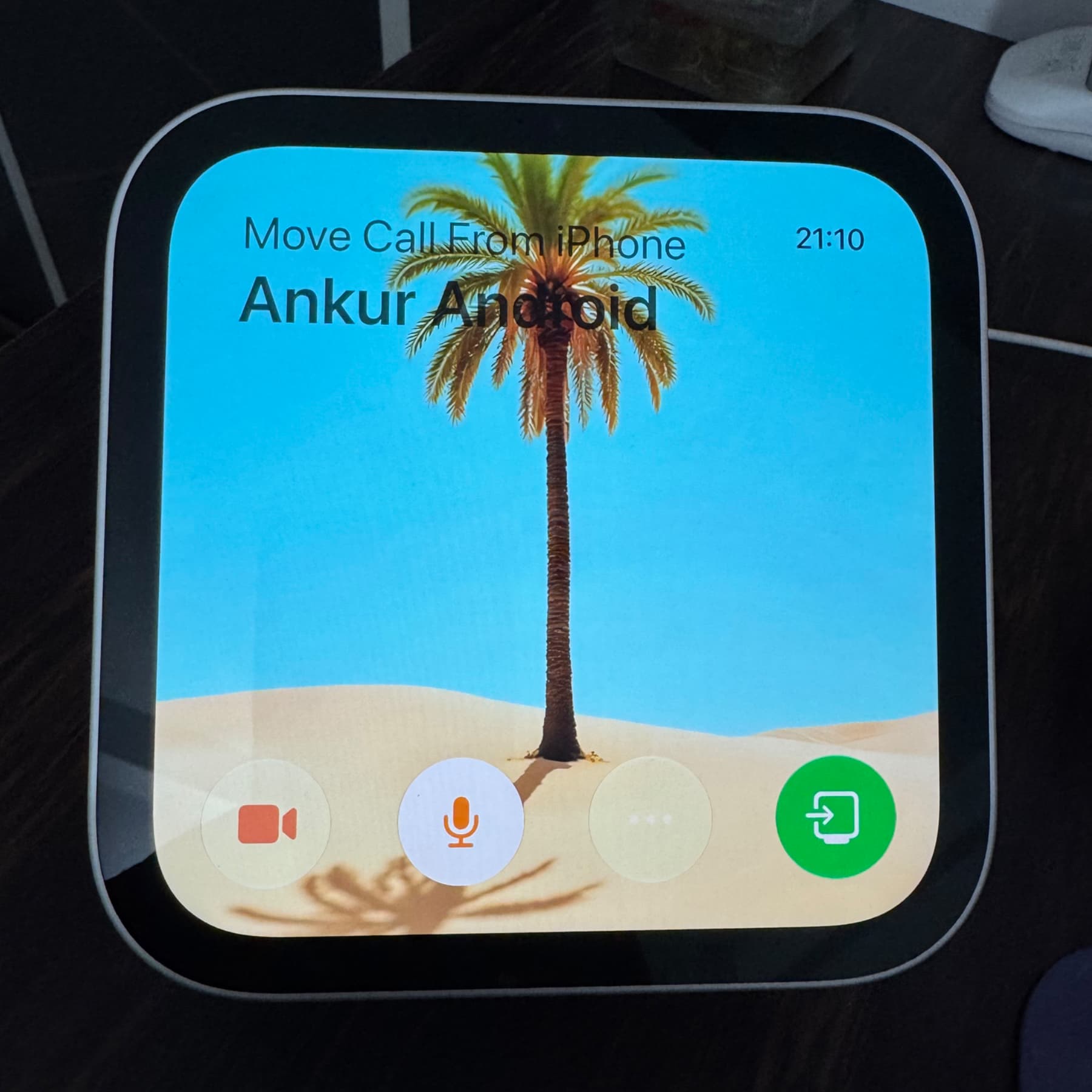
Передать звонок с iPhone
- Во время звонка поднесите iPhone к HomeView и нажмите зелёную кнопку передачи, чтобы передать текущий звонок с телефона на HomeView без разрыва соединения. По сути это похоже на то, как звонки передаются с iPhone на Apple Watch, iPad, Mac и Apple TV.
Сотовые звонки с HomeView через приложение FaceTime
- Настройте HomeView с помощью iPhone. Так оба устройства будут использовать один и тот же Apple Account. Также включите Personal Content — без этого личные звонки и аккаунт FaceTime на HomeView использовать нельзя.
- Убедитесь, что iPhone подключён к той же сети Wi-Fi, что и HomeView. Также включите Bluetooth.
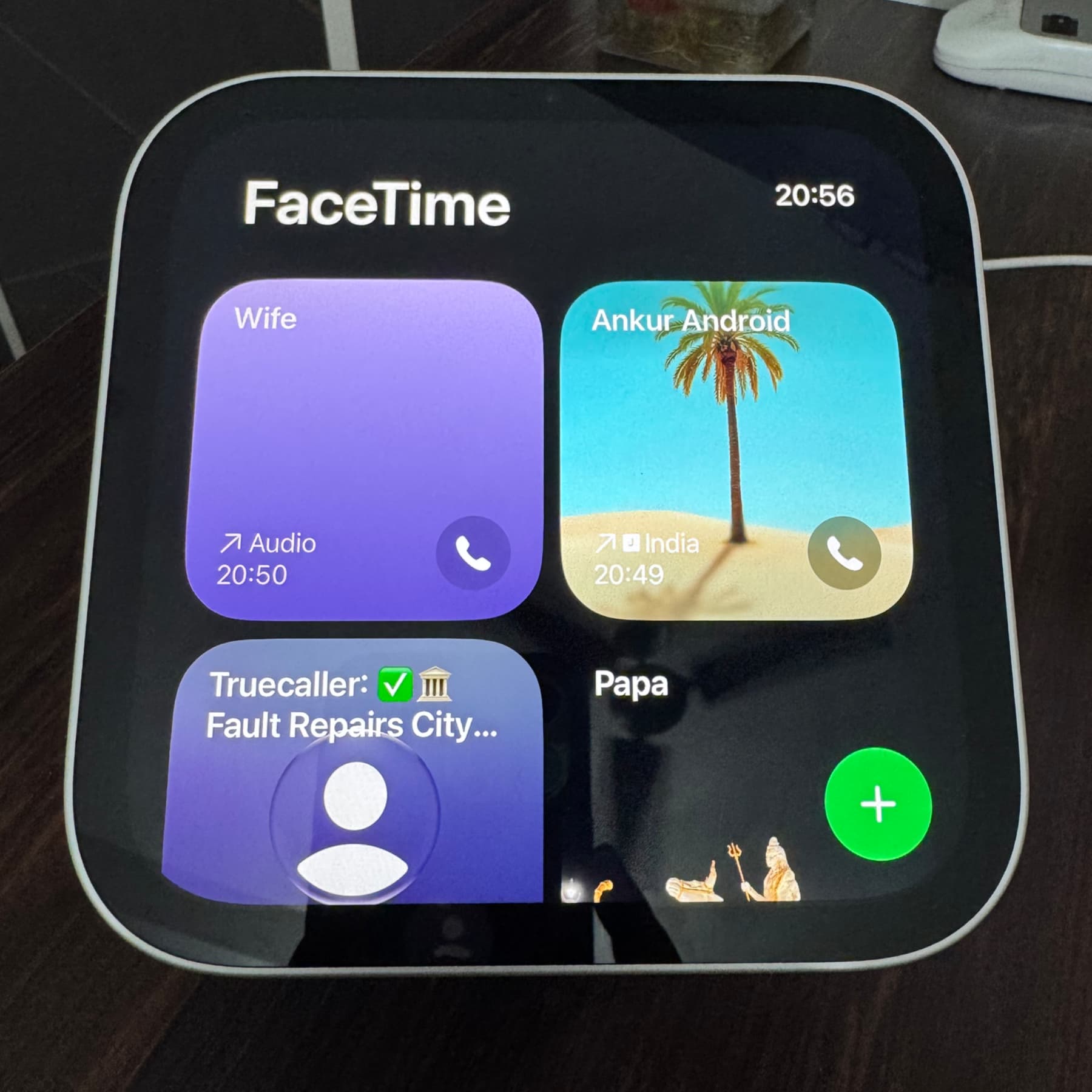
- Откройте приложение FaceTime на HomeView.
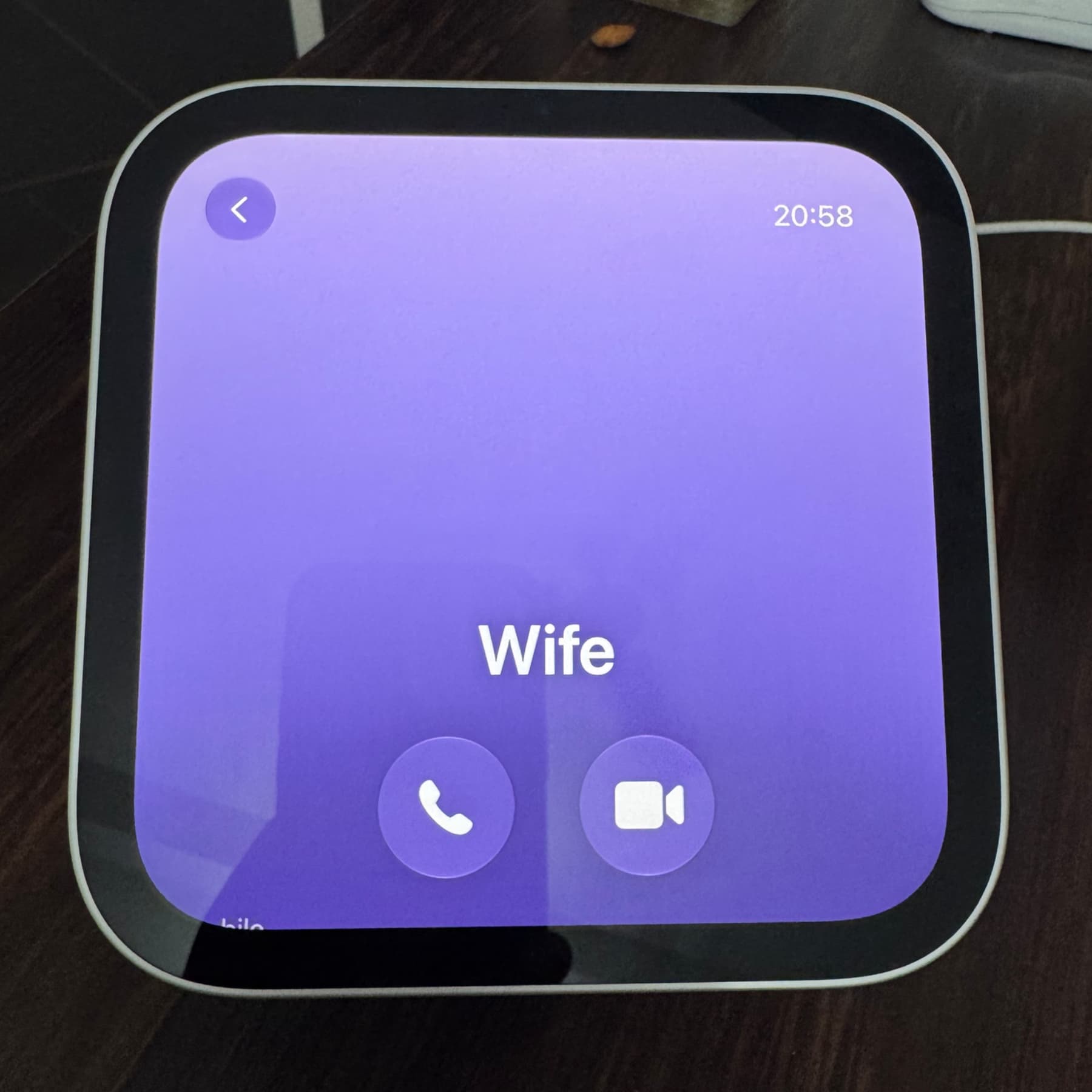
- Недавние звонки с iPhone должны отображаться там крупными плитками. Нажмите значок телефона, чтобы позвонить по одной из последних записей.
- Чтобы позвонить тому, кого нет в списке недавних, нажмите зелёную кнопку с плюсом, введите имя контакта и выберите его из подсказок. Затем нажмите значок телефона, чтобы начать звонок.
Если у выбранного пользователя есть FaceTime, в центре появится большая кнопка видеозвонка FaceTime, а слева — кнопка аудиозвонка FaceTime.
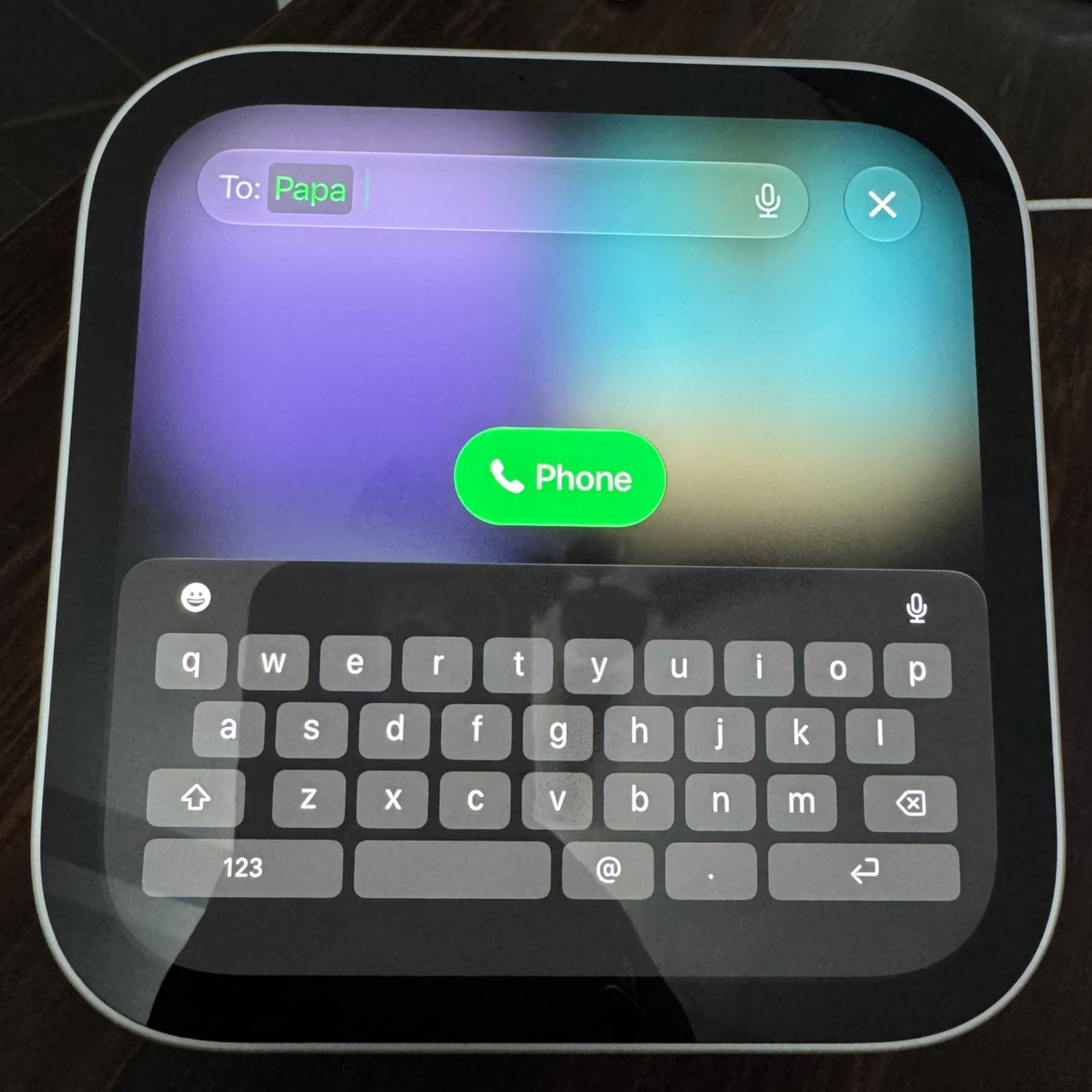
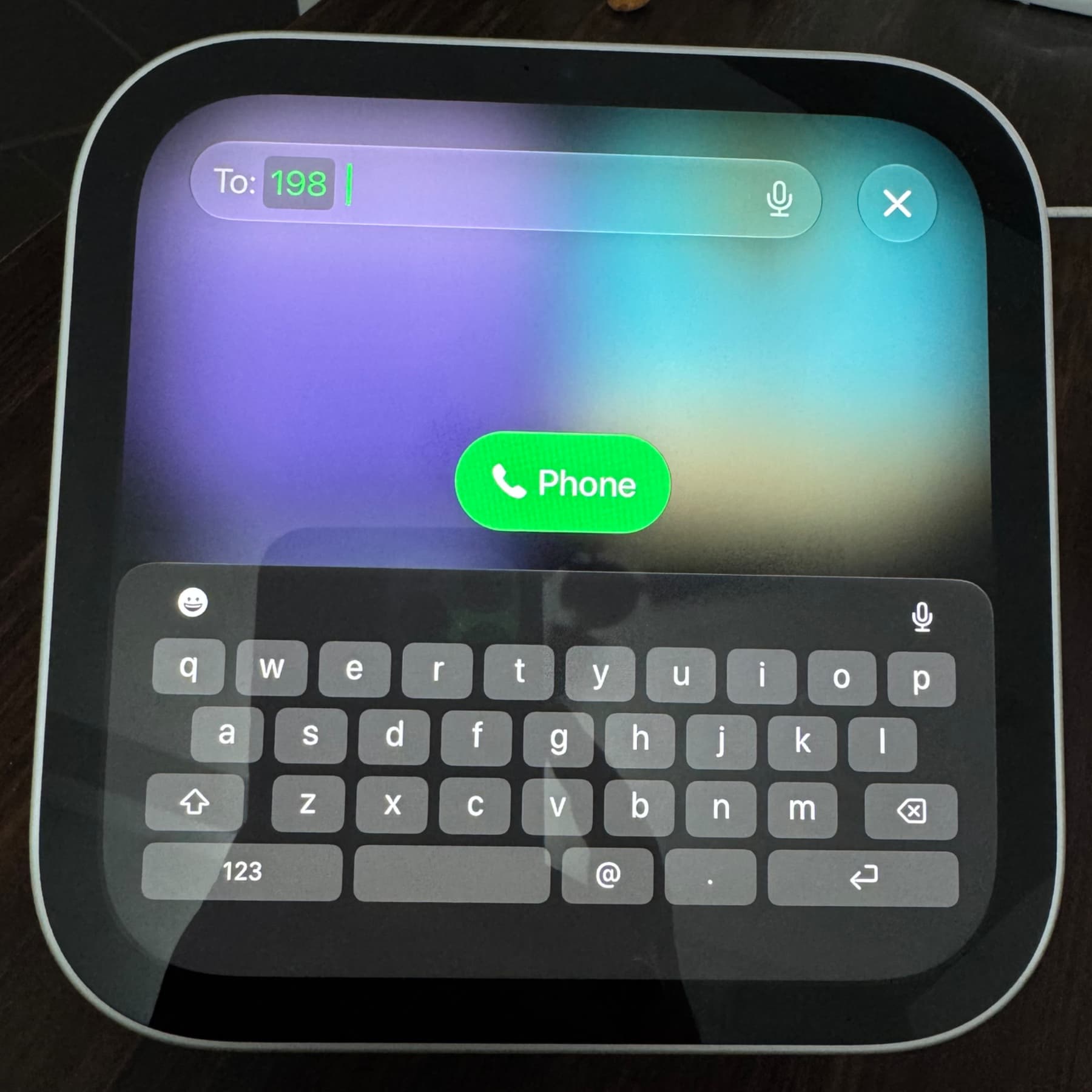
- Чтобы позвонить на номер, которого нет в контактах, введите номер в строке поиска и нажмите значок изогнутой стрелки в правом нижнем углу клавиатуры HomeView. Затем нажмите значок телефона, чтобы позвонить на этот новый номер.
Ограничения и проблемы при звонках с HomeView
Автор описывает HomeView по итогам пяти дней использования как слабое и неумелое устройство, которое мало что умеет: даже изменение громкости превращается в хлопоты, а новая Siri, хотя и лучше старой, всё ещё медленная и неуклюжая. Помимо этого, в его тестах обнаружились проблемы именно с FaceTime.
В приложении FaceTime на HomeView отображаются не все недавние звонки с iPhone — это выглядит как раздражающая ошибка. Например, за день было сделано более 10 звонков, в том числе на несохранённые номера, но в FaceTime на HomeView появились не все из них.
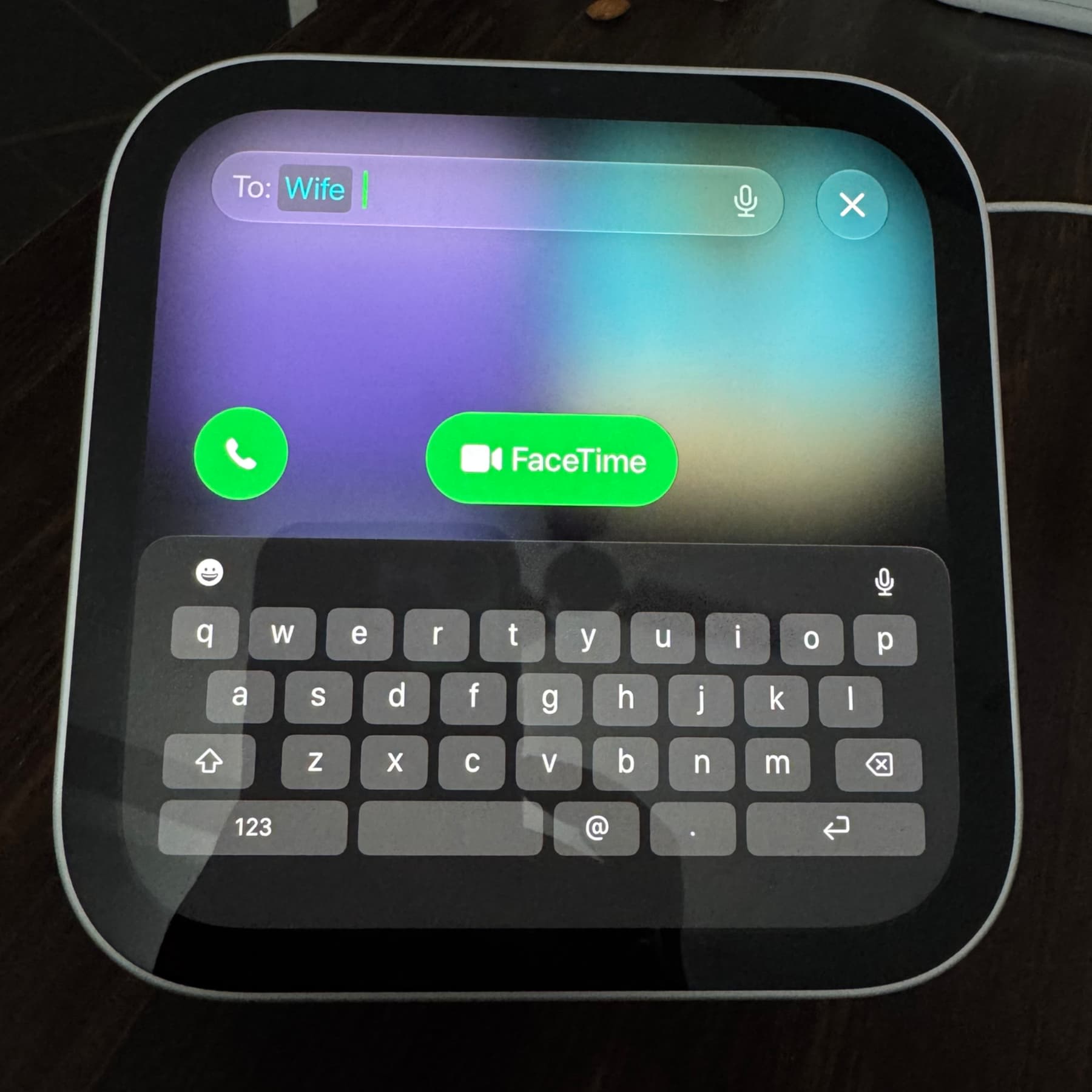
Если у контакта есть FaceTime, способа совершить ему обычный сотовый звонок, судя по всему, нет. Нажатие зелёного значка телефона запускает аудиозвонок FaceTime, а нажатие и удержание значка телефона на экране контакта не показывает всплывающего окна для обычного звонка.
Удалить недавние звонки из приложения FaceTime на HomeView нельзя. Придётся удалять их из приложений Phone или FaceTime на iPhone — тогда они исчезнут и из FaceTime на HomeView. Но такая синхронизация происходит не всегда в реальном времени.
Записывать телефонные звонки на HomeView нельзя.
Экран звонка часто зависает в начале аудиозвонка FaceTime: красная кнопка завершения становится серой и не нажимается. Она активируется примерно через 5 секунд, что сильно раздражает.
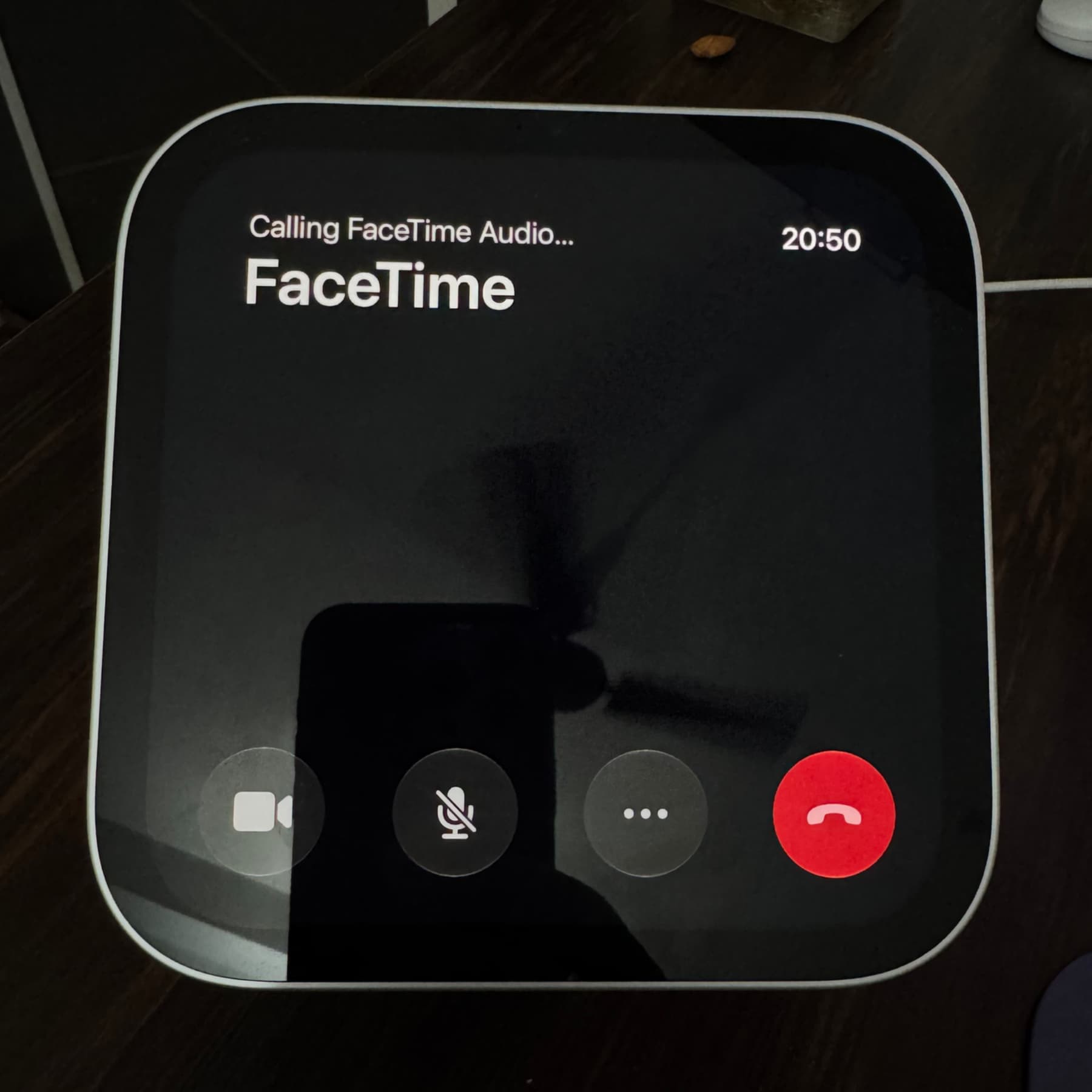
Иногда звонки не проходят. Это случалось даже при попытке позвонить жене по аудио FaceTime, когда её iPhone был подключён к той же сети Wi-Fi, что и HomeView, и находился рядом.
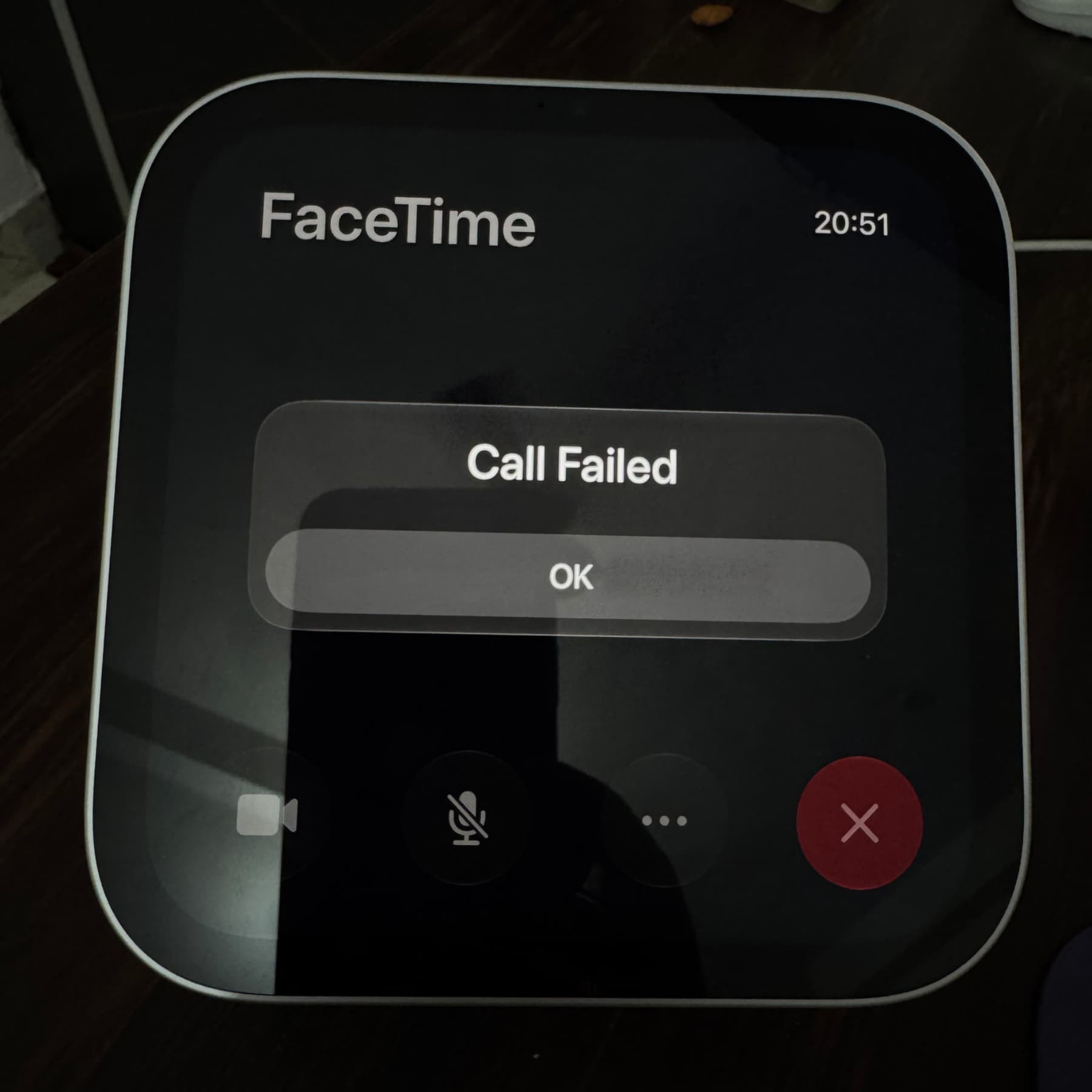
Звонки случайно обрываются, потому что HomeView считает, будто отключился от вашего iPhone, хотя на самом деле этого не произошло.
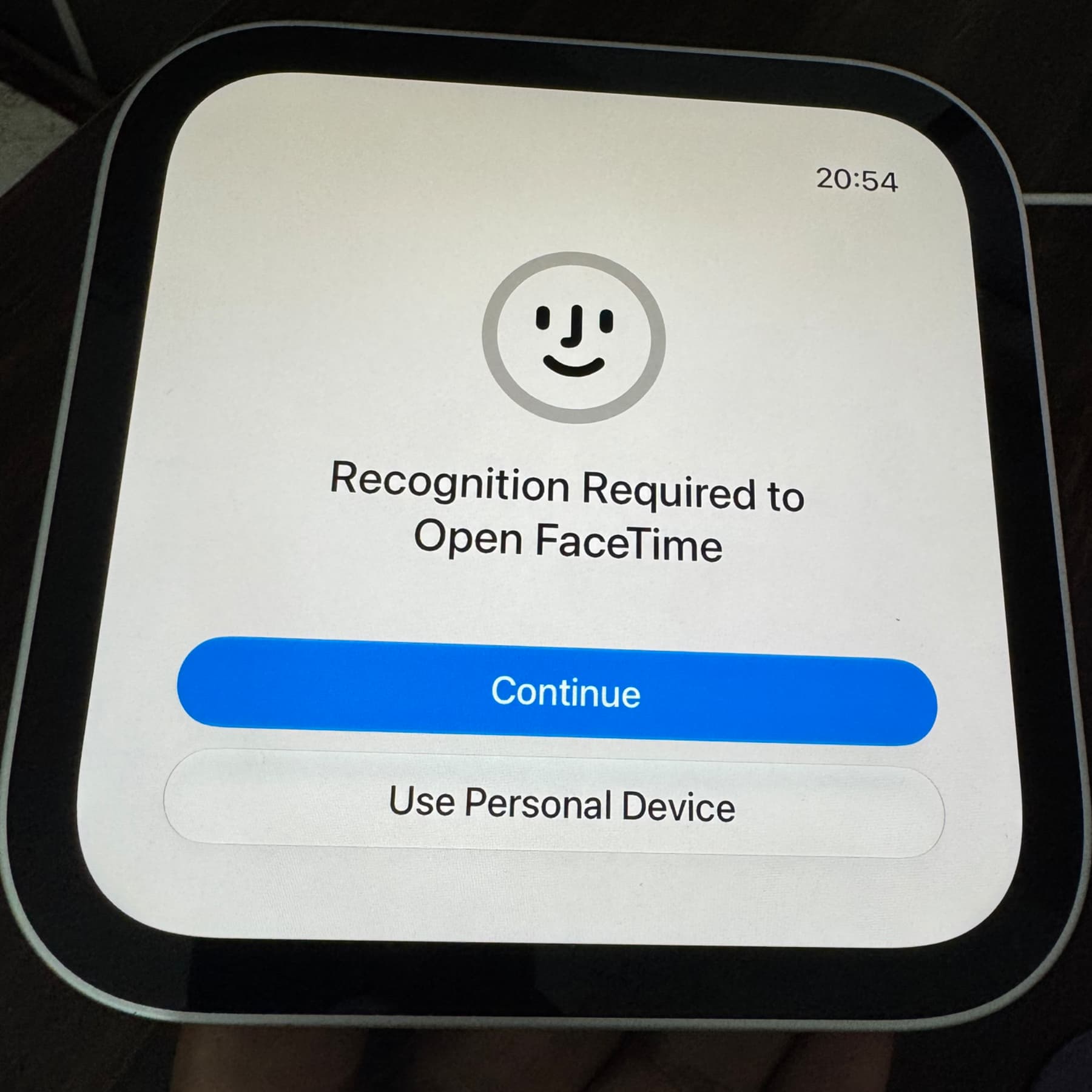
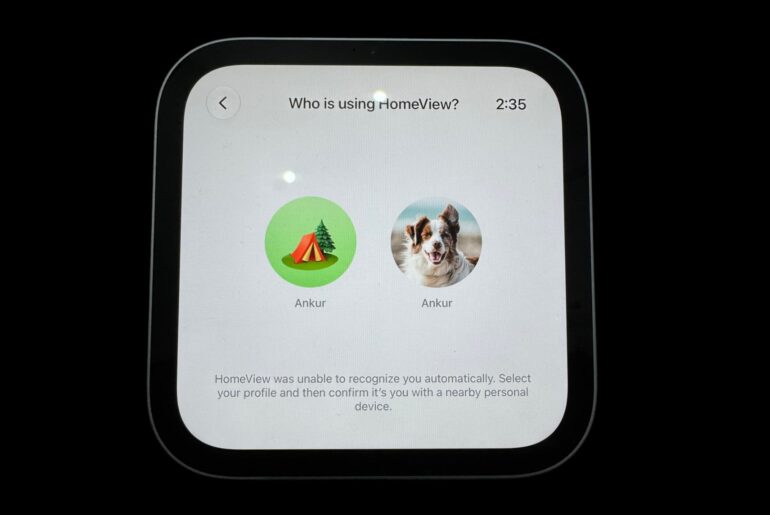
Если выйти из кадра HomeView, звонок может оборваться, и устройство попросит заново вас распознать, чтобы продолжить пользоваться FaceTime.
Источник: www.idownloadblog.com