Складной iPhone Duo с двумя экранами открывает несколько новых способов работы с iPhone: от многозадачности в Split View до групповых снимков без рук. Ниже собраны 20 приёмов, которые стоит попробовать владельцу устройства. Часть функций требует бета-версий iOS 27.3, это отмечено отдельно.
Два приложения рядом
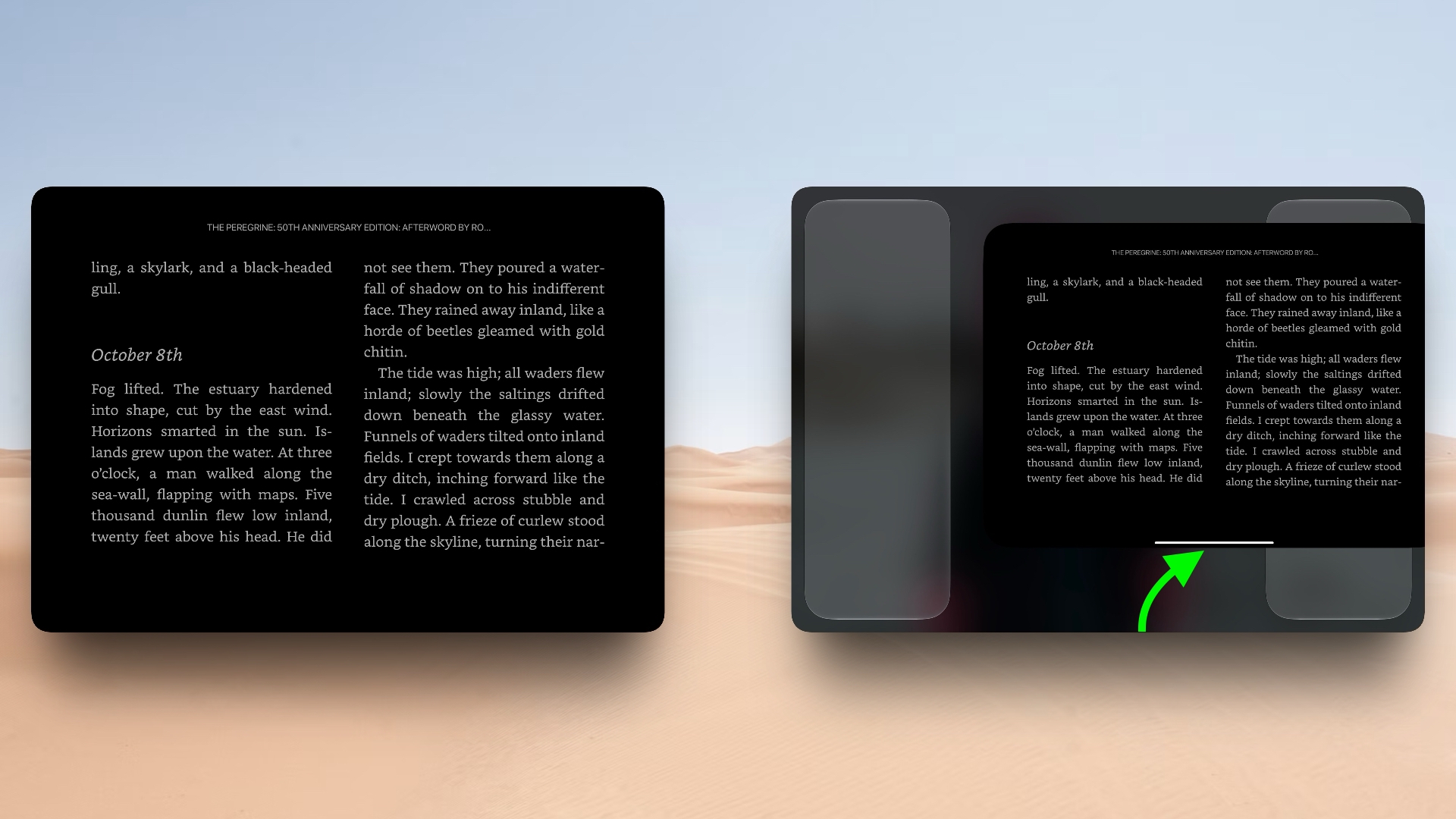
- Разверните iPhone Duo в альбомной ориентации и проведите пальцем вверх от нижнего края. Перетащите приложение к левому или правому краю, затем коснитесь второго приложения, чтобы оно заняло другую половину. Можно также нажать и удерживать значок приложения и выбрать Open in Split View. Разделение фиксированное, 50/50, и звук одновременно воспроизводит только одно приложение.
Закрепите два приложения как App Pair
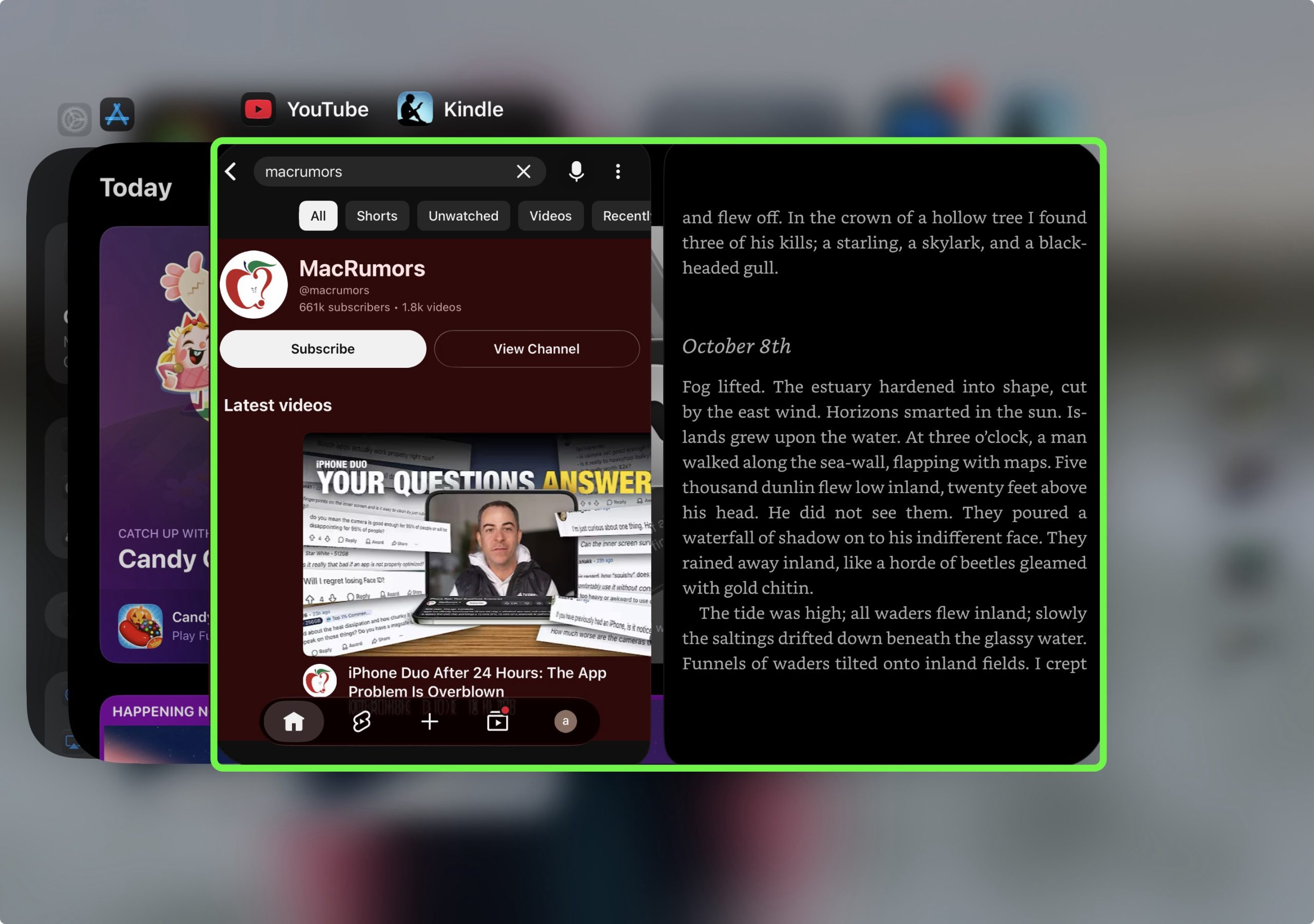
- Когда два приложения открыты в Split View, коснитесь разделителя между ними, чтобы они всегда запускались вместе. Если передумали, перетащите разделитель до любого края экрана, чтобы разъединить их.
Дотянитесь до внешнего экрана
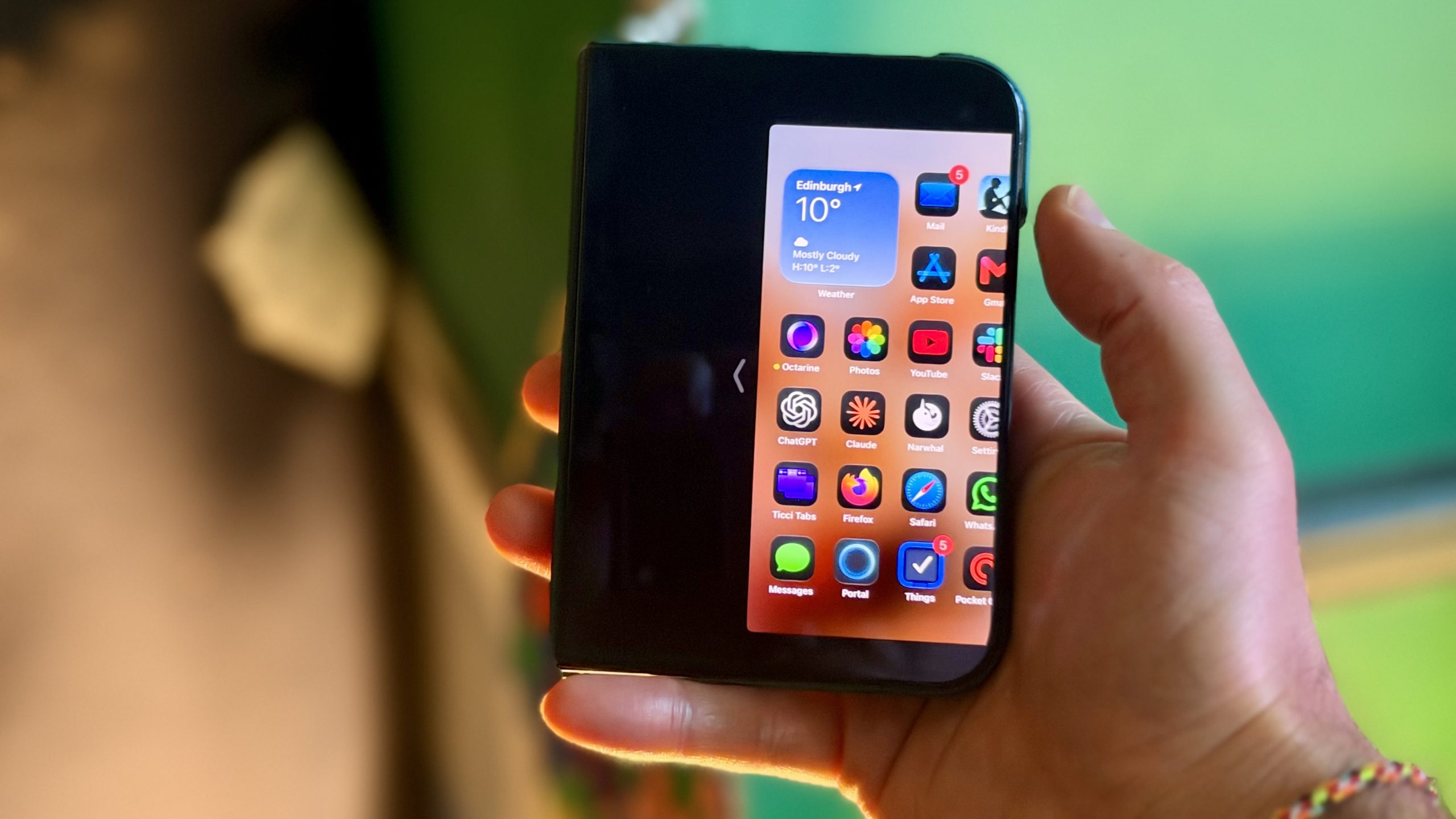
- Эта функция требует iOS 27.3, которая сейчас находится в бета-тестировании. При закрытом Duo проведите пальцем влево по левому краю внешнего экрана, чтобы приблизить правую часть экрана, и наоборот. После обновления до беты функция включена по умолчанию; управлять ей можно через Settings ➝ Accessibility ➝ Touch ➝ Reachability. Работает только на внешнем экране.
Видео поверх приложения в портретной ориентации
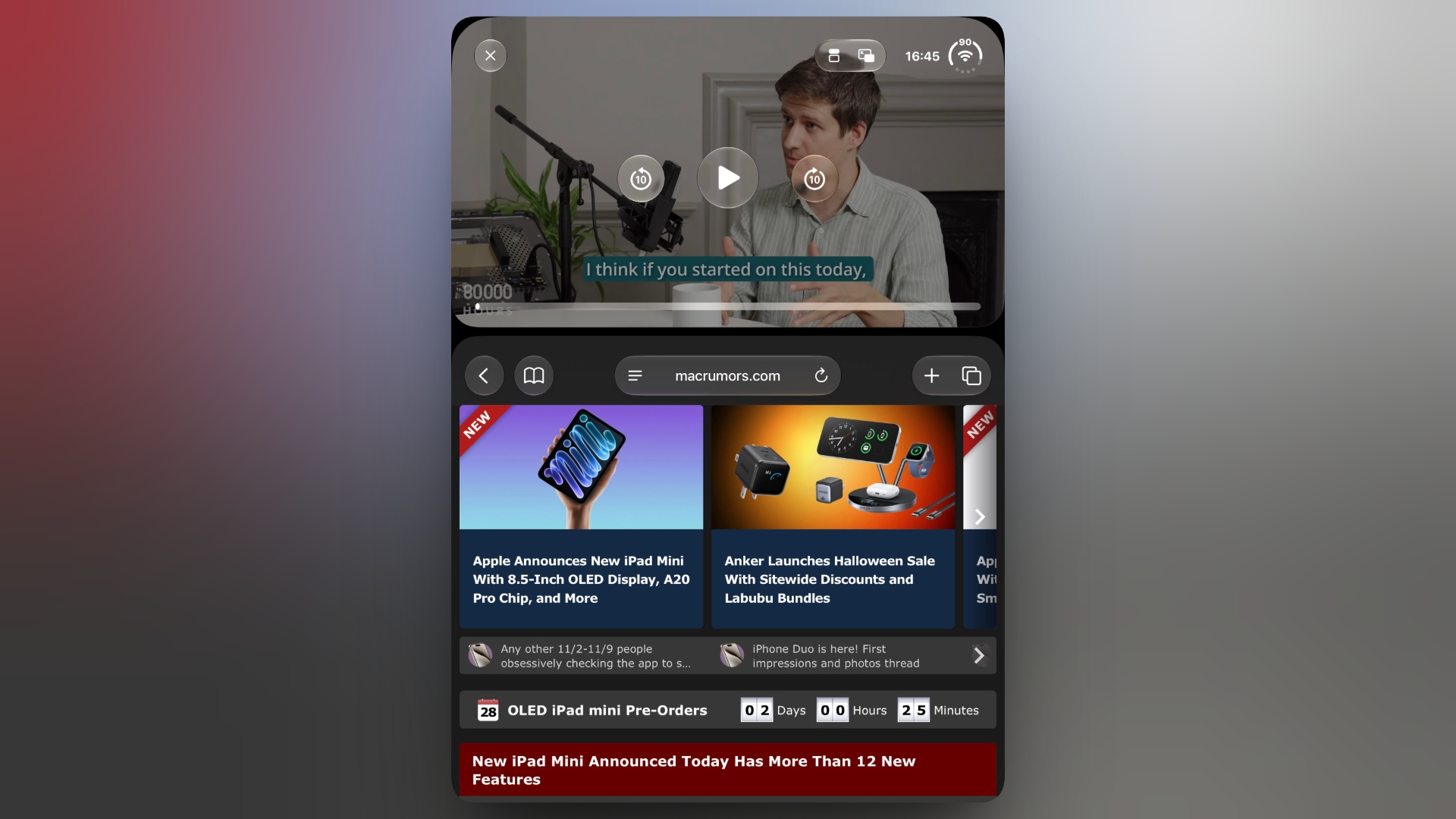
- При повороте в портретную ориентацию Split View обычно сворачивается до одного приложения, но Apple предусмотрела обходной путь. Запустите видео в приложении с поддержкой Picture in Picture, например Apple TV или Podcasts, нажмите значок PiP, проведите вверх до Home Screen, откройте второе приложение (оно не должно быть ещё одним видеоприложением) и нажмите появившийся значок стопки в окне PiP, чтобы закрепить видео над ним.
Быстро включите беззвучный режим без переключателя
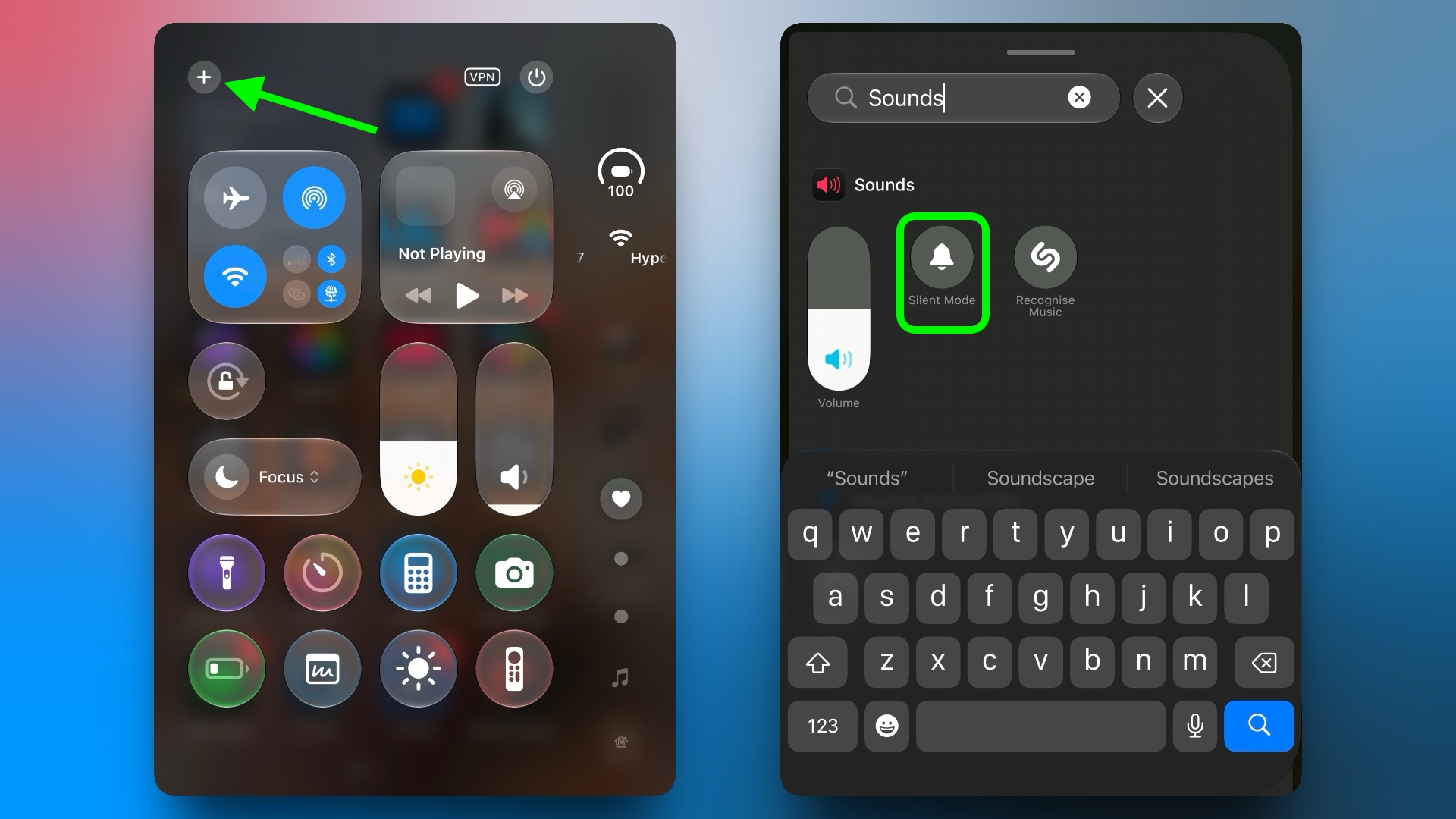
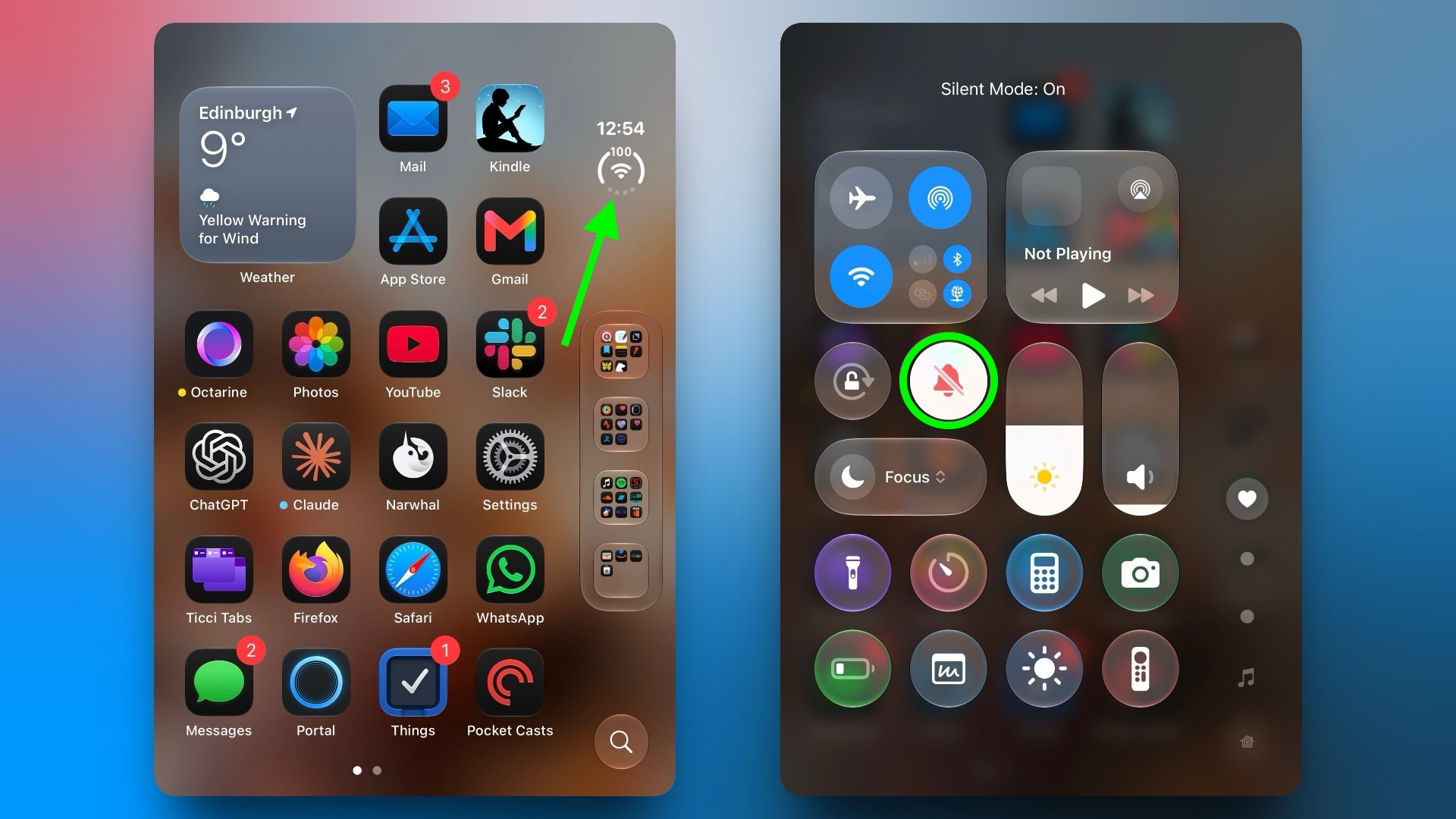
- У iPhone Duo нет переключателя Ring/Silent и нет Action button, которую можно назначить на беззвучный режим. Самый быстрый вариант — открыть Control Center и нажать колокольчик Silent Mode. Если элемента управления нет, добавьте его через кнопку плюса ➝ Add a Control; он находится в категории Sounds. Учтите, что будильники и медиа в беззвучном режиме всё равно будут звучать.
Открывайте Control Center касанием, а не свайпом
- Коснитесь круглого индикатора состояния сразу под часами — объединённого значка Wi-Fi, сотовой связи и батареи — вместо того чтобы тянуться к верхнему углу для свайпа вниз. При активной Live Activity он расположен ещё ниже, поэтому до него часто проще дотянуться одной рукой. Это также делает включение беззвучного режима делом двух касаний.
Разделите клавиатуру в альбомной ориентации
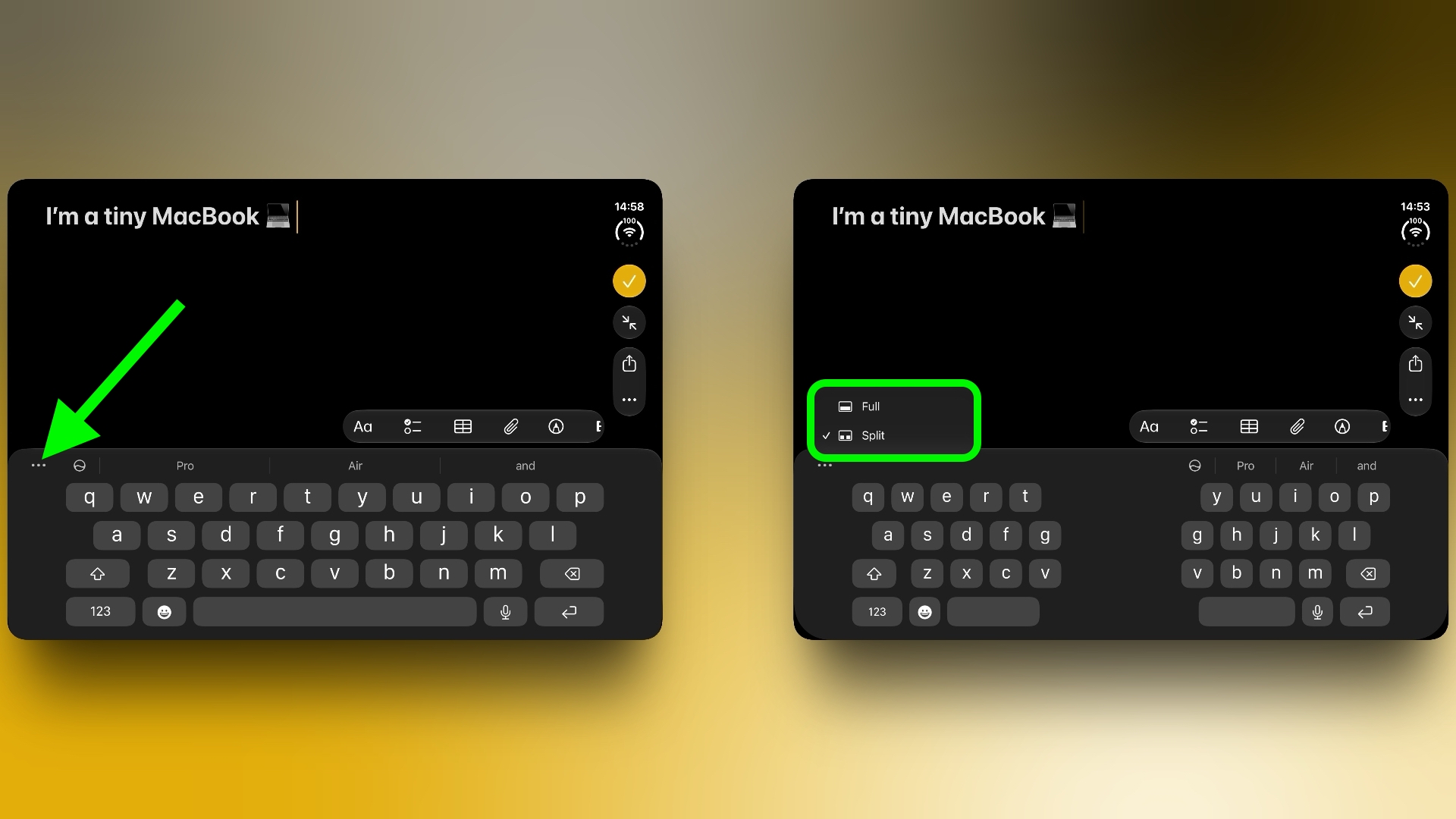
- С развёрнутым Duo в альбомной ориентации нажмите кнопку More (…) в левом верхнем углу клавиатуры, затем выберите Split для более удобного набора. Не понравилось — выберите More ➝ Full, чтобы вернуть целую раскладку. Ещё один приём: когда Duo закрыт, можно нажать и удерживать клавишу глобуса или эмодзи, чтобы сдвинуть клавиатуру в одну сторону для набора одной рукой.
Пользуйтесь StandBy без зарядного устройства
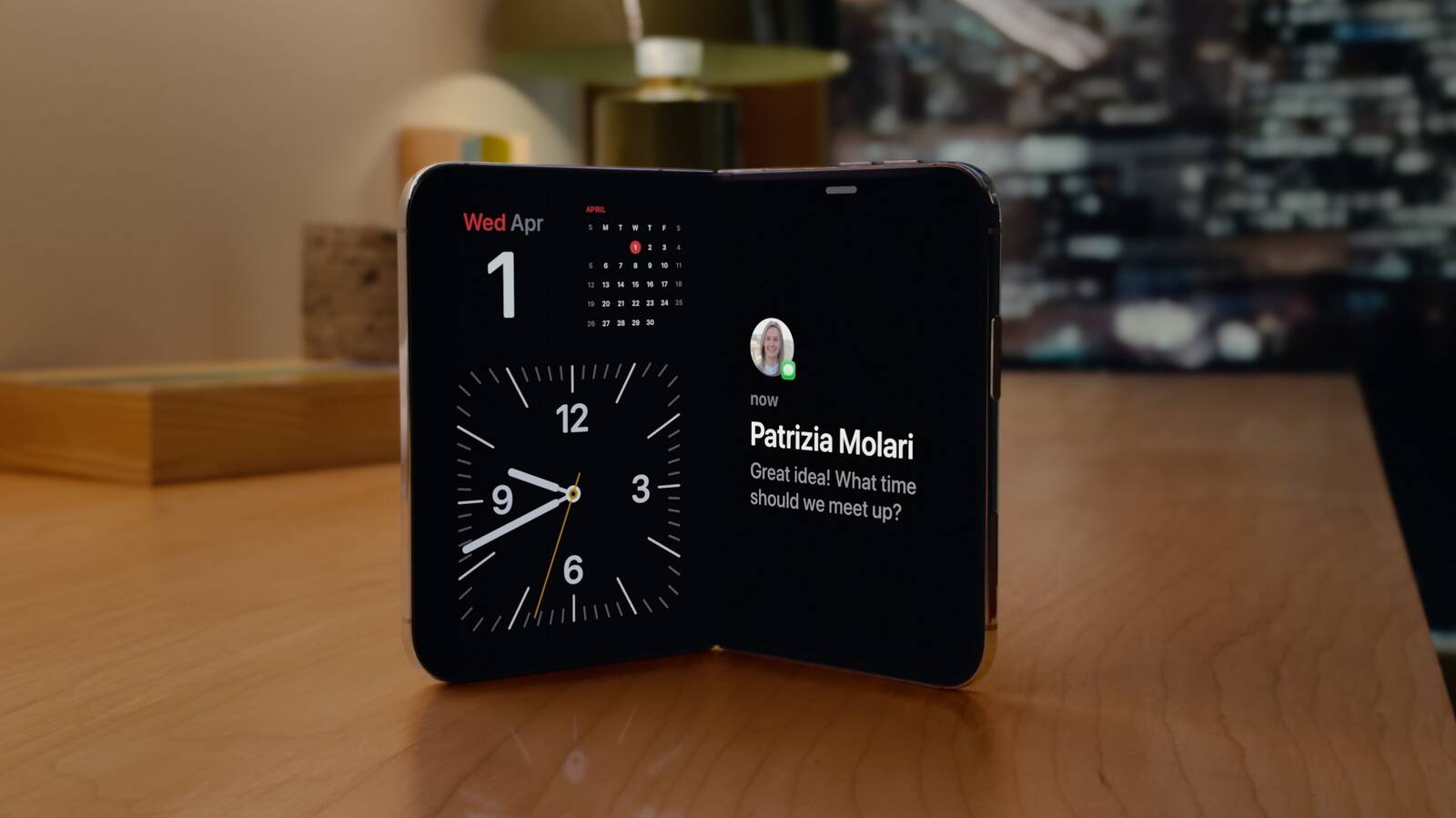
- В Settings ➝ StandBy отметьте нужные положения складывания, и если выключить Only While Charging, режимами StandBy можно пользоваться без подключённого зарядного устройства. Когда вы блокируете телефон, сложите его пополам как книгу или поставьте домиком на ровной поверхности — StandBy запустится автоматически.
Превратите шарнир в средство запуска приложений
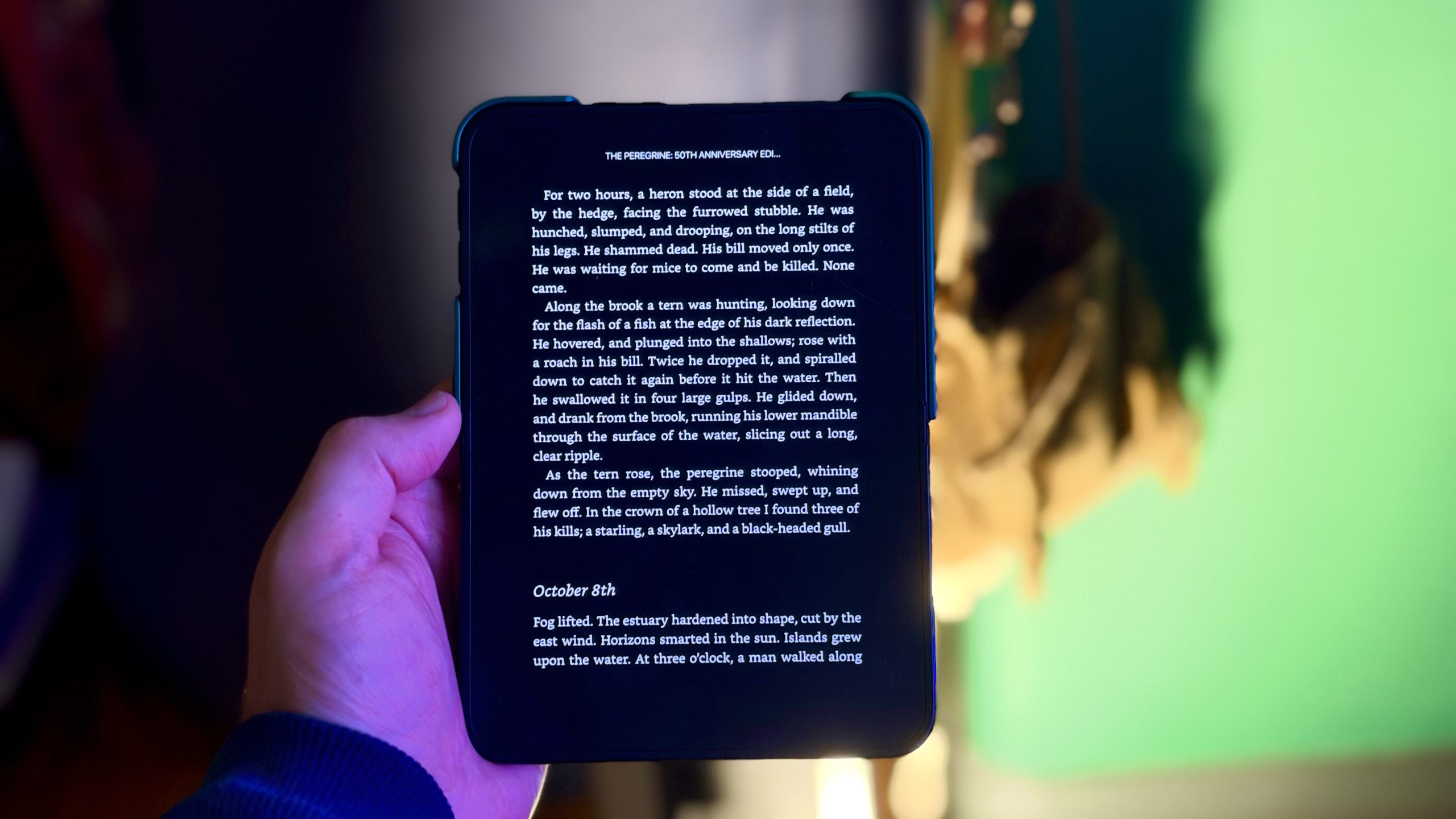
- В Shortcuts можно создать автоматизацию с триггером Opened или Closed и действием Open App — выбранное приложение будет автоматически запускаться при каждом развёртывании телефона. Например, если выбрать приложение Kindle, развёртывание Duo ощущается как открытие книги. Можно ограничить автоматизацию условиями вроде времени суток или Focus.
Разблокируйте iPhone Duo лицом
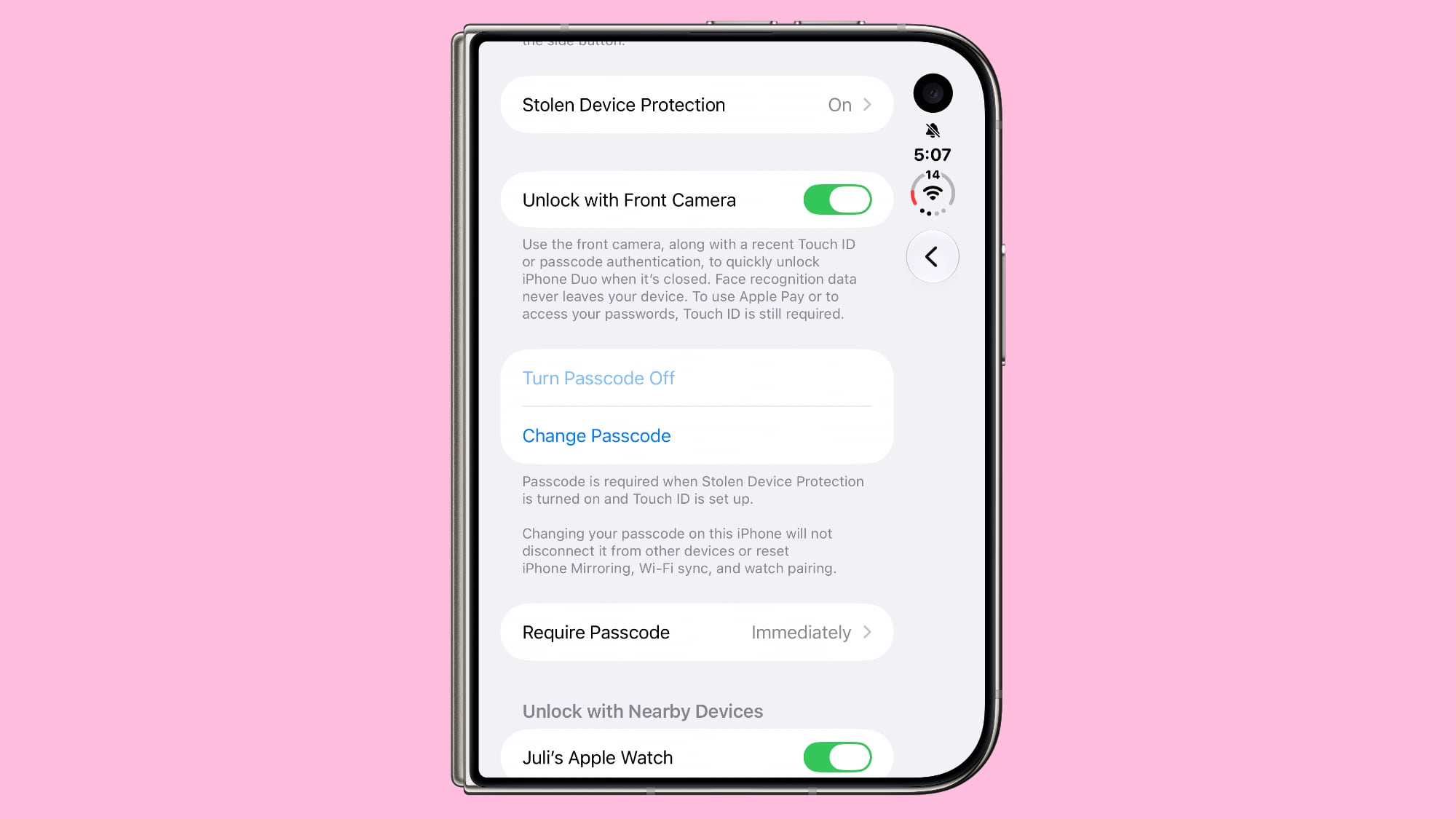
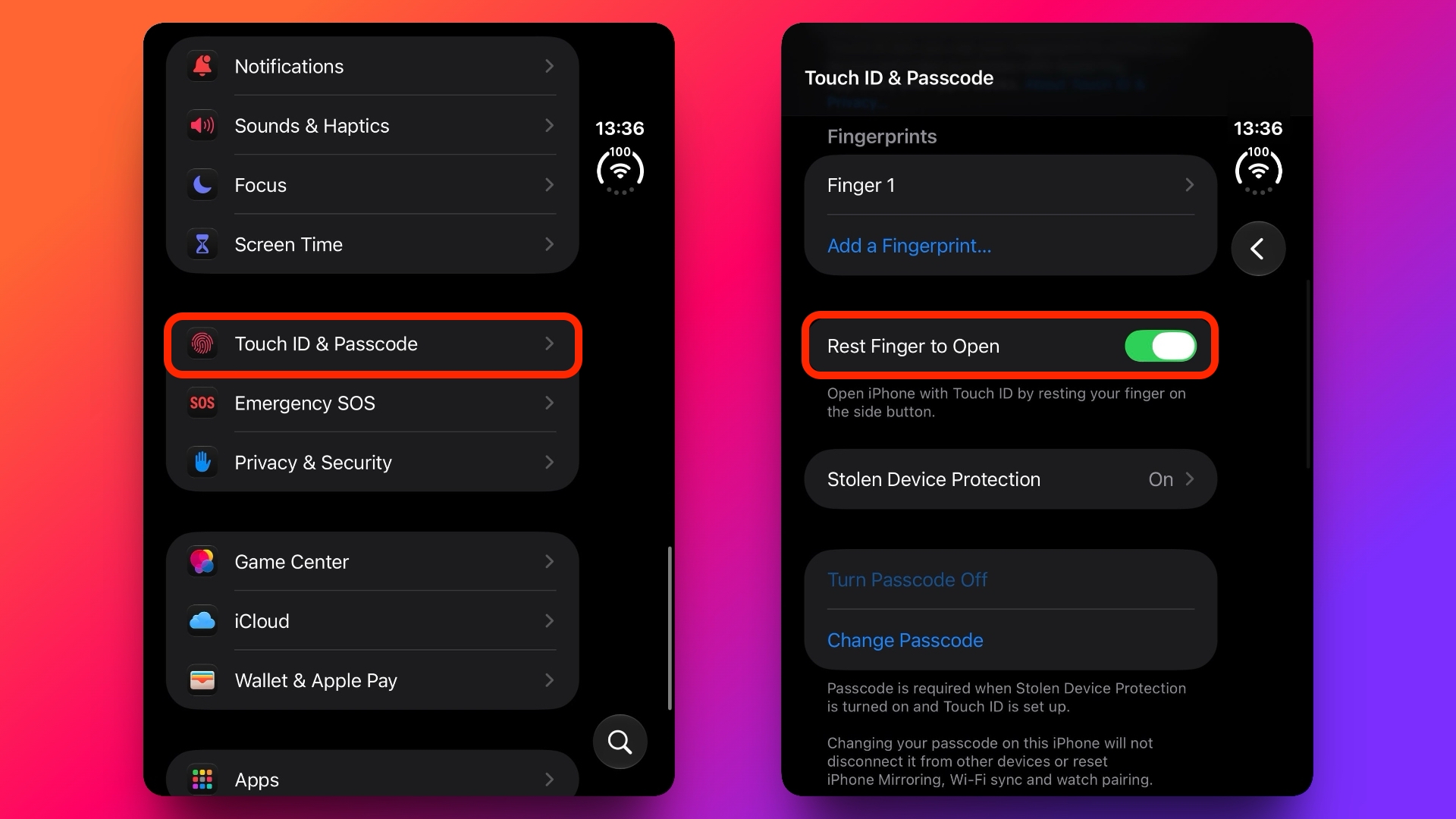
- Эта функция требует iOS 27.3 beta 2. Пройдите аутентификацию в Settings ➝ Touch ID & Passcode и включите новую опцию Face Unlock — устройство можно будет разблокировать фронтальной камерой. Работает только на экране блокировки при закрытом Duo, поэтому не подходит для подтверждения покупок через Apple Pay или ввода логинов и паролей из приложения Passwords. Для разблокировки развёрнутого iPhone Duo по-прежнему нужны Touch ID или код-пароль.
Пропустите свайп вверх с помощью Rest Finger to Open
- Переключатель в Settings ➝ Touch ID & Passcode (а также в Settings ➝ Accessibility ➝ Side Button) позволяет открывать телефон сразу мимо экрана блокировки — достаточно приложить палец к боковой кнопке при включённом экране. Свайп вверх для доступа к Home Screen больше не нужен.
Снимайте селфи задними камерами
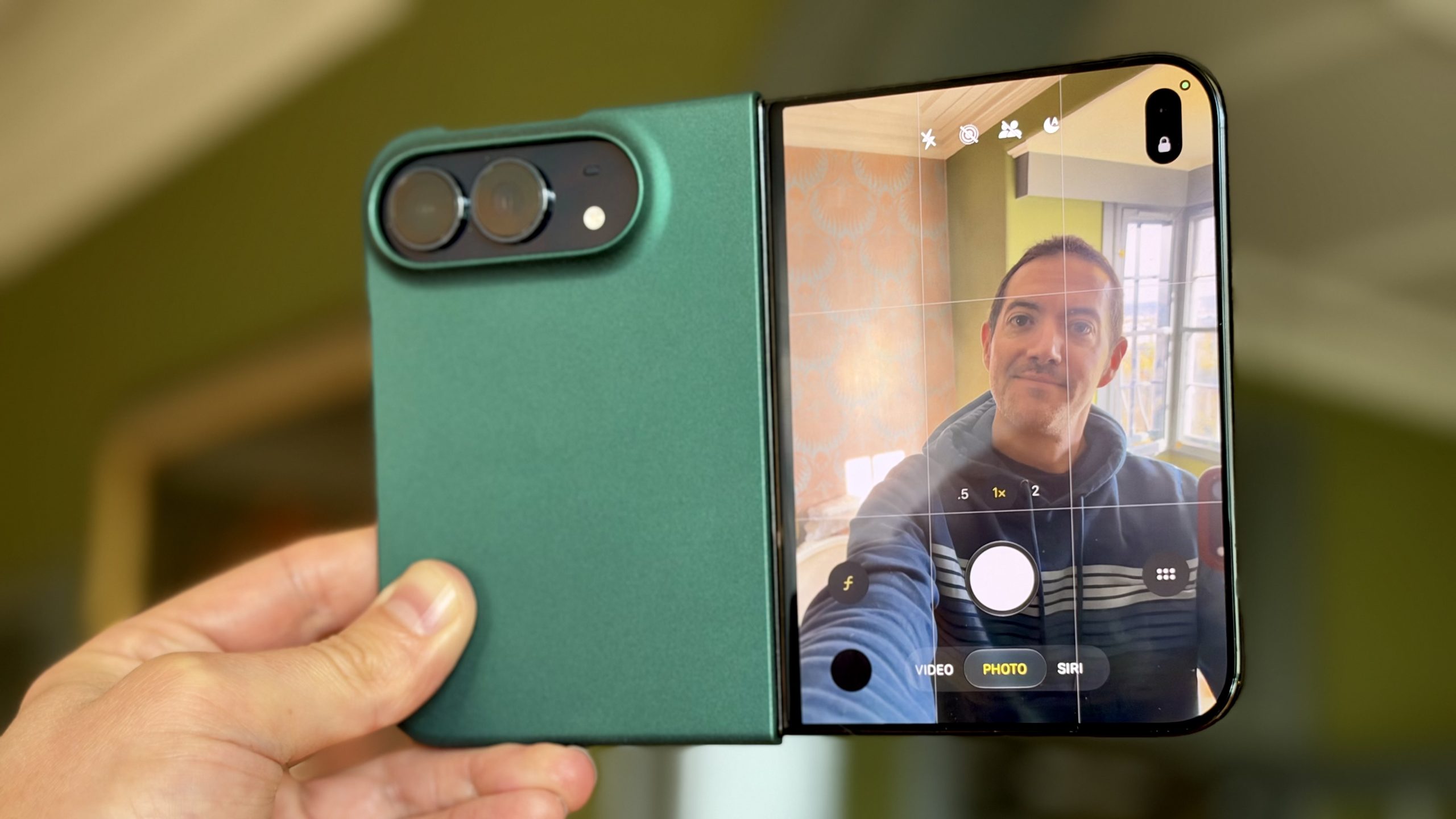
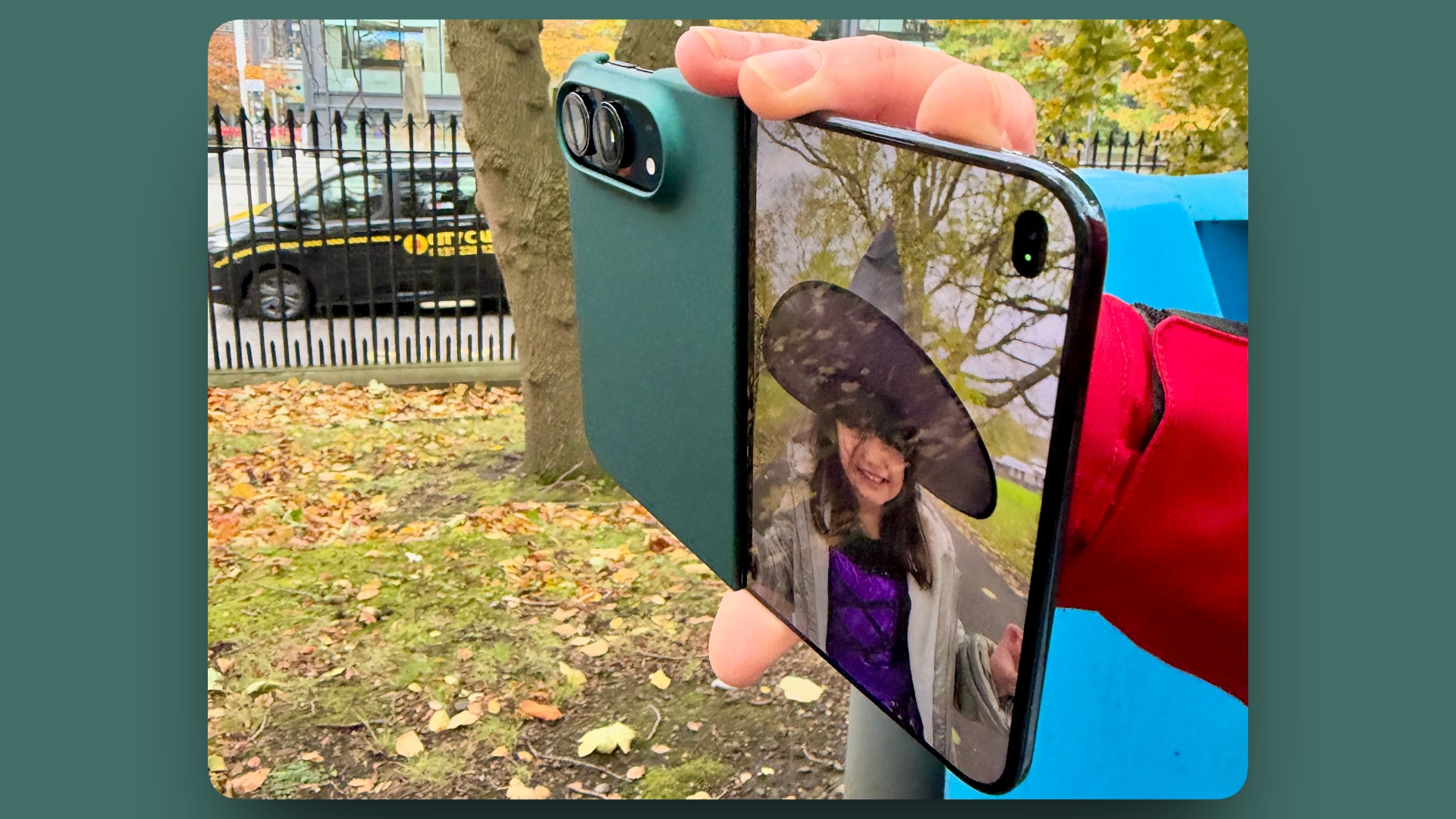
- Разверните iPhone Duo, откройте приложение Camera, затем поверните телефон и перетащите ползунок Show Camera на внешнем экране. Вы получите 48-мегапиксельные задние камеры Fusion с живым превью на обращённой к вам стороне, а снимать можно экранной кнопкой затвора, кнопкой громкости или Camera Control.
Позвольте человеку рядом присоединиться к FaceTime
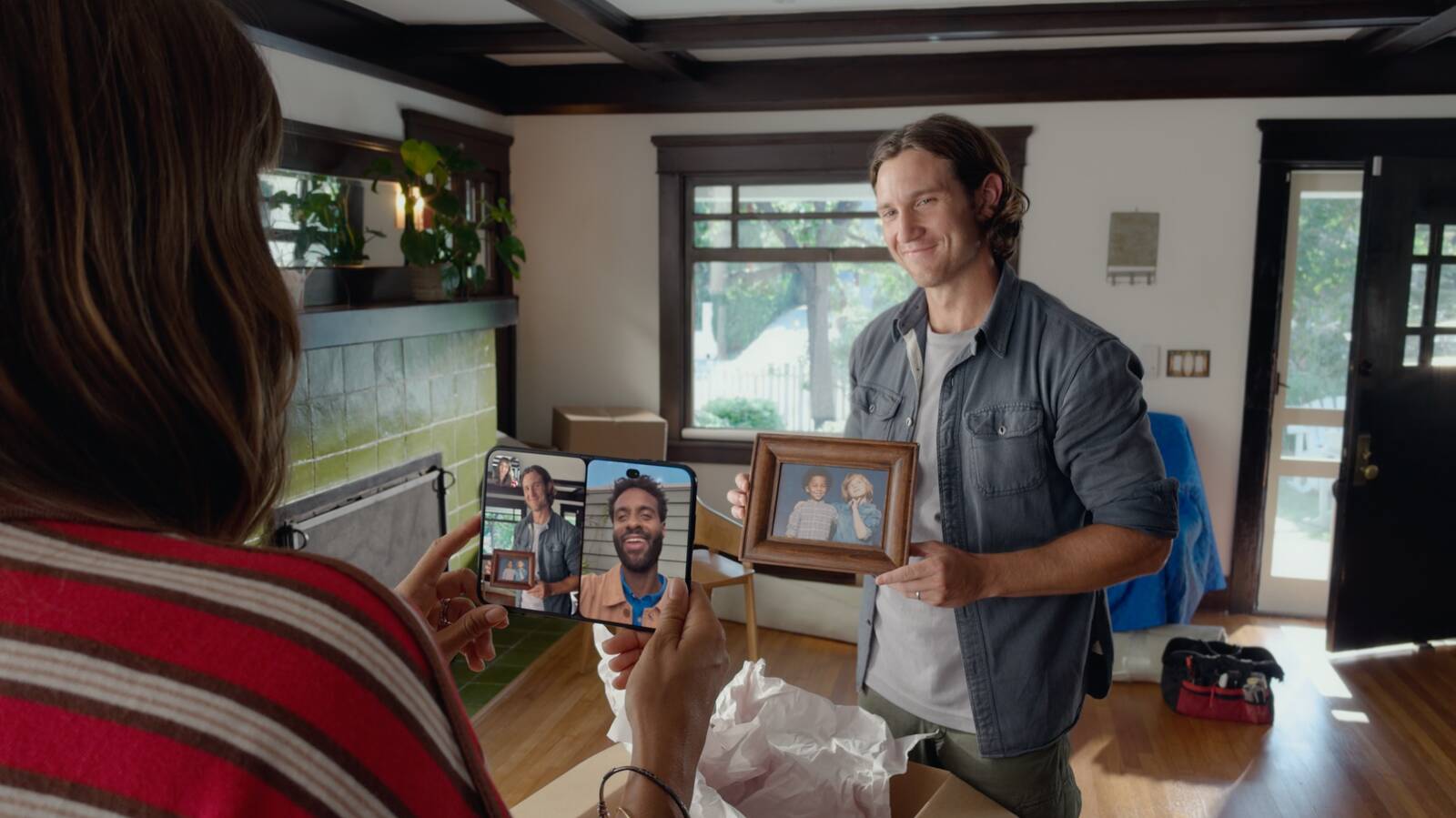
- В следующий раз на групповом звонке FaceTime, когда кто-то в комнате захочет присоединиться, коснитесь экрана, нажмите кнопку More, затем Duo FaceTime. Человек рядом получит собственный вид через фронтальную камеру Center Stage и камеру под дисплеем — никому не придётся втискиваться в один кадр.
Блокируйте поворот для каждого экрана отдельно
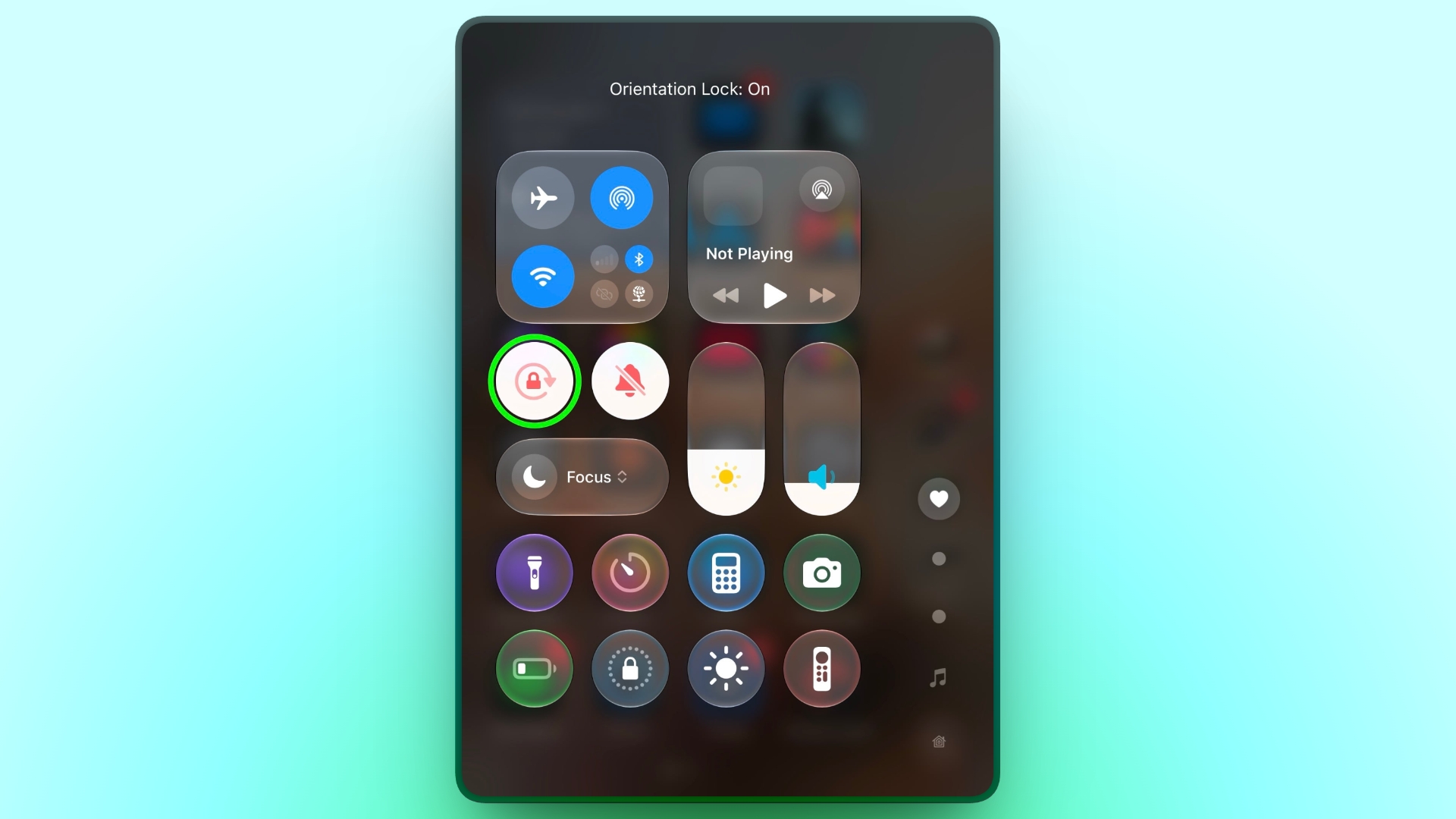
- Функция Orientation Lock в Control Center на iPhone Duo применяется только к тому экрану, который используется в момент включения, поэтому внешний экран может оставаться заблокированным в портретной ориентации, пока внутренний свободно поворачивается. Учтите, что видео в режиме домика всё равно будут поворачиваться автоматически независимо от блокировки.
Привяжите кнопки громкости к повороту
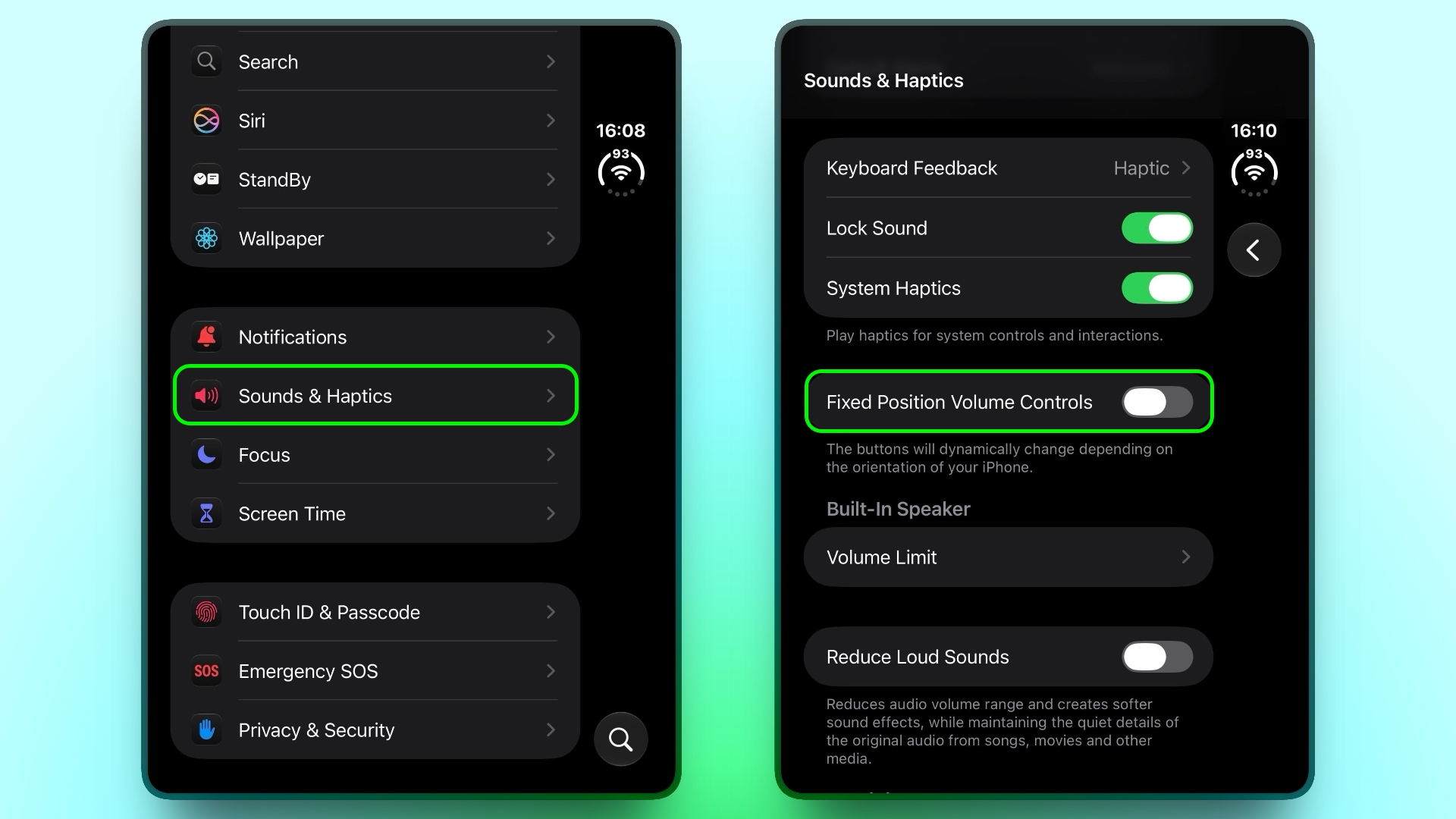
- Перейдите в Settings ➝ Sounds & Haptics и выключите Fixed Position Volume Controls. Тогда верхняя или правая кнопка всегда будет увеличивать громкость, как бы вы ни держали телефон. Документация Apple предполагает такое динамическое поведение по умолчанию, но на ранних экземплярах, которые тестировало издание, это было не так.
Сдвиньте левый край для тех, кто носит чехол
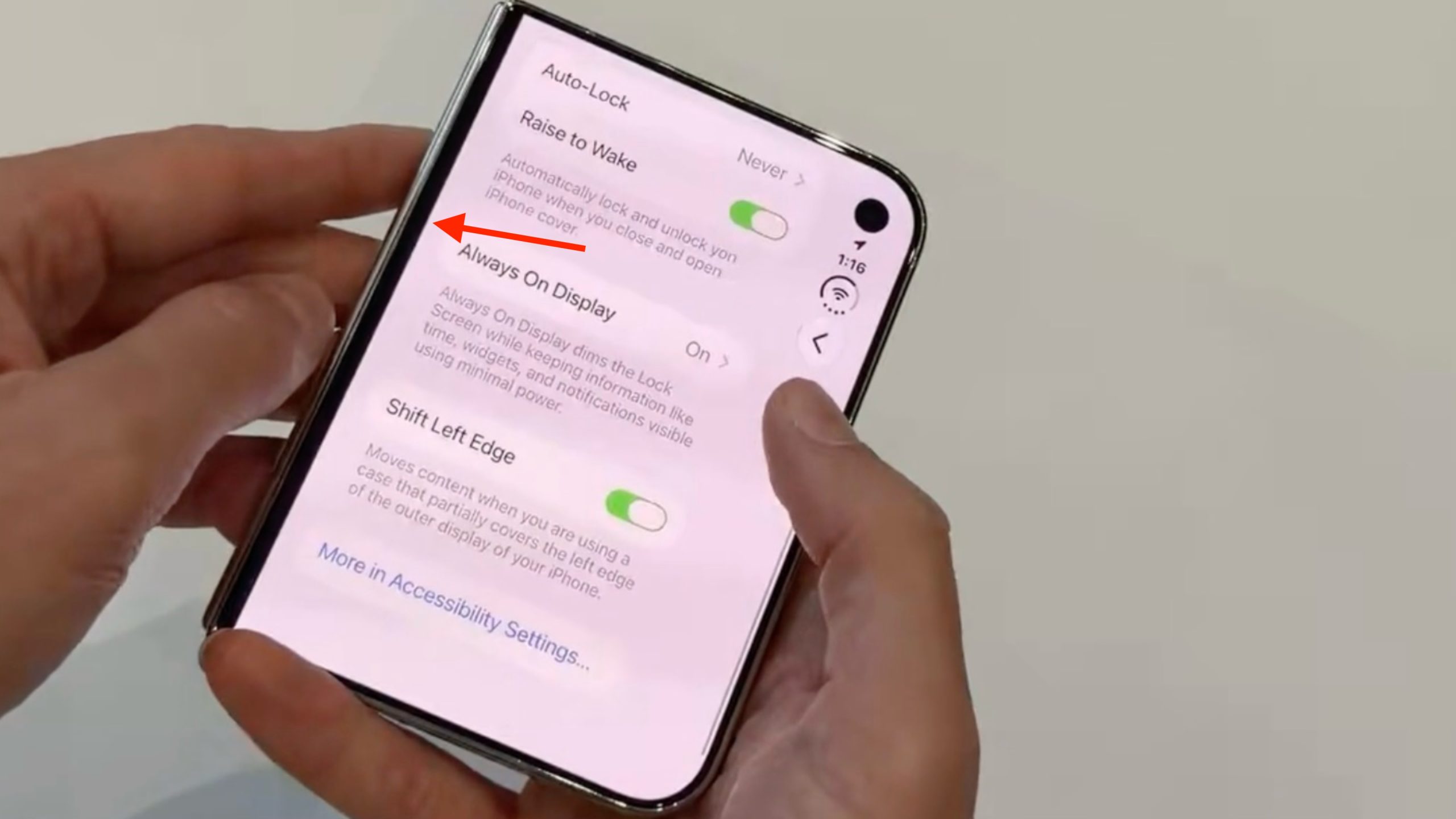
- Если включить переключатель рядом с Settings ➝ Display & Brightness ➝ Shift Left Edge, внешний экран сдвинется внутрь, чтобы чехол не закрывал содержимое на экране. Официальный чехол Apple сам предлагает включить эту функцию, но её можно включить вручную и со сторонним чехлом.
Разблокируйте с помощью Apple Watch
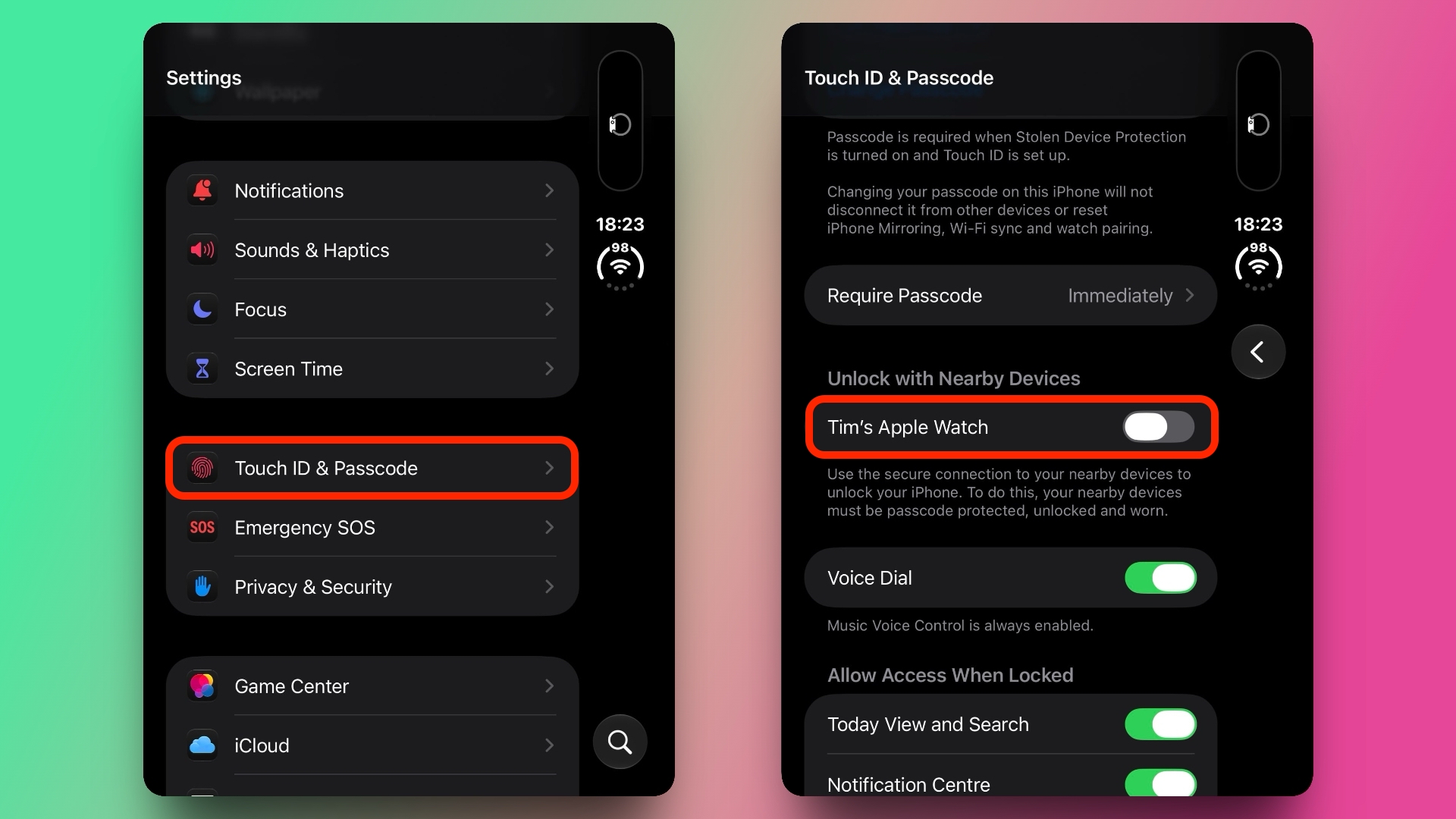
- Если у вас есть Apple Watch, перейдите в Settings ➝ Touch ID & Passcode ➝ Unlock with Nearby Devices и включите переключатель для своей модели часов. Когда часы на руке (и разблокированы), разбудите Duo и проведите вверх — часами вы и аутентифицируетесь, Touch ID не потребуется.
Покажите человеку в кадре снимок через Duo Preview
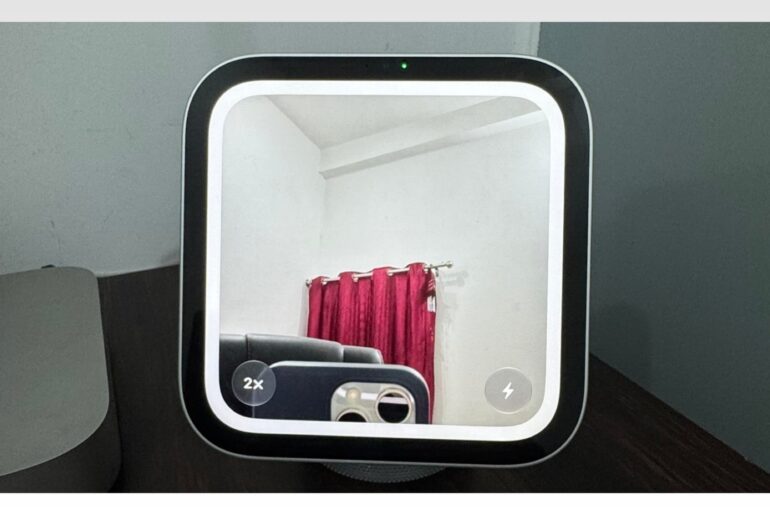
- Выстраивая кадр в приложении Camera, нажмите кнопку Outer Display Options и выберите Duo Preview — человек в кадре увидит зеркальное живое превью на внешнем экране, пока вы компонуете снимок. Работает и для фото, и для видео.
Делайте групповые снимки без рук
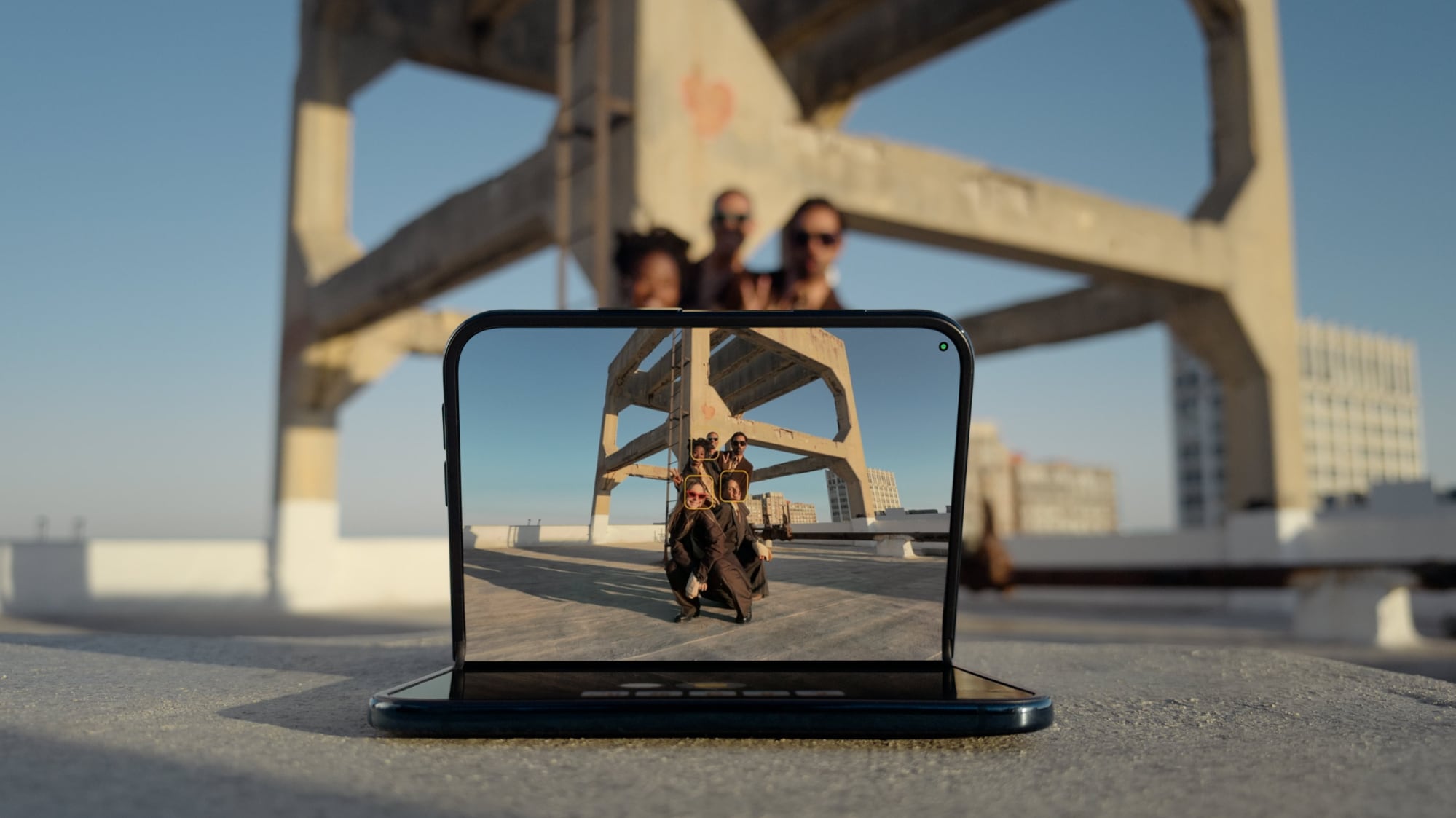
- Поставьте iPhone Duo на что-нибудь устойчивое, нажмите кнопку Smart Take в приложении Camera и войдите в кадр. Устройство сработает автоматически, когда вы примете позу или замрёте, и может сделать до 20 снимков. Если телефон сложен пополам на боку, одна половина экрана становится видоискателем, а другая показывает уже сделанные кадры.
Привлеките внимание детей и питомцев на фото
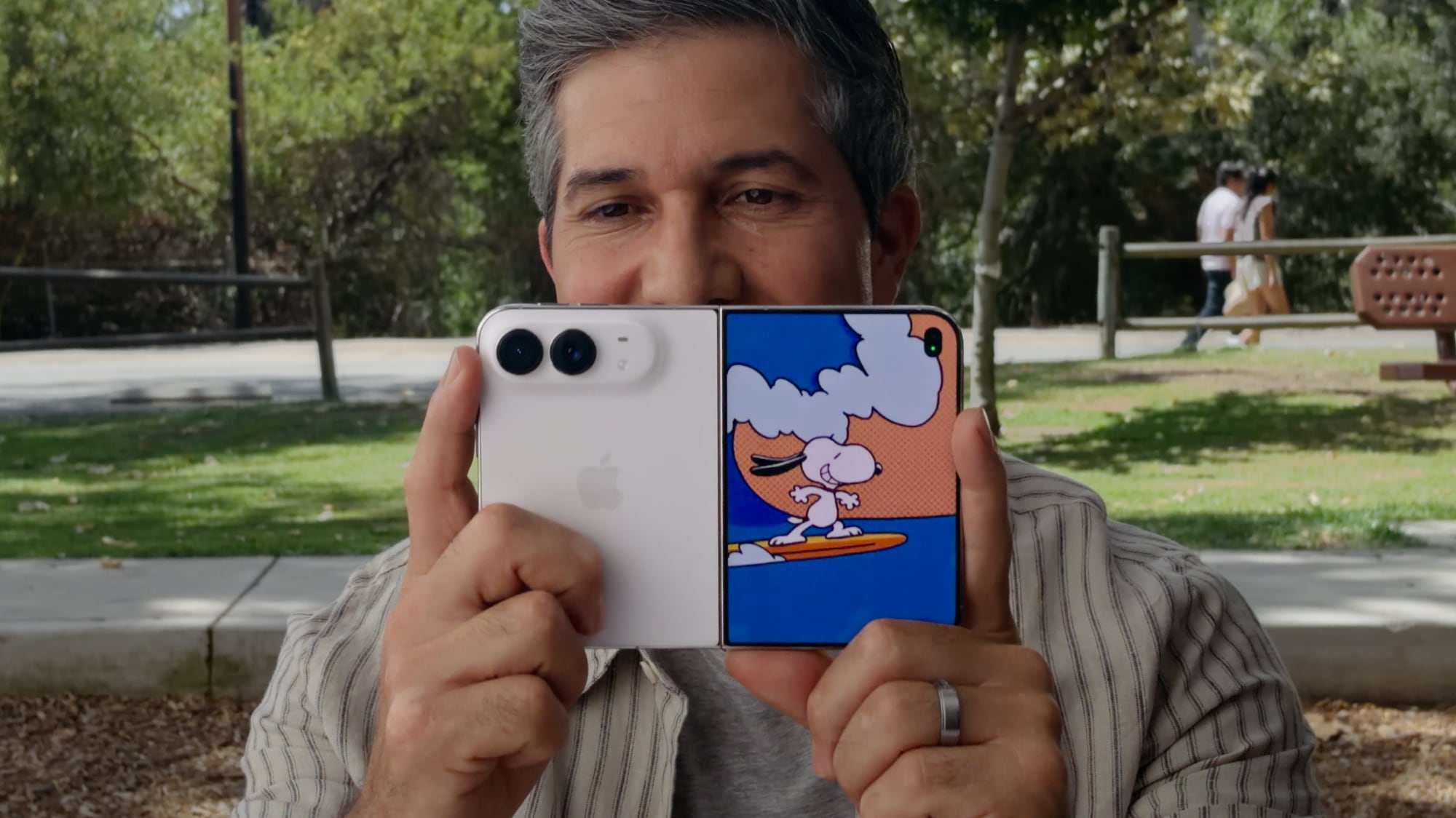
- В приложении Camera выберите Outer Display Options ➝ Kid Cue — на внешнем экране запустится анимация Snoopy, чтобы привлечь взгляд человека в кадре, пока вы компонуете его на внутреннем экране. Это помогает удержать внимание на вас для нужного снимка. Единственный минус: взгляд на фото будет слегка направлен в сторону, поскольку используется основная камера на другой стороне телефона.
Источник: www.macrumors.com