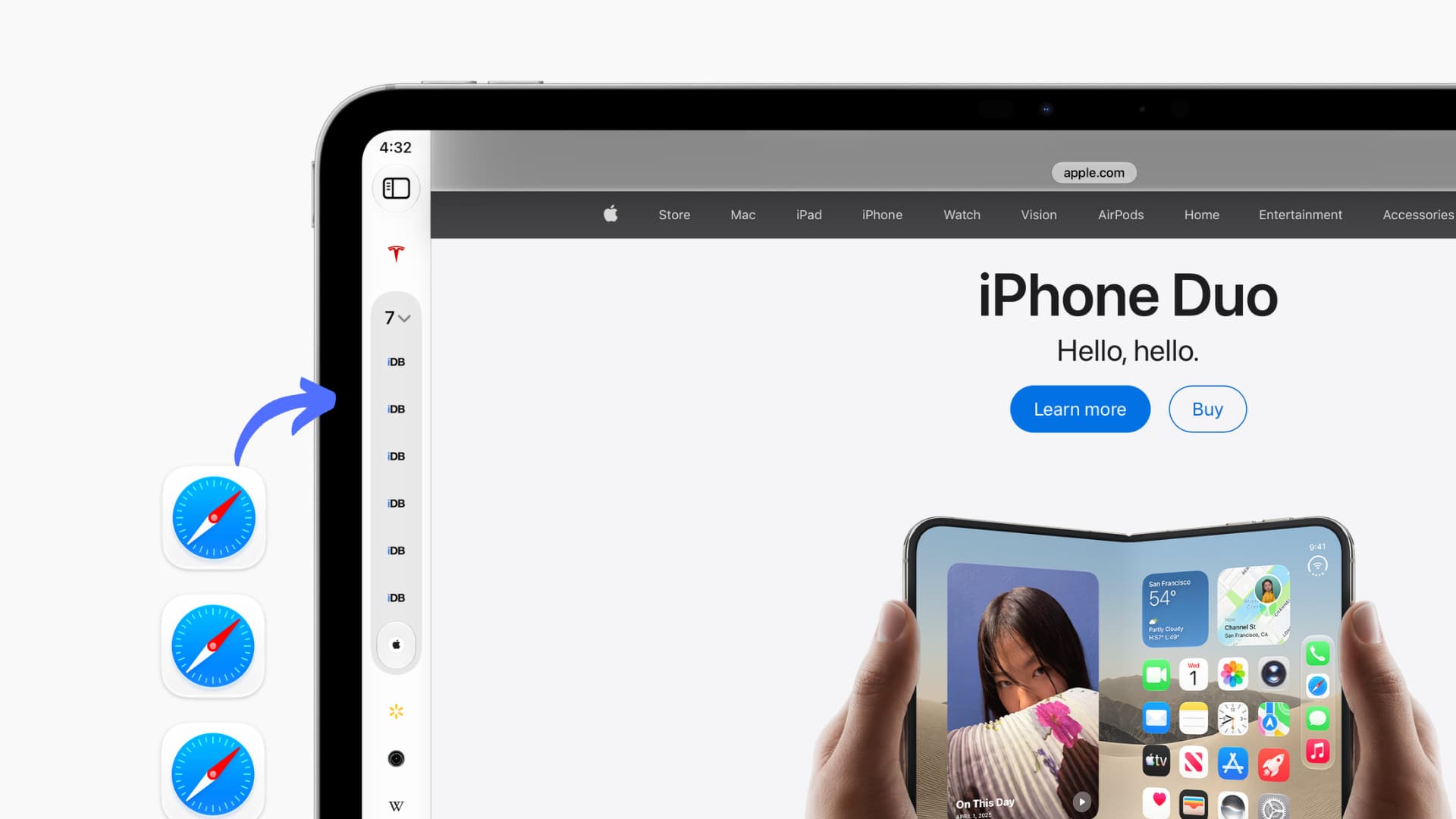
Вертикальные вкладки переносят горизонтальный ряд открытых вкладок из верхней части экрана в вертикальный список слева. В отличие от верхних вкладок, которые всегда показывают название (или его часть, если вкладок много), вертикальные вкладки показывают только значок сайта (favicon), чтобы занимать минимум места. В Safari вертикальные вкладки показывают все открытые вкладки и темы вкладок — новую функцию OS 27, в которой Apple Intelligence группирует вкладки по темам, — в левой части экрана. Из-за этого у сайтов остаётся немного меньше места по горизонтали для отображения содержимого.
Вертикальные вкладки в Safari поддерживаются на следующих устройствах: iPhone Duo под управлением iOS 27.3 или новее; iPad под управлением iPadOS 27.3 или новее (в вертикальной и горизонтальной ориентации); Mac под управлением macOS 27.3 или новее. На момент написания все эти версии программного обеспечения находятся в бета-тестировании, публичный выпуск ожидается в ближайшие недели.
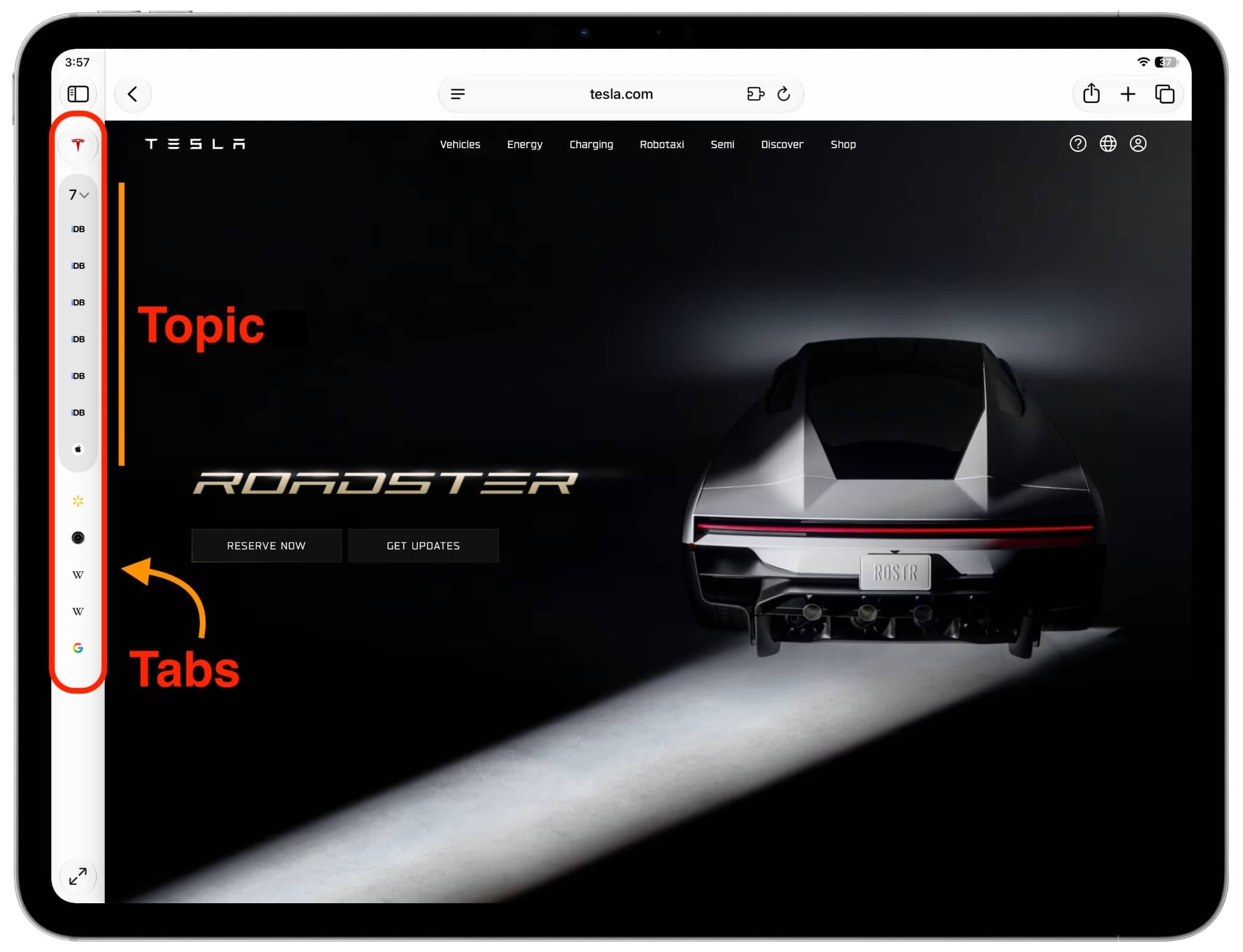
Из-за небольшой ширины экрана Safari не предлагает вертикальные вкладки на обычных iPhone (даже при повороте в горизонтальную ориентацию).
Включить вертикальные вкладки можно в настройках Safari на каждом устройстве отдельно.
iPad
- Обновите устройство до iPadOS 27.3 или новее.
- Откройте приложение «Настройки».
- Прокрутите вниз и нажмите «Apps».
- Выберите Safari из списка приложений.
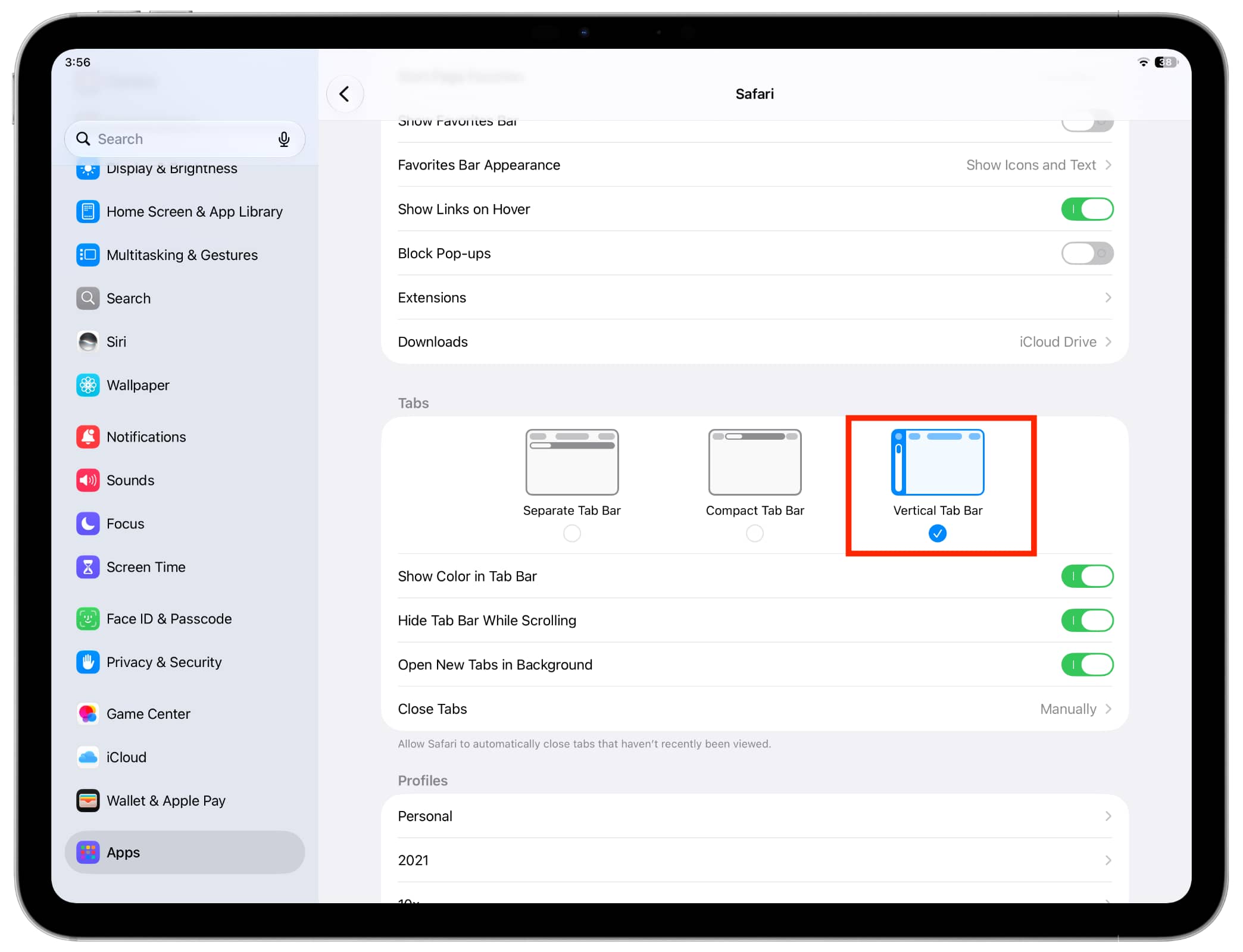
- Выберите «Vertical Tab Bar».
- Теперь откройте Safari и посетите несколько сайтов. Панель вкладок появится у левого края экрана вместо верхней части, где она была раньше. Здесь вы увидите открытые вкладки и группы тем вкладок.
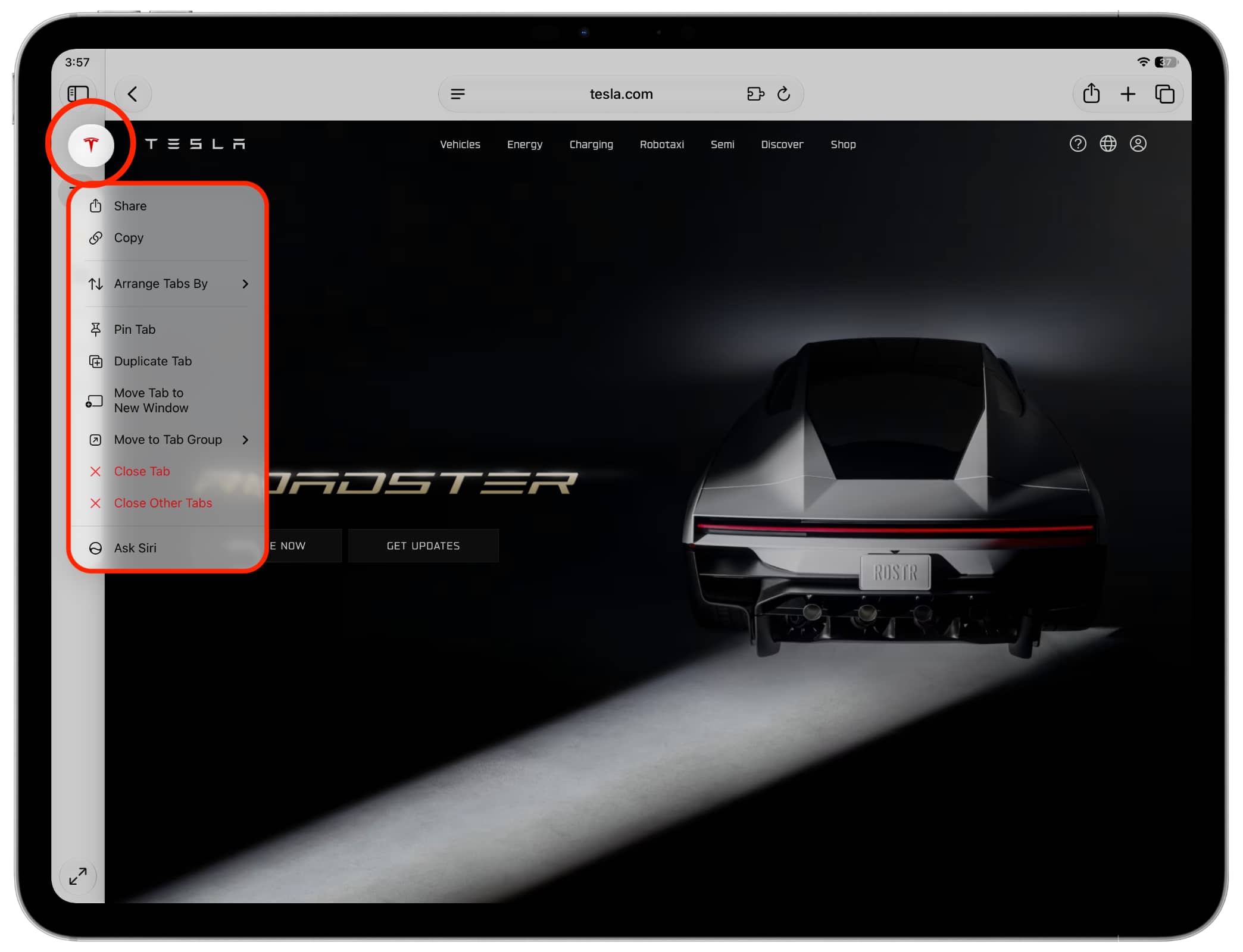
- Нажмите и удерживайте значок вкладки, чтобы выполнить дополнительные действия.
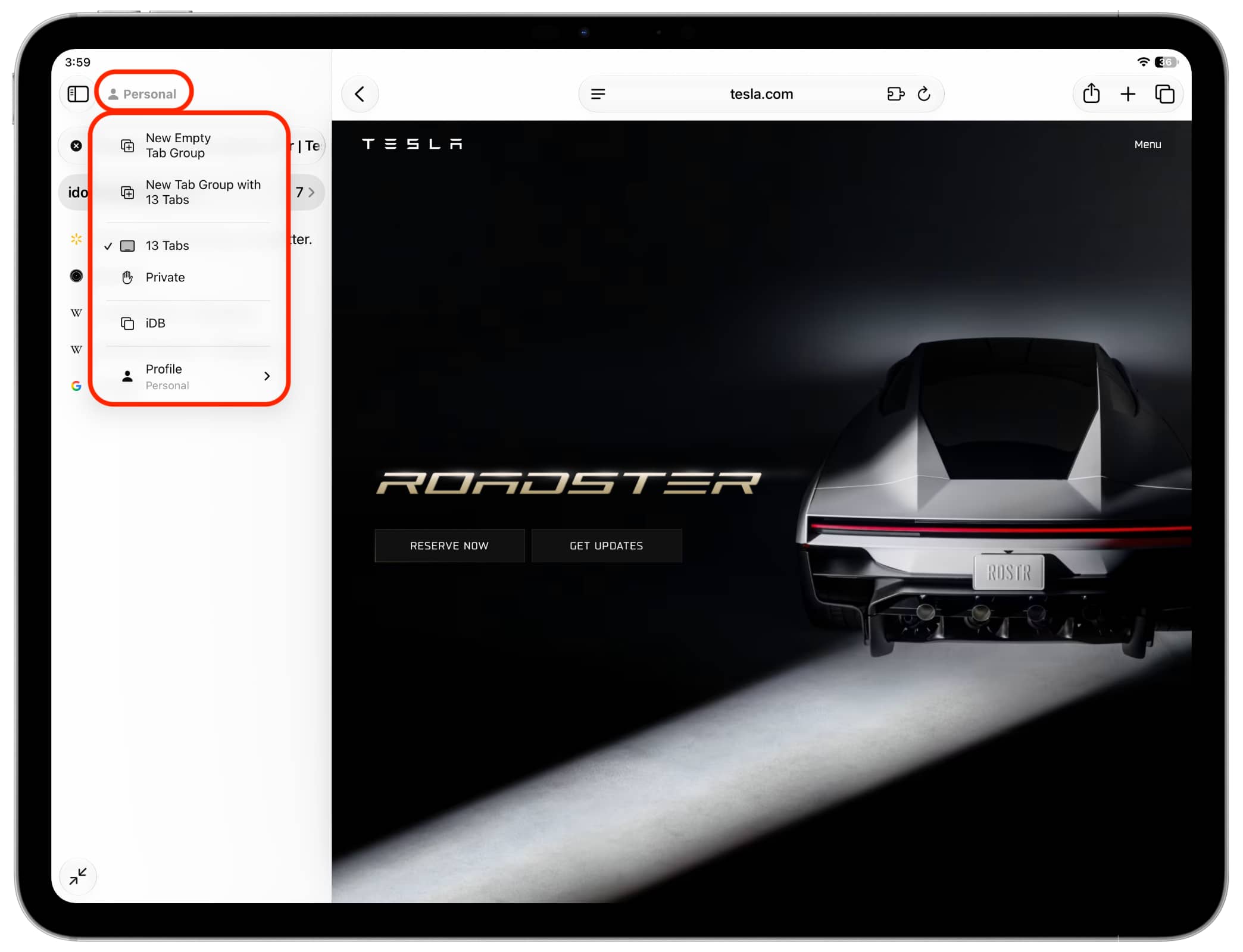
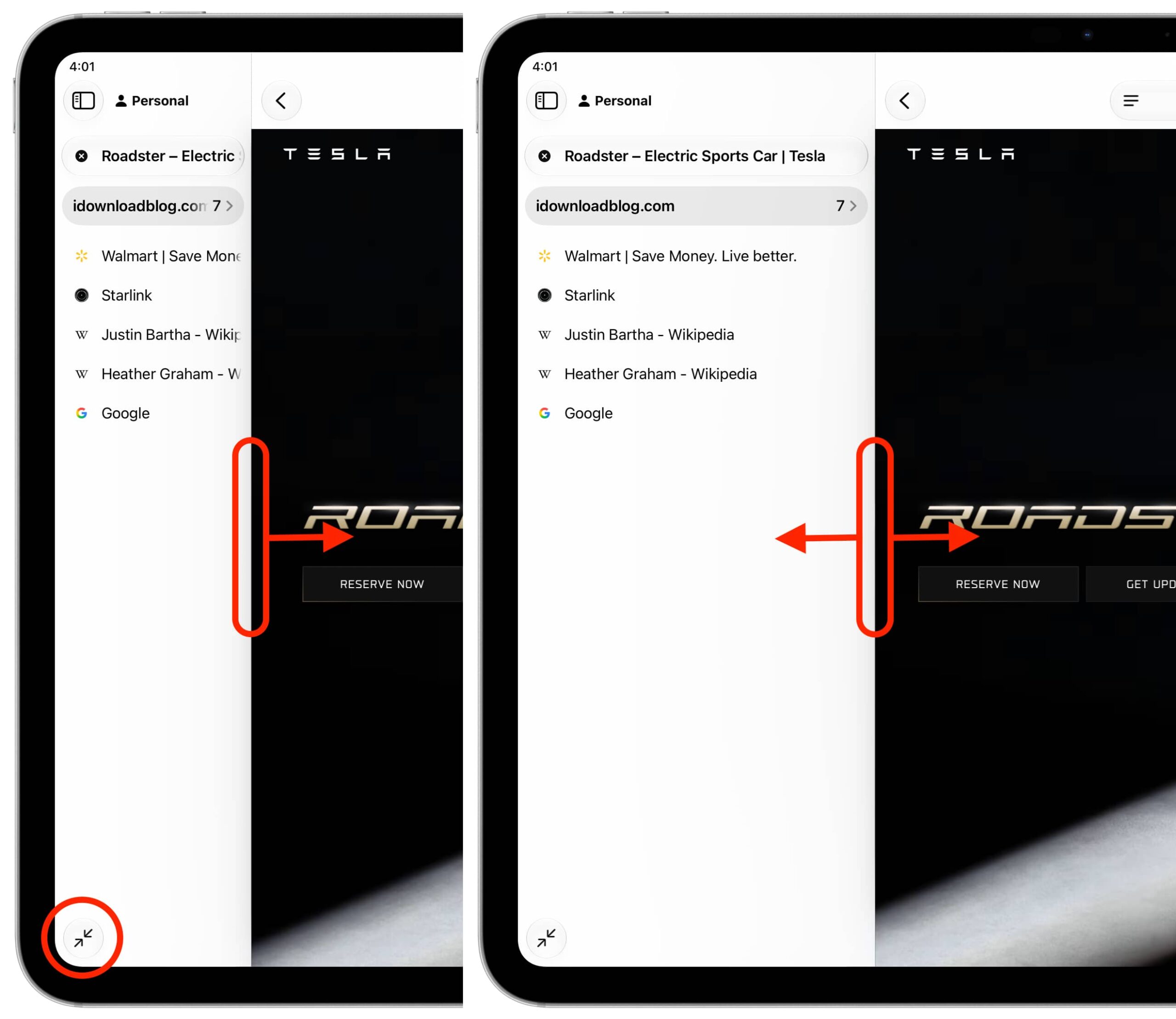
- Кнопка с двойной стрелкой внизу позволяет развернуть столбец вкладок, чтобы увидеть все названия вкладок, или переключиться на другую группу вкладок, приватное окно, профиль браузера и т. д.
- Также можно нажать значок с двойной стрелкой, а затем перетащить боковую панель влево или вправо, чтобы изменить её размер. После этого нажатие значка с двойной стрелкой будет открывать боковую панель в заданном вами размере.
Mac
- Обновите MacBook или настольный Mac до macOS Golden Gate 27.3 или новее.
- Откройте Safari.
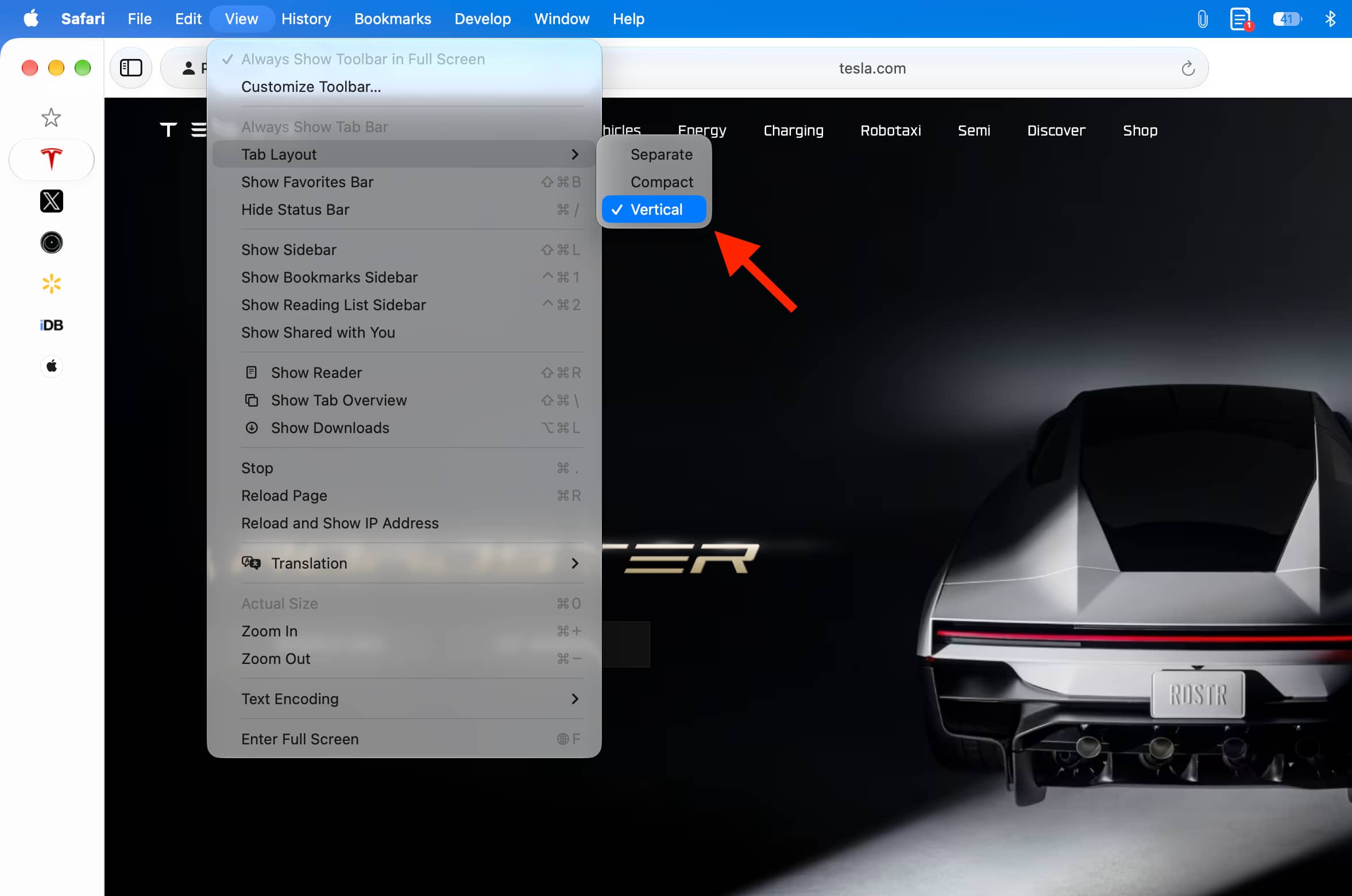
- Нажмите «View» в верхней строке меню и выберите «Tab Layout» > «Vertical».
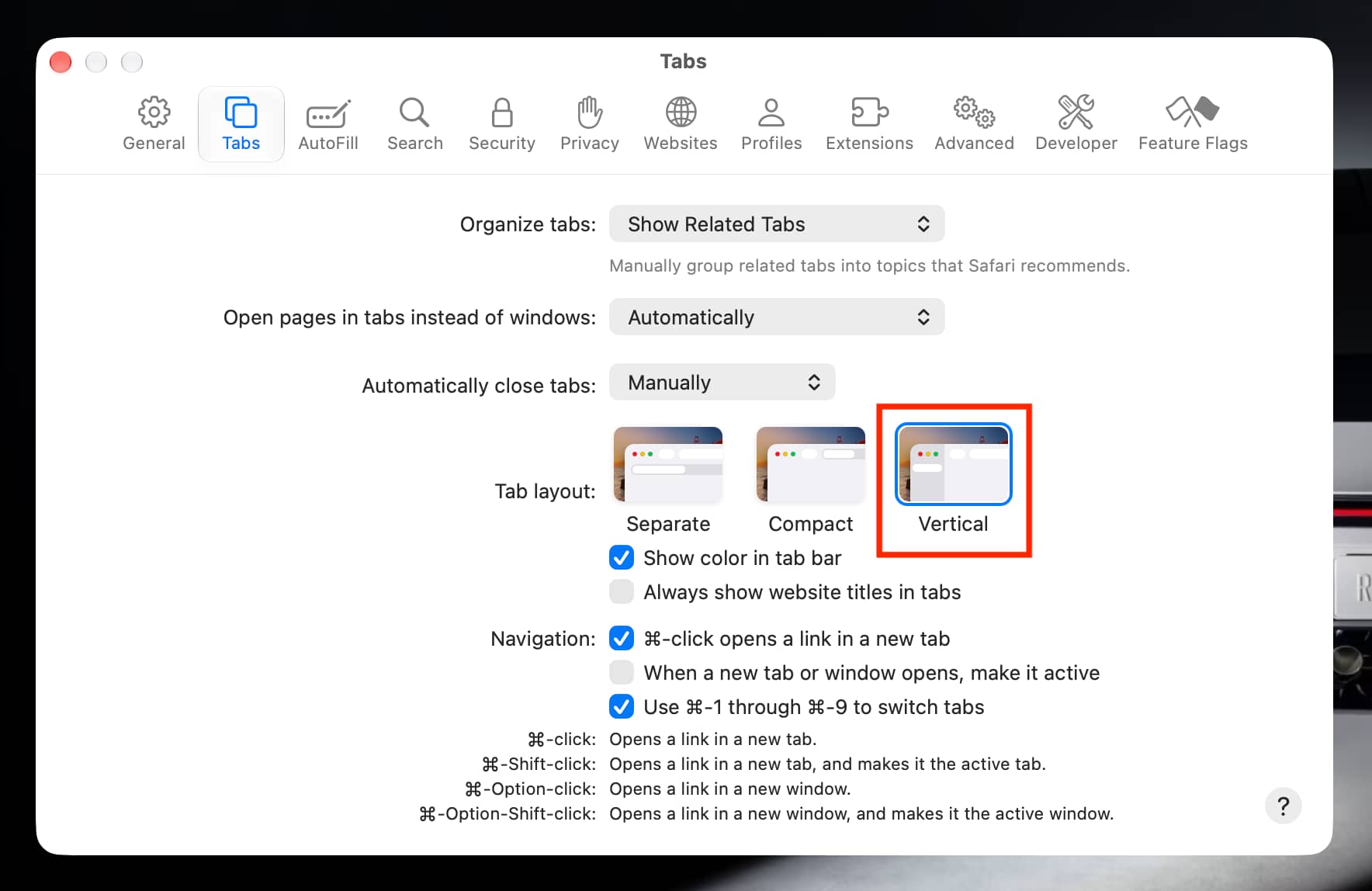
- Либо перейдите в «Safari Settings» > «Tabs» и выберите «Vertical Tab Layout».
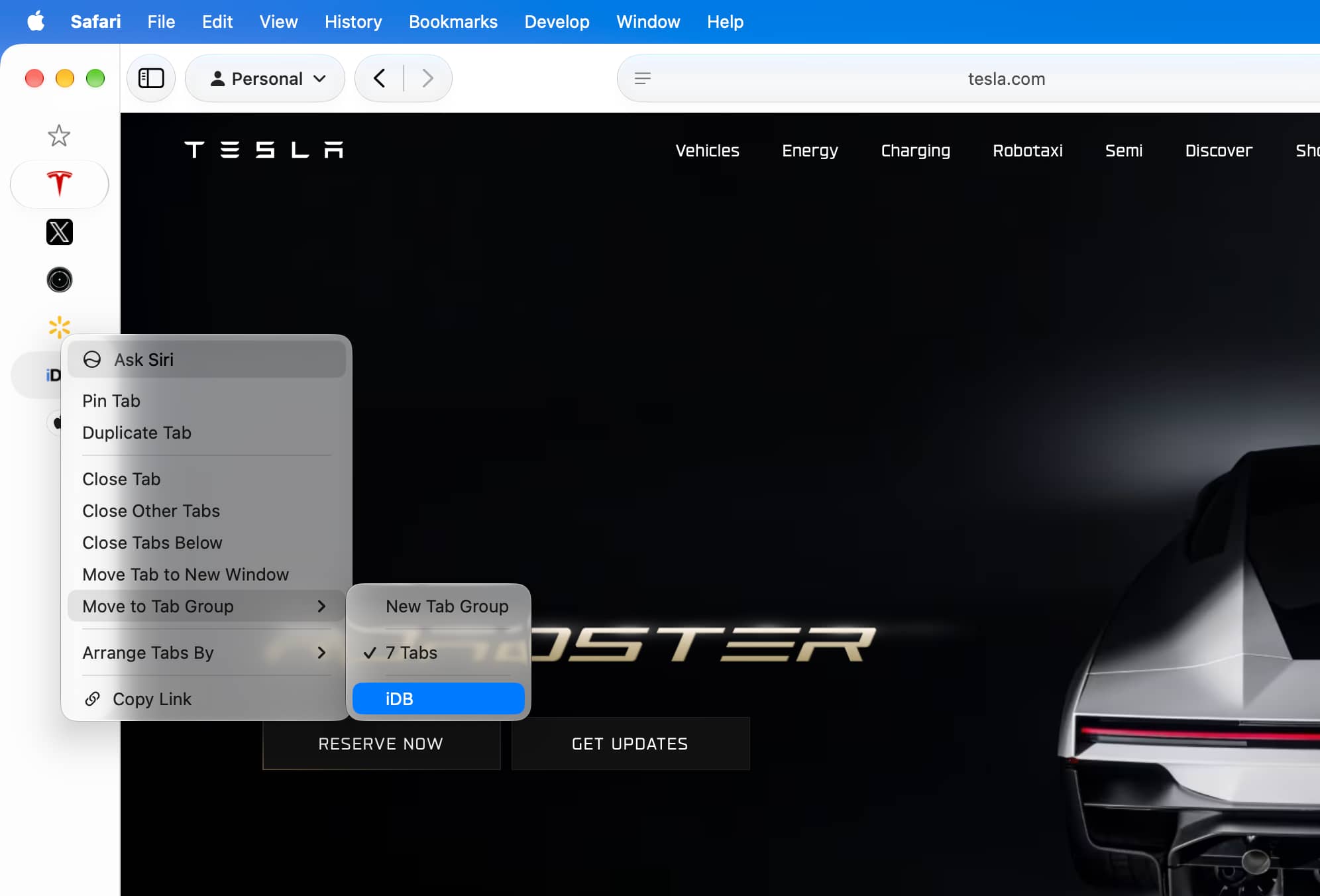
- Ваши открытые вкладки теперь будут отображаться в левой части экрана вместо верхней. Можно щёлкнуть вкладку правой кнопкой мыши, чтобы сделать всё то же, что вы обычно могли в горизонтальном режиме.
Автор статьи отмечает, что, хотя многие превозносят вертикальные вкладки, ему они не кажутся полезными в работе. Это связано с тем, что он часто открывает несколько страниц одного сайта, например несколько вкладок WordPress или Wikipedia. В обычном режиме верхних вкладок видно часть названия и можно быстро переключиться на нужную. Но в режиме вертикальных вкладок показывается только значок сайта, одинаковый для всех вкладок одного сайта, и приходится наводить указатель на значок, смотреть название и только затем щёлкать для переключения.
Источник: www.idownloadblog.com